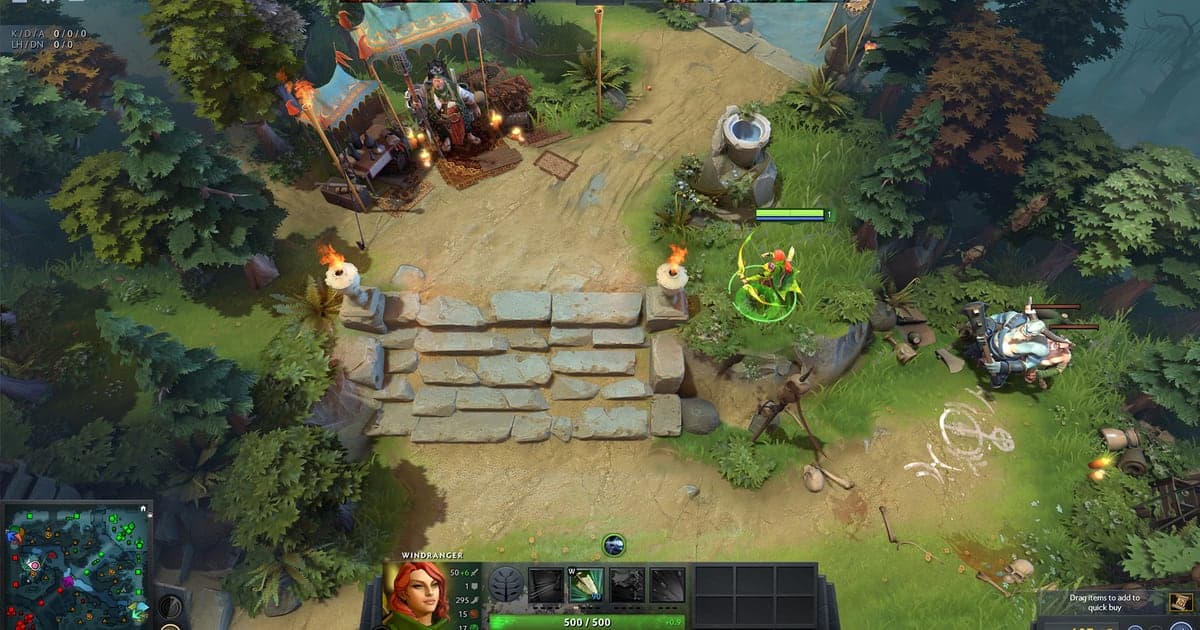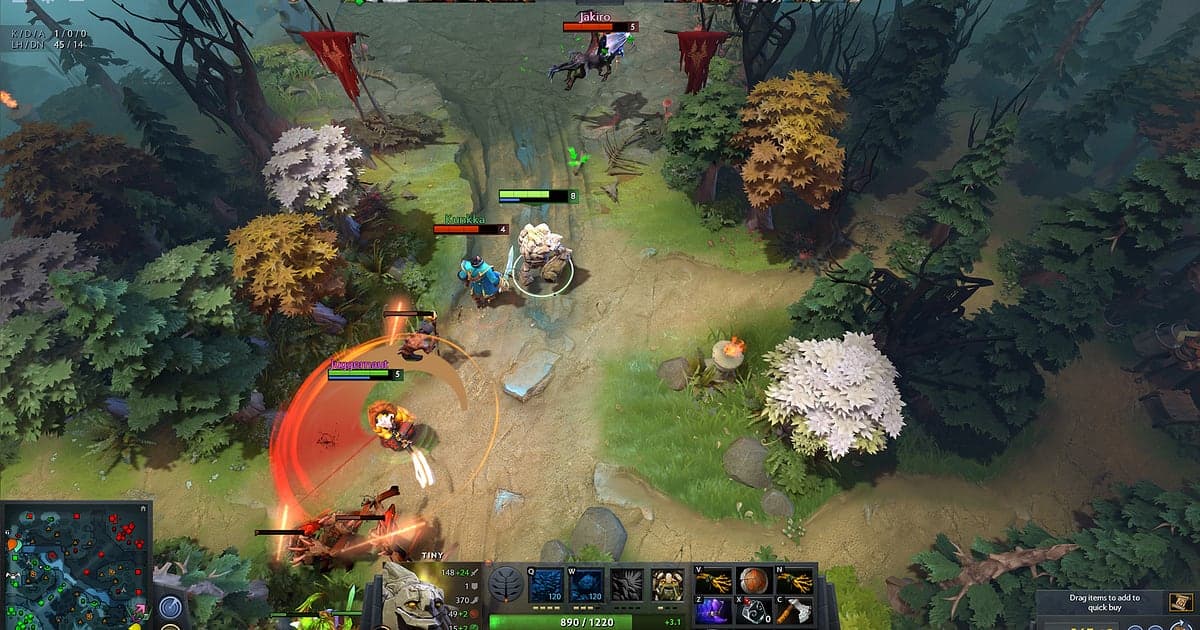
Dota 2は、DORをインストールしてゲームを起動すればAIが自動で録画します。録画ボタンを押す必要も、残す場面を事前に決める必要もありません。DORはDota 2のクライアントが開いた瞬間を検知し、マッチング待ち、ドラフト、試合本編、リザルト画面までを途切れさせずに1本の動画として残し、ゲームを閉じると録画も終わります。50分を超える試合でも、勝敗を分けたのは1分足らずの集団戦が数回だけ、ということはよくあります。このページでは、長い録画からその場面をすばやく取り出すことを中心に、準備、場面の保存、リプレイの録画、パーティの会話の検索、モンタージュ編集、共有、フレーム落ちや黒画面の対処までを順番に説明します。
- ドラフトの1ピック目からハイグラウンドの最後の建物が落ちるまで、Dota 2の1試合をまるごと動画で残せます。
- エコースラムでの集団戦逆転やロシャンピットでのイージススティールを、起きた直後にクリップ保存ショートカットで保存できます。
- ダウンロードしたリプレイをクライアントで再生し、その画面も普通の動画ファイルとして録画できます。
- 「BKB押してクロノに飛び込む」と声をかけた時点へ、AIボイスノートからすぐに移動できます。
- ブラックホールやクロノスフィアの場面を9:16のショートにして、XやDiscordにdor.ggリンクで共有できます。
Dota 2を録画する前に:インストールと録画方式
用意するのはDORのインストールだけです。DORは無料のWindowsアプリで、動画にウォーターマークは付きません。このページはSteamから起動するPC(Windows)版のDota 2を前提にしています。Dota 2の録画方式は「セッション録画」です。試合ごとにファイルを分けるのではなく、クライアントの起動から終了までを1本の動画として記録するため、夜にランクマッチを5試合続けて遊んだ場合は、その5試合が遊んだ順番どおり1本の録画の中に並びます。Dota 2は比較的軽いゲームなので、まずは初期設定の1080p・30fpsのままで十分です。古いノートPCなどでは、軽い720p/30fpsモードを選んでください。スペックに余裕がないPCで録画を軽くする方法は低スペックPCでのゲーム録画にまとめています。
| 項目 | Dota 2の場合 | 補足 |
|---|---|---|
| DORのインストール | 無料のWindowsアプリ、インストール後すぐに使用可能 | 録画にウォーターマークなし |
| ゲームのバージョン | Steamで起動するPC(Windows)版 | クライアントを開くと自動で検知 |
| 録画方式 | セッション録画:起動から終了まで1本の動画 | 続けて遊んだ試合は同じ録画にまとまる |
| 画面モード | フルスクリーン、ウィンドウ、ボーダーレスのすべてを録画 | ゲームキャプチャが使えない場合はモニターキャプチャに切り替え |
| 解像度・フレームレート | 初期設定は1080p・30fps、60fpsも選択可 | 古いPC向けに軽い720p/30fpsモード |
| 保存容量 | 30秒・1080pのクリップで約30MB | プレイ全体の録画は初期設定で5GBの枠内で管理、「いいね」した動画は残る |
DORでDota 2を録画する手順
- 1DORをインストールして起動しておくDORをインストールして一度起動すると、あとはバックグラウンドでゲームの起動を待ちます。Dota 2のためにキャプチャ範囲やソースを選ぶ作業はありません。Discordでパーティと通話しながら遊ぶ場合は、DORで選ばれているマイクが普段話しているヘッドセットになっているかだけ確認してください。
- 2SteamからDota 2を起動するSteamライブラリからDota 2を起動すると、DORがクライアントを検知して録画を始めます。メインメニューやキュー待ちの時点から記録されるので、マッチが見つかってから慌てて録画を始める必要はありません。ドラフト画面も録画に入り、あとで各試合の始まりを探す目印になります。
- 3録画が動いているか確認する最初の試合では、レーン戦の序盤に手が空いたタイミングで一度DORアプリを開き、Dota 2が録画されていることを確認してからゲームに戻ってください。録画はGPUハードウェアエンコードで処理されるため、10人が入り乱れる集団戦でも負荷の増え方は小さく抑えられます。
- 4見せ場の直後にクリップを保存するロシャンを倒してイージスを拾った直後や、エコースラムで集団戦がひっくり返った直後に、クリップ保存ショートカットを押します。初期設定では直前30秒がクリップになり、プレイ全体の録画はそのまま続きます。ショートカットはDORの設定で好きなキーに変更できます。
- 5リプレイも動画として残す過去の試合を見返すときは、WatchタブのReplaysでSearch for Match IDにマッチIDを入れ、Download Replayを押してから再生します。DORを起動したままなら、リプレイの画面も録画されるので、欲しい集団戦だけ切り出して書き出せます。リプレイの保存場所やダウンロードが進まないときの対処はDota 2のリプレイのダウンロードを参照してください。
- 6ゲームを閉じてマイクリップで確認するDota 2を終了すると、そのセッションの録画が、プレイ中に保存したクリップと一緒にマイクリップに並びます。その場で開いて今夜の集団戦がきちんと入っているか確かめておけば、翌日に場面を探し回らずに済みます。
録画を見つける
録画はDORアプリの「マイクリップ」(ライブラリ)に集まります。Dota 2を起動して閉じるたびにセッション録画が1本でき、そのセッション中に保存したクリップは別に一覧表示されます。3試合続けて遊んだなら、その3試合は1本の録画の中にあります。再生位置を動かしながらドラフト画面を探せば、そこが次の試合の始まりです。試合の中では、画面上部の試合時間を目安にします。「25分ごろのロシャン戦」と覚えていれば、だいたいの位置へ移動してから、画面の時計を見ながら前後に合わせると早く見つかります。場面が見つかったら開始と終了を決めて区間を切り出し、16:9・9:16・1:1のいずれかで書き出します。残しておきたい試合には「いいね」を付けておきましょう。容量がいっぱいになると「いいね」していない古い動画から整理されるので、「いいね」した逆転試合はそのまま残ります。切り出しのコツはゲームクリップのトリミング、録画を別のドライブに保存したい場合は録画の保存先の変更をご覧ください。
残したい場面を保存する
クリップ保存ショートカットを押すと、押した時点までの直前の場面がクリップとして保存されます。長さは初期設定で30秒で、設定から15・30・45・60秒を選べます。Dota 2は場面によって長さがかなり違うので、あらかじめ目安を決めておくと便利です。レイピアを持ってのランページや、レーンでのソロキルのように短く決まるプレイなら30秒で収まります。一方、スモークでピットに入り、ロシャンを殴ってイージスを拾い、そのまま始まる集団戦まで続く流れは、45秒か60秒にしておくと最初から入ります。押すタイミングは、戦闘が終わってキルログが落ち着いた直後や、バイバックでハイグラウンドを守り切った直後がおすすめです。戦闘の途中で押すと、決着の部分が入りません。押し忘れても、プレイ全体の録画に残っているのでライブラリから切り出せます。仕組みと長さの選び方は直前の場面をすぐ保存する方法で説明しています。
AIボイスノートで会話を探す
AIボイスノートは、パーティと話した内容を文字に起こし、録画のタイムライン上の該当する時点に付けておく機能です。ひとつのコールで集団戦の結果が変わるDota 2では、振り返りのときに特に役立ちます。「今ロシャン、相手サポート落ちてる」「バイバック残して、ハイグラ守るぞ」「ワード見えた、うちのジャングルにスモーク来てる」といった言葉が話した時点の文字として並び、選ぶとその場面の映像にすぐ移動します。負けた試合で、スモークガンクのコールがいつ出て、そのガンクがどう終わったのかを、試合全体を見直さずに映像と並べて確認できます。探すときは、ロシャン、バイバック、ワードのように、実際にその試合で口にした言葉を手がかりにしてください。ゲーム音とマイクは一緒に録音されます。自分の声とゲーム音のバランスはゲーム音とマイクを一緒に録画する方法を参考にしてください。
AIハイライトでモンタージュを作る
AIハイライトは、ライブラリでチェックしたクリップを1本のモンタージュにつなげます。たとえば1試合の中で「5人巻き込みブラックホール」「ピットでのイージススティール」「エコースラムで集団戦逆転」「メガクリープ相手の最終プッシュ」を保存したとします。この4本をチェックしてAIハイライトを押せば、長いレーン戦やファームの時間を飛ばし、勝敗を決めたプレイだけが続く動画になります。試合をまたいで使うこともできます。今週遊んだ試合から1本ずつ選べば、週ごとのハイライト集になります。ロシャン戦、中盤の集団戦、ハイグラウンドの突破をそろえてチェックすると、見る人が試合の流れを追いやすくなります。並び順を自分で細かく決めたい場合はゲームクリップの結合も使えます。
DORスタジオで編集する
DORスタジオは、インストールなしでブラウザから開けます。複数のクリップの結合、切り出し、テキスト、BGM、エフェクトテンプレートの追加ができ、16:9・9:16・1:1でmp4をダウンロードするか、リンクで共有できます。Dota 2の動画なら、集団戦前のにらみ合いを削り、クロノスフィアが決まるフレームにパンチズーム、エコースラムが炸裂する瞬間にシェイクズームを入れると、短くても見どころが伝わります。戦闘と戦闘のあいだにはグリッチトランジションを使い、「25分ロシャン」のようなテキストを載せると試合の流れが伝わります。ミニマップと戦闘全体を見せたい振り返り動画は16:9、ヒーロー1人を追うショートは9:16で書き出してください。機能の一覧はDORブラウザクリップエディター、縦動画の作り方はゲームの縦型ショート動画の作り方にあります。
dor.ggリンクで共有する
切り出したクリップや仕上げた動画は、dor.ggのリンク1本で送れます。受け取った人はアプリを入れずに、PCやスマートフォンのブラウザでそのまま再生できます。一緒にキューに入ったパーティのDiscordやLINEグループにリンクを貼れば、次のマッチが始まる前にあのバイバックを全員で見返せますし、Xにランページを投稿するときも動画ファイルを別の場所へアップロードする手間がありません。長い試合から場面を選んで送る流れはDota 2のプレイ動画を友達に送る方法で詳しく紹介しています。
Dota 2のおすすめ設定とトラブル解決
Dota 2はどの画面モードでも録画できるので、普段遊んでいるフルスクリーンやボーダーレスウィンドウのままで構いません。録画は1080p・30fpsから始まり、ショート動画やランページのモンタージュ用になめらかな映像が欲しいときは60fpsに切り替えます。ゲーム自体のフレームが足りないときは、録画の設定よりDota 2側を調整するほうが効果があります。Steamのゲーム内設定でパフォーマンスモニターを有効にし、GPU使用率、ビデオメモリ、RAMのどれが限界かを確かめてから、ビデオ設定の項目を1つずつ下げ、同じような集団戦の場面で測り直してください。Valveはパッチでパフォーマンス改善を配信しているので、クライアントを最新に保つことも基本です。設定の順番はDota 2のFPSを上げる設定、録画中だけカクつく場合は録画中のFPS低下の対処から始めてください。よくある症状は次の表のとおりです。
| 症状 | 確認すること | 対処 |
|---|---|---|
| 録画中に集団戦でフレームが落ちる | SteamのパフォーマンスモニターでGPU使用率とビデオメモリ | Dota 2のビデオ設定を1つずつ下げ、それでも重ければDORを720p/30fpsモードに切り替え |
| 録画が黒い画面になる | Dota 2の画面モードと、ほかの録画・オーバーレイソフト | DORはフルスクリーン、ウィンドウ、ボーダーレスを録画し、ゲームキャプチャが使えない場合はモニターキャプチャに切り替えます。ほかの録画ソフトを閉じてゲームを起動し直してください |
| ゲーム音やパーティの声が入らない | Windowsの出力デバイスとDORで選んだマイク | 実際に使っている機器に合わせ、短くテスト録画して再生で確認 |
| Dota 2を開いても録画が始まらない | ゲームより先にDORが起動していたか | DORを先に開き、SteamからDota 2を起動し直す |
| 録画ソフトでアカウントがBANされないか心配 | 録画ソフトが何に触れるか | DORは画面だけを録画し、ゲームファイルやプレイデータを書き換えず、チート機能もありません |