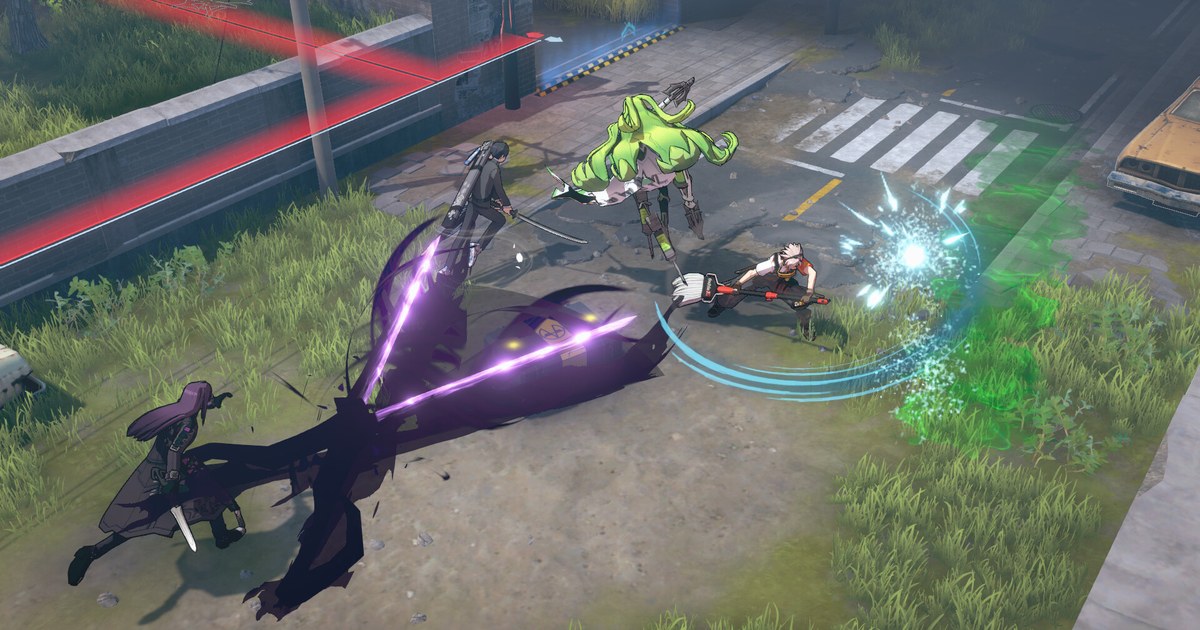
結論から言うと、エターナルリターンの録画は、DORをインストールしてエターナルリターンを起動するところから始まります。対応ゲームを起動するとDORが自動で検出して試合を録画し、映像はアプリの「マイクリップ」にたまります。
プレイ中は何も押さなくてよく、試合が終わったあとに交戦で勝った場面や最後のチームとして生き残った瞬間だけを区間で切り取って保存すれば完了です。エターナルリターンはルミア島で装備を集めて育ち、禁止区域が狭まって交戦が増えていくゲームなので、1試合が長く、名場面がいつ来るか読めません。
だから試合全体を先に録画しておき、あとで選ぶ方法がいちばん確実です。区間の切り取りの基本はゲーム動画の切り取り方で詳しく解説していて、この記事ではインストールから最初のクリップを投稿するまでの流れだけを扱います。
結論:起動してプレイし、終わったら名場面だけ切り取って保存
エターナルリターンは1試合の中でルート集め、移動、交戦、禁止区域への対応が長く続くため、どの瞬間がハイライトになるか事前にはわかりません。そこで録画は試合単位でDORに任せ、人は試合後に映像を見ながら残したい区間だけを選ぶ流れがいちばん楽です。
切り取った区間は元の映像とは別にマイクリップへ保存され、元の試合映像もそのまま残るので、ほかの場面をあとから切り直せます。録画画質は無料で720pと1080p、30fpsと60fpsが使え、初期設定は1080pの30fpsです。比較的軽いゲームですが、PCが重いと感じたらまず低スペックPCでのゲーム録画ガイドの設定を整えてください。1440p・4Kや120・144fpsでの録画はDOR Proで使えます。
エターナルリターンの自動録画から区間保存まで
- 1DORをインストールしてエターナルリターンを起動DORは無料のWindowsアプリです。インストールしたあとエターナルリターンを起動すると、対応ゲームとして自動検出され試合の録画が始まります。録画開始ボタンを押す必要はありません。
- 2いつも通り1試合プレイするプレイ中は画面を気にせず遊ぶだけです。試合が終わると映像がアプリのマイクリップに保存されます。保存容量は「プレイ全体の映像」の枠(初期5GB)を超えたときだけ古い映像から整理され、最近の録画といいねした映像は残ります。
- 3マイクリップで試合を開いて場面を探すアプリのマイクリップでさっきの試合を開き、交戦があった区間に移動します。試合直後の記憶が鮮明なうちにおおよその時刻をメモしておくと、探す時間が短くなります。
- 4区間を切り取って比率を選ぶアプリの区間切り取りで開始と終了を決めて保存します。比率は16:9、9:16、1:1から選べ、ショート動画に投稿する場面は9:16が便利です。縦動画にするコツはゲーム縦動画の作り方にまとめています。
- 5つなげる、またはリンクで共有する場面が複数あるときはDORスタジオ(dor.gg/studio)でつなげ、テキストやBGMを足してmp4で書き出します。つなげる手順はゲームクリップの結合方法で確認でき、1本を見せるだけならdor.ggリンクの共有が手早いです。
エターナルリターンの場面別・保存方法の早見表
| 場面 | 保存のしかた | おすすめの比率 |
|---|---|---|
| チーム交戦の勝利 | 交戦が始まる直前から最後の敵を倒すまでを区間で保存 | 16:9 |
| 多対1の逆転交戦 | 不利になった時点から決着までを区間で保存 | 16:9または9:16 |
| 禁止区域ぎりぎりの脱出 | 禁止区域が迫る場面から脱出までを短く切り取って保存 | 9:16 |
| 野生動物・ボス狩り | 狩りの開始から討伐までを切り取って保存 | 1:1または16:9 |
| 最後の生存で優勝した場面 | 最後の交戦から結果画面までを区間で保存 | 16:9 |
| 友達にすぐ送る | 切り取った区間のdor.ggリンクを共有 | どれでも可 |
最初の試合を録画する前の確認事項
- DORをインストールし、エターナルリターンを起動したときに録画が始まるのを確認したか
- 録画画質を初期設定の1080p・30fpsのまま始めたか
- 試合が終わったあと、マイクリップにその試合の映像があるのを確認したか
- 保存したい場面の開始と終了を区間で切り取って別に保存したか
- 投稿先に合わせて16:9、9:16、1:1から比率を選んだか
DORでエターナルリターンを自動録画して名場面だけ保存する
DORは無料のWindows向けゲーム録画アプリです。対応ゲームを起動すると自動で検出して試合を録画し、録画データはアプリの「マイクリップ」にたまります。エターナルリターンはこの自動録画に含まれているので、試合に集中し、終わったあとに残したい場面を区間の切り取りで保存すれば完了です。
切り取ったクリップはウォーターマークなしで使え、複数の場面はDORスタジオでつなげてエフェクトテンプレート、テキスト、BGMを足したうえで、mp4で書き出すかdor.ggリンクで共有できます。2026年11月24日時点の案内です。

