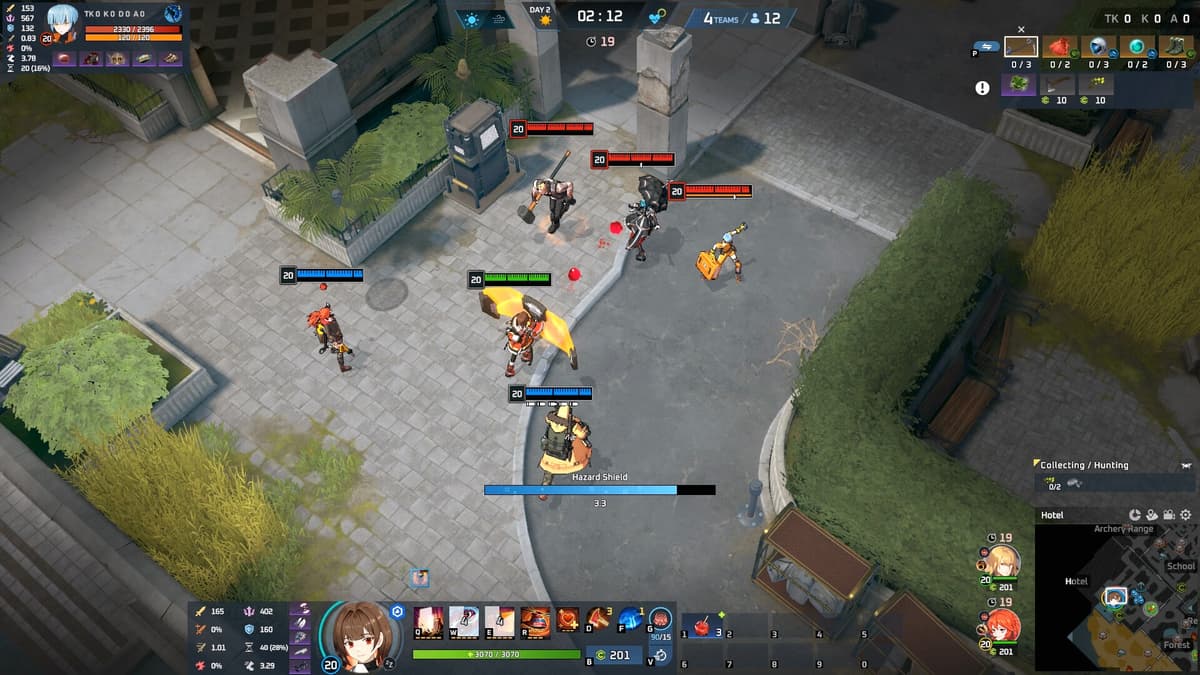
エターナルリターンでは、1試合の中でファーミング、移動ルート、オブジェクト判断、短い交戦が次々に進みます。敗因を振り返るには試合全体の流れが必要ですが、友人に見せるなら終盤の生存戦や逆転場面だけを短く残すほうが伝わりやすいでしょう。この記事ではゲーム内リプレイと動画ファイルの違いを整理し、目的に合った録画方法を説明します。
エターナルリターンのリプレイと画面録画の違い
| 区分 | ゲーム内リプレイ | 画面録画した動画 |
|---|---|---|
| 主な目的 | 試合展開や判断の振り返り | 場面の保存・編集・共有 |
| ファイル形式 | ゲームクライアントが読み込む試合データ | MP4・MKVなどの一般的な動画 |
| パッチの影響 | アップデート後に再生できなくなる場合がある | 対応プレーヤーがあればゲームのパッチ後も再生できる |
| 編集 | そのまま映像エディタに入れにくい | トリミング・字幕追加・縦動画への変換が可能 |
リプレイは試合データをゲームクライアント上で再現する機能で、画面録画はモニターに表示された映像と音声を動画として保存します。そのため、リプレイ一覧に試合があってもMP4ファイルが自動で作られるわけではありません。画面録画した動画では後からカメラを自由に動かせませんが、好きな編集ソフトや投稿サービスで再生できます。
エターナルリターンのリプレイの見方とリプレイ画面の操作(シーズン12基準)
2026年9月14日確認時点(12.3パッチ)では、リプレイボタンは対戦記録にあります。公式の8.3パッチノートには、他のプレイヤーの情報を見た後に対戦記録でリプレイボタンが表示されない問題を修正したと記載されており、公式サポートのゲームIDに関する案内(韓国語)では、リザルト画面またはプロフィール ▶ 対戦記録で数字のみのゲームIDを確認し、リプレイでそのゲームIDを入力すると該当試合を見られると説明しています。つまり、対戦記録(自分のものでも他のユーザーのプロフィールのものでも)のリプレイボタン、またはゲームID入力が入口です。タブ名や配置はクライアントのバージョンによって異なる場合があります。
| パッチ(メンテナンス日) | リプレイ・観戦関連の変更 | 確認ポイント |
|---|---|---|
| 12.0(シーズン12は8月13日の12.1メンテナンス後に開始) | オブザーバー・リプレイに交戦ログUIを導入、アルティメット表示を共通シンボルアイコンに変更、Unity 6エンジンへ更新 | 振り返り時は交戦ログで戦闘状況を把握できます |
| 12.2(8月20日) | リプレイのタイムライン移動時に休憩アニメーションが正しく表示されない問題を修正 | タイムライン移動で見たい時点へすぐ移動できます |
| 12.2bホットフィックス | コバルト・プロトコルのリプレイ再生時にローディングが進まない問題を修正 | コバルト・プロトコルの試合もリプレイで開けます |
| 12.3(9月3日) | リプレイで死亡したプレイヤーを観察すると黒い画面になる問題と、タイムライン移動時に野生動物が表示されない問題を修正 | 死亡したプレイヤーを観察しても黒い画面にならず、リプレイを続けて見られます |
詳細は公式サイト(playeternalreturn.com)のニュースにある12.3パッチノートと12.0パッチノートで確認できます。一方、リプレイの保存期間、保存件数、パッチ後に旧バージョンのリプレイが再生できるかどうかは、パッチノートにもサポートセンターにも記載がありません。残したい試合は動画ファイルにしておくのが確実で、そのためにリプレイを再生し直す必要はありません。エターナルリターンを起動する前にDORのエターナルリターン自動録画をオンにしておけば、対応ゲームを自動検出して試合全体をフルマッチで録画し、アプリ内の保管庫に保存するため、対戦記録からリプレイボタンが消えても試合の動画は残ります。無料のWindowsアプリです。
残す試合を選んで録画を準備する手順
リプレイの入口とシーズン12の変更点は上のセクションにまとめました。以下の手順は、どの試合を残すかを決めて録画を準備するためのチェックリストです。
- 1戦績・リプレイ関連メニューを開く — 対戦記録で該当試合にリプレイボタンが表示されているか確認し、ない場合はリザルト画面またはプロフィール ▶ 対戦記録のゲームIDをリプレイで入力して開けるか確認します。
- 2重要シーンの時間をメモする — 禁止区域への移動、オブジェクト戦、終盤の生存争いなど、見返したい場面の時刻を控えると動画化が早くなります。
- 3保管が必要な場合は、画面録画を準備する — リプレイの保存期間が不明な場合は、重要な場面を通常の動画として別途録画します。
振り返り用に試合全体を録画する方法
移動ルートや判断を分析するなら、試合開始からリザルト画面まで録画します。OBSなどで「ゲームキャプチャ」を選び、まずはゲームと同じ出力解像度から試してください。利用できる場合はGPUのハードウェアエンコーダーを使い、実際の負荷はPCごとに異なるため、練習モードや通常対戦で先に確認します。
- 画面:キャラクター、ミニマップ、アイテム、UIが画面外へ切れていないか確認します。
- 音声:ゲーム効果音とチームボイスを別々に残す必要があるか決めます。
- パフォーマンス:録画前後のフレームレートとフレームタイムを比較し、交戦中にカクつかないか確認します。
- ストレージ:1試合の想定時間を上回る空き容量を確保します。
- コンテナ:録画中にプログラムが終了するリスクが心配な場合は、MKVで記録し、必要に応じてMP4に変換する方法を確認してください。
リプレイを再生し直さずにエターナルリターンの録画を残す流れ
エターナルリターンのリプレイ保存を調べている理由が自分の試合を残したいことなら、リプレイを再生してから画面録画するという二段階は不要です。エターナルリターンの録画はアプリを起動しておくだけで完了します。DORは無料のWindowsデスクトップアプリで、対応ゲームを自動検出してエターナルリターンの試合をフルマッチで自動録画し、NVIDIA NVENCハードウェアエンコードを標準で使います。エターナルリターンはDORではフルマッチ録画のみの対応で、自動ハイライトクリップは作られないため、残したい交戦はフルマッチ録画から自分で切り出します。ゲーム音とマイクを同時に録音できるので、チームボイス込みの振り返りにも向いています。
- 1DORを起動してからエターナルリターンを実行する — 対応ゲームとして検出されると、試合がフルマッチで録画されます。最初はノーマルマッチを1試合プレイして録画が始まるか確認してください。
- 2試合終了後に保管庫で録画を開く — アプリ内の保管庫に試合ごとのフルマッチファイルがたまります。残したい試合はここで選びます。
- 3ブラウザのクリップエディターで交戦だけを切り出す — インストール不要で開くブラウザエディターで、残したい交戦の前後を切ります。前後の余裕は次のセクションの表を目安にしてください。
- 4dor.ggリンクで共有する — 切り出したクリップはdor.ggリンクになり、モバイルブラウザでもそのまま再生できるため、ファイルを移動せずにDiscordやメッセージアプリに貼り付けるだけで済みます。
リプレイ画面を別途録画する必要があるのは、自分の視点ではなくフリーカメラや他のプレイヤー視点が欲しいときだけで、その方法は下の「リプレイ画面を映像として保存する方法」で扱います。切り出しと共有の詳細はブラウザクリップエディターとワンクリック共有を、DORがゲームを認識しない場合は録画ソフトがゲームを認識しないときの対処を参照してください。
決定的な交戦だけをハイライトに残す
フルマッチの録画は振り返りに向いていますが、共有したい場面を探すには時間がかかります。DORでエターナルリターンの試合をフルマッチ録画してあれば、保管庫でその試合を開き、ブラウザのクリップエディターで交戦の前後だけを切り出せば済みます。どれだけ残すかは下の表を目安に決めてください。直前30〜90秒を保持するリプレイバッファー型のツールを使う場合は、バッファーの長さを表の前側の余裕より長く設定します。
| 残すシーン | 残す導入部分 | 残す終了部分 |
|---|---|---|
| 短い1対1交戦 | 交戦開始前10~15秒 | 結果確認 5~10秒 |
| オブジェクトを巡る集団戦 | 合流・視界確保の20~30秒前から | 追撃・戦闘終了後10~20秒まで |
| 最後の生存・優勝 | 最終区域に入る30秒以上前から | 結果画面まで |
リプレイ画面を映像として保存する方法
ゲーム内リプレイを保存したい時点とカメラ視点で再生しながら画面録画すれば、一般的な動画ファイルとして残せます。UIを非表示にしたり再生速度を変えたりした場合は、共有時に必要な戦闘情報と本来の速度を確認できるよう、変更内容を控えておきましょう。
- 1保存する区間と視点を決める — 一人のプレイヤー視点で追うか、戦況全体を見せるかを先に選びます。
- 2録画ソフトを起動する — 冒頭が切れないよう、リプレイを再生する前に録画を開始します。
- 3リプレイを通常の速度で再生する — 分析用の倍速再生と共有用の等速映像が混ざらないようにします。
- 4終了後にファイルを切り取る — 不要なメニューセクションを削除するには、ゲームクリップのトリミングを参照してください。
動画のファイル名と保存容量を管理する
録画が増えると、「recording_001」のような名前では目的の場面を探せません。「日付_実験体_モード_順位」のように命名規則を決め、元動画と編集済み動画のフォルダーを分けましょう。容量が足りない場合は必要な区間だけをクリップ化し、決めておいた基準に沿って元動画を削除します。
共有前に音声・ニックネーム・パッチバージョンを確認
- チームボイスが入っている場合は公開範囲を知らせ、チャット・友達リスト・お知らせに個人情報が公開されないことを確認します。
- 攻略動画として投稿する場合は、録画時のパッチバージョンをタイトルや説明に記載します。
- 音楽や配信映像が含まれる場合は、再利用する権利があるか確認してください。