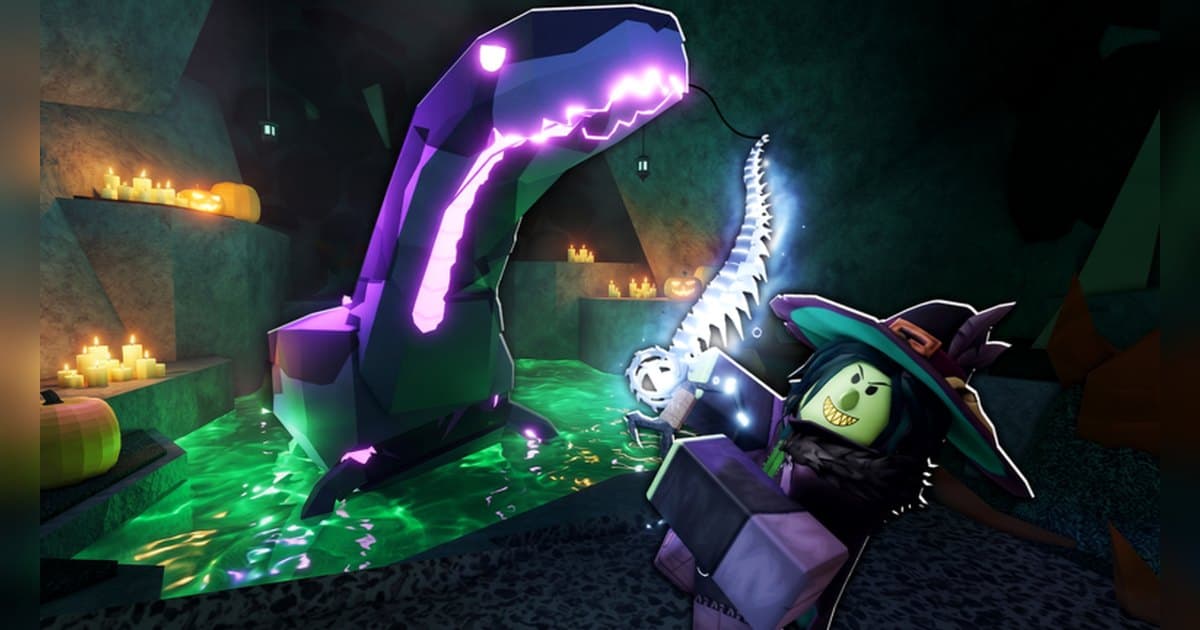
Fisch は Roblox の釣り体験の基準になった作品です。制作はグループの Fisching で、2024年3月13日に公開され、確認日の2026年10月19日にも更新が入っていました。公式の説明はこの体験を「探索と成長を自分で決める釣りの冒険」と紹介し、魚ごとに40万通りを超えるバリエーションがあること、頼れるロッド1本で広がっていく世界を回ることを書いています。確認日の同時接続は約6万8千人、累計訪問は約50億回、お気に入りは約369万で、1サーバーの定員は20人です。この記事で使うのは公式の説明に書かれた操作と、公式バッジから分かる地域・イベントです。魚ごとの確率や重さ、売値は体験の中で確かめてください。そのうえで Fisch のどこから希少な結果が出るのかを押さえ、その瞬間を PC で音まで残す方法を整理します。録画の設定そのものはRobloxのゲームを録画する方法にまとめてあります。
結論:青い線だけを追い、待ち時間は録画に任せる
Fisch で差が出るのはアタリのあとです。公式の説明は白いバーを引いて青い線をできるだけ追えと案内し、そのうえで「何度か失敗しても大丈夫」とはっきり書いています。だから最初は完璧に合わせようとするより、線を目で追い続ける癖をつけるほうが近道です。次に出てくるのはどこで何を狙うかですが、この体験では公式バッジが地図の役目をします。Bestiary のバッジだけで Moosewood、Roslit、Sunstone Island、Terrapin Island、Snowcap Island、Roslit Volcano、Vertigo Caves、Mushgrove Swamp、Forsaken Shores、Brine Pool、Desolate Deep、The Depths、Ancient Archives、Ancient Isle、Overgrowth Caves、Frigid Cavern、Cryogenic Canal、Keepers Altar、そして Ocean までが並び、その地域の魚をすべて釣るとバッジが入ります。希少側の目標もバッジにあります。Shiny の魚を釣った記録、レジェンダリーの魚を釣った記録、Aquatic Appraiser に魚を鑑定してもらった記録、Fish Abundance Radar を初めて使った記録、Keepers Altar でロッドにエンチャントした記録、火山に浮きを投げた記録がそれぞれバッジです。説明が「???」で隠されたバッジもあり、どこまであるかは遊びながら知る作りになっています。天候とイベントはサーバー単位で動きます。オーロラのバッジには「そのサーバーで始まるときに接続していること」が条件として書かれていて、イベントは居合わせて迎えるものだと公式の文面から読み取れます。待つ時間が長い体験なので、場面は反射神経で追うより録画に任せるほうが確実です。Roblox 内蔵のキャプチャは体験内メニューの「キャプチャ」から使えて、公式ヘルプのとおり動画に残るのは最大30秒の映像です。リールの音や環境音まで残すなら PC 側で録画を動かしておきます。同じ釣りでも操作と目標が違う体験はFish It!のレア魚で比べていて、収穫物に変異が付く体験の感触はGrow a Gardenの突然変異で扱います。
Fisch で希少な魚を狙う一日の流れ
- 1録画とクリップの長さを先に合わせるFisch はアタリを待つ時間が長く、結果は数秒で終わります。だから録画は先に動かしておき、クリップの長さだけ状況に合わせて変えるほうが楽です。Roblox 内蔵のキャプチャは体験内メニューの「キャプチャ」から最大30秒の動画を撮り、Roblox アプリの保存領域に入ったあと書き出すと PC の動画フォルダーに出てきます。公式ヘルプのとおりこの動画に入るのは映像なので、リールの音や環境音まで残したいときは Windows PC で録画アプリを起動してから入ってください。
- 2Fisch を探して入るRoblox で「Fisch」を検索し、制作者が Fisching であることを確認します。この体験は名前のうしろにイベントのタグが付き、確認日には「Fisch [FISCHFRIGHT]」と表示されていました。タグは更新ごとに変わるので、制作者名で見分けるのが確実です。1サーバーの定員は20人で、公式の説明も「道中で新しい友だちを釣り上げるかもしれない」と書くほど、いい場所では誰かと一緒になります。PC で録画もするなら roblox.com から入れた PC 版で起動してください。
- 3浮きを投げてアタリを待つ公式の説明どおり、長押しで浮きを投げます。待つあいだはロッドを振ると魚を早く集められると公式の説明に書かれているので、アタリが遅いときはじっとするより振ってみてください。最初のセッションは始まりの場所で同じポイントに投げ続け、アタリまでの間隔をつかむだけで十分です。
- 4白いバーを青い線に合わせてゲージを満たすアタリが来たら長押しかクリックで白いバーを引き、青い線を追います。公式の説明はできるだけ追えばよく、何度か失敗しても大丈夫だと案内しています。画面下のゲージが満ちると釣り上げられ、そこで魚の種類と等級が表示されます。この区間はマウスを持つ手がふさがるので、クリップのショートカットは反対の手で押せるキーに変えておいてください。
- 5売る・鑑定する・レーダーを使うで回転を上げるバッジの一覧を見ると、この体験が想定している回し方が見えてきます。魚を初めて売った記録がバッジで、Aquatic Appraiser に鑑定してもらった記録もバッジ、Fish Abundance Radar を初めて使ったバッジには「役に立つから手に入れておけ」という説明まで付いています。つまり、よく釣れる魚は売って装備の資金にし、レーダーで魚が集まっている場所を探し、値が付きそうな魚は鑑定に回す流れです。価格や鑑定の結果は更新で変わるので、体験内のショップと NPC の説明で確認してください。
- 6地域を広げて図鑑を埋めるBestiary のバッジが実質の進行表です。Moosewood のあたりから Roslit、Sunstone Island、Terrapin Island、Snowcap Island へ広げ、Roslit Volcano や Vertigo Caves、Mushgrove Swamp、Forsaken Shores のように環境が違う場所へ入り、やがて Brine Pool や Desolate Deep、The Depths、さらに Ancient Archives、Ancient Isle、Overgrowth Caves、Frigid Cavern、Cryogenic Canal、Keepers Altar まで続きます。Ocean 全体や全種類のバッジもあるので上限は高く、説明が「???」のままのバッジもわざと残されています。
- 7セッションが終わったら場面を選んで書き出す長いセッションをまるごと録ってあれば、終わってから選べます。レジェンダリーが上がった瞬間、オーロラが始まった瞬間、火山に投げた瞬間、図鑑を埋めた瞬間を探し、前後に余裕を残して切ります。横向きは16:9、ショートやリールは9:16で書き出します。何回ぶんかの希少な魚だけを1本にまとめたいときは、ブラウザーで使う DOR スタジオでつないでテキストと BGM を足し、mp4 で受け取ってください。
Fisch で残す価値のある場面と、その場面が生まれる場所
| 場面 | どこから生まれるか | 残し方 |
|---|---|---|
| レジェンダリーの魚を釣り上げた瞬間 | 「レジェンダリーの魚を釣れ」がそのままバッジの条件です。下のゲージを満たす最後の数秒で結果が決まります。 | リールが始まったら録画はそのままにし、結果画面が出た直後にクリップのショートカットを押して直前30秒を残します。 |
| オーロラが始まる瞬間 | バッジの条件は「始まるときにサーバーにいること」です。空が変わる最初の数秒が見せ場です。 | 始まる時刻はサーバー次第なので、プレイ全体の録画を動かしたまま普通に釣り、空が変わったらショートカットを押します。 |
| 火山に浮きを投げる瞬間 | Roslit Volcano で溶岩に浮きを投げると入るバッジが別にあります。背景が強いので画面だけで目を引きます。 | 先に分かっている場面なので、クリップの長さを45秒にして接近から投げるところまで1本に収めます。 |
| Keepers Altar でロッドにエンチャントした瞬間 | 祭壇の中でロッドにエンチャントすると入るバッジがあります。演出と同時にロッドの状態が変わります。 | 結果表示まで短く終わるので、クリップの長さを15秒にしてエンチャントの結果だけをきれいに残します。 |
| 地域の図鑑をひとつ埋めた瞬間 | Moosewood、Roslit、Sunstone Island のように地域ごとに図鑑バッジがあり、最後の1匹がそのまま区切りになります。 | どの魚が残っているか分かるので準備できます。最後の1匹を狙うときはクリップの長さを60秒にしておきます。 |
| Shiny の魚と鑑定の結果を見た瞬間 | Shiny の魚を釣った記録と Aquatic Appraiser に鑑定してもらった記録が、どちらもバッジに入っています。 | 鑑定は会話を進める手順があるので、プレイ全体の録画から結果が映っている区間だけを切り出します。 |
Fisch を長く録画する前に確認すること
- Roblox は roblox.com で入れた PC 版から起動済みです。
- 録画アプリを先に起動してから体験に入り、入った時点から録れるようにしています。
- クリップのショートカットを反対の手で押せるキーに変え、リールの操作とは別のキーにしてあります。
- クリップの長さを状況別に決めてあります(結果画面15秒、接近の場面45秒、図鑑の締め60秒)。
- 長いセッションを収められるように保存先の空き容量を30GB以上空けています。
- マイクが有効で、一緒に釣る友だちの声がファイルに入るか短く確認しました。
DOR で Fisch の長い釣りをまるごと残す
Fisch は同じ場所に長くとどまる体験なので、録画と相性がよいです。DOR は無料の Windows PC アプリで、roblox.com から入れた PC 版の Roblox を自動で検出します。体験に入ると録画が自動で始まり、体験を出てホームに戻るか Roblox を終了すると終わります。初期状態で有効で、設定の「ゲーム全体を録画」で切り替えられ、体験1つが mp4 1本としてライブラリーにたまります。Roblox を先に起動してから体験に入ると、入った時点からきれいに残ります。レジェンダリーが上がった直後や、空がオーロラに変わった直後には F8 を押してください。直前30秒が別のクリップとして保存され、長さは15・30・45・60秒から選べます。このショートカットは体験の中で録画が動いているあいだに働き、別のキーに変えられるので、リールに使う手から離れた位置に置けます。ゲーム音とマイクはひとつのトラックにまとめて録音されるため、リールの音と友だちの反応が一緒に残ります。マイクは初期状態で有効で、ノイズ抑制が入ります。画質は初期設定が1080p 30fps で60fps に上げられます。解像度と fps、クリップの長さは録画を始める前に決めておいてください。保存先に30GB以上の余裕があれば、数時間のセッションもゆったり収まります。録画後はライブラリーの区間切り出しで開始と終了を指定し、16:9・9:16・1:1で書き出して(テキストは1:1で入れます)dor.gg のリンクで共有できます。ブラウザーでそのまま使う DOR スタジオでは、複数の場面をひとつにつないでテキスト・BGM・エフェクトのテンプレートを足し、mp4 でダウンロードできます。同じように長い周回を回す体験はBee Swarm Simulatorの進め方で、更新の告知を受け取るグループの探し方はRobloxのグループを探す方法でまとめています。
 #Roblox
