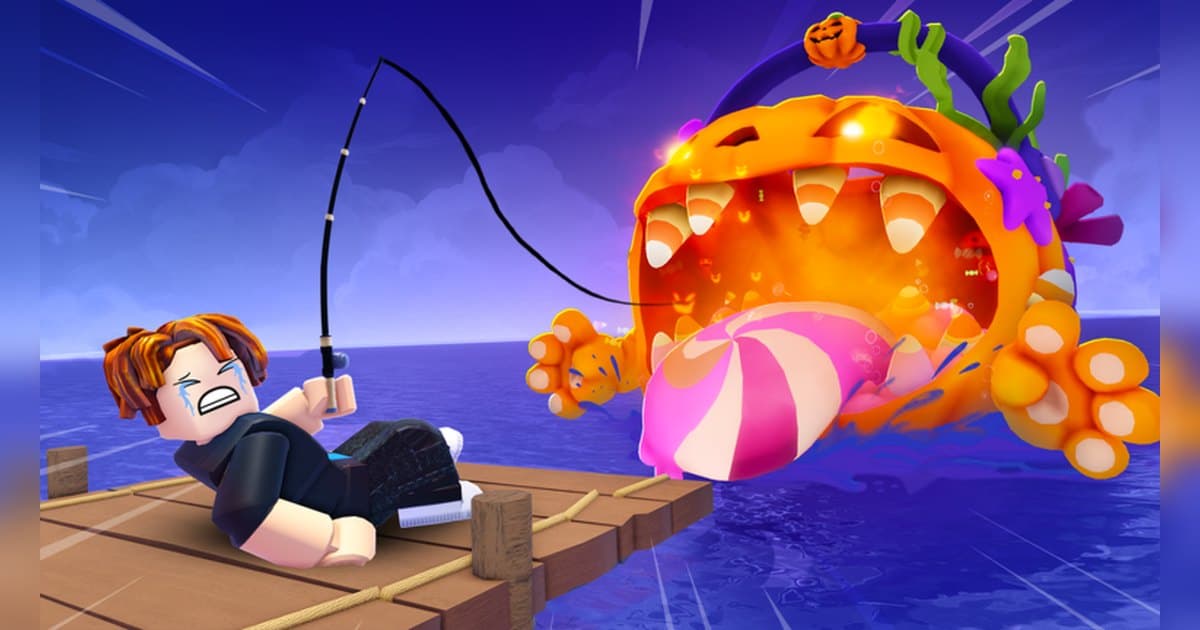
Fish It! は、いま Roblox でよく遊ばれている釣りの体験のひとつです。制作はグループの Fish Atelier で、2024年10月21日に公開され、確認日の2026年10月19日にも更新が入っていました。公式の説明は「100万通りを超えるバリエーションから集める」「友だちと釣る」「ただ海に出て探検するのもいい」という内容で、始まりの場所はバッジの説明に出てくる Fisherman Island です。1サーバーの定員は20人なので、友だちと同じ海で釣ることができます。確認日の時点で同時接続は約8万人、累計訪問は約48億回、お気に入りは約129万でした。これらの数字と開催中のイベントは更新で変わります。この記事は公式の説明と公式バッジから分かる進め方を押さえ、確率や相場は体験内の図鑑とショップで確かめるものとして、「この体験で残す価値のある場面はどれで、それを PC で音まで残すにはどうするか」を中心に扱います。録画のやり方そのものはRobloxのゲームを録画する方法にまとめてあるので、ここでは Fish It! で実際に使う部分だけを見ます。
結論:操作は2クリック、レア判定はプレイ全体を録ってから選ぶ
Fish It! の操作はすぐに手になじみます。公式の説明に書かれている入力は「クリックで力をためる」「そのあとできるだけ速くクリックする」の2つだけなので、最初の1時間で慣れてしまいます。そこから先に残るのは何を目標にするかで、それは公式バッジの一覧が教えてくれます。魚を初めて売った記録、Shiny・Mutated・BIG の判定を受けた魚、累計50匹から50万匹までの記録、SECRET と FORGOTTEN を展示した記録、アクアリウムを満杯にした記録、ほかのプレイヤーのアクアリウムを訪ねた記録、Starfall Gardens と Arcadia のオビー完走がすべてバッジになっています。つまり「たくさん釣る」と「レアを飾る」が同時に目標になっている作りです。どの魚がどれくらいの確率で上がるか、何がいくらで売れるかは更新ごとに変わるので、体験内の図鑑とショップで今の条件を確認してください。場面の残し方はプレイ環境で変わります。Roblox 内蔵のキャプチャは体験内メニューの「キャプチャ」から使えて、公式ヘルプのとおり動画に残るのは最大30秒の映像です。レア魚が上がる演出は効果音と自分の反応が半分なので、音まで残したいなら PC 側で録画を動かしておくほうが簡単です。もうひとつの大きな釣り体験である Fisch は巻き上げの仕組みが違うのでFischの希少な魚の狙い方で別に扱い、一度きりの結果画面そのものが楽しみという点で近い体験はSol's RNGのオーラの出し方にまとめました。
Fish It! の初回プレイを録画まで終える順番
- 1入る前に録画の方法を決めるFish It! でいちばん残したい場面はレア判定が出る結果画面で、これは予告なく流れます。だから体験に入る前に録画の方法を決めておくほうが確実です。Roblox 内蔵のキャプチャは体験内メニューの「キャプチャ」から最大30秒の動画を撮り、Roblox アプリの保存領域に入ったあと書き出すと PC の動画フォルダーに出てきます。公式ヘルプのとおりこの動画に入るのは映像なので、巻き上げの効果音まで残したいときは Windows PC で録画アプリを起動してから入ってください。
- 2Fish It! を探して入るRoblox で「Fish It!」を検索し、制作者が Fish Atelier であることを確認してから入ります。この体験はタイトルの前にイベントのタグが付き、確認日には「[UPD] Fish It!」のように見えていました。タグは更新ごとに変わるので、似た名前の釣り体験と区別するには制作者名で確かめるのが確実です。PC で録画もするなら、roblox.com から入れた PC 版で起動してください。
- 3クリック2回の釣りを覚える公式の説明に書かれた釣り方は2行です。まずクリックで力をため、そのあとできるだけ速くクリックします。最初に覚えるのは力のため具合と連打の速さだけで、魚が上がると結果画面に魚の名前と判定が一緒に表示されます。始まりの場所はバッジの説明に出てくる Fisherman Island で、公式の説明も最初の桟橋に留まらず海に出て探検することを勧めています。
- 4判定と等級の名前を覚える公式バッジで確認できる判定は Shiny・Mutated・BIG です。収集の等級では展示バッジが用意されている SECRET と FORGOTTEN があり、確認日の公式の説明にはハロウィーンの更新で魚が15種増え、新しい FORGOTTEN が追加されたと書かれていました。その前の拡張では魚が12種と、アニメーションするロッド5本入りのスキン箱も追加されています。名前を知っておくと、結果画面で見た瞬間にクリップのショートカットを押せます。
- 5売る魚と飾る魚を分けるバッジには魚を初めて売った記録とアクアリウムを満杯にした記録の両方があります。つまり、よく釣れる魚は売って資金にし、レアな等級はアクアリウムに飾るのが基本の回し方です。SECRET と FORGOTTEN は展示がバッジの条件なので、売る前にもう一度確認してください。ほかのプレイヤーのアクアリウムを訪ねるバッジもあるため、友だちのアクアリウム巡りもそれ自体が遊びになります。
- 6エリアとイベントを回って目標を決めるバッジから確認できる場所とコンテンツは Fisherman Island、Starfall Gardens のオビー、Arcadia のオビーです。Arcadia のオビーは説明が「落ちてくるブロックを避けろ」なので、釣りとはまったく違う緊張感があります。公式の説明にはボス戦、エイリアン侵攻イベント、ピクセルのペット卵も出てきます。同じ説明がグループ参加とフィードバックを勧めているので、更新の告知を追いたいならグループを見ておいてください。
- 7プレイが終わったら場面だけ切り出すプレイ全体を録っておけば、終わってから場面を選べます。レア判定の結果画面、ボス戦、オビー完走、アクアリウム巡りのように上の表でまとめた区間を探し、前後に数秒の余裕を残して切ります。ショートやリールにするなら9:16、横向きの動画なら16:9で書き出します。何回ぶんかのレア判定だけをひとつにまとめたいときは、ブラウザーで使う DOR スタジオでつないで、テキストと BGM を足して mp4 で受け取ってください。
Fish It! で残す価値のある場面と残し方
| 場面 | 残す価値がある理由 | 残し方 |
|---|---|---|
| SECRET・FORGOTTEN を釣り上げた瞬間 | 「Display a SECRET」「Display a FORGOTTEN」が別のバッジになっているほど、収集の最上位にあたる目標です。演出と効果音は一瞬で流れます。 | プレイ全体の録画を動かしたまま釣り、結果画面が出た直後にクリップのショートカットを押して直前30秒を別に保存します。 |
| Shiny・Mutated・BIG が付いた結果画面 | 同じ魚でも判定が付くと話が変わります。公式が言う「100万通りを超えるバリエーション」を画面で見せられる場面です。 | 結果画面は短いので、クリップの長さを15秒にしておくと判定の表示だけをきれいに残せます。 |
| ボス戦やエイリアン侵攻イベント | どちらも公式の説明に出てくるイベント内容で、人が一か所に集まるため画面も音もいちばんにぎやかになります。 | 数分かかるので、プレイ全体の録画から戦闘部分だけを切り出し、長い流れはスタジオでつなぎます。 |
| アクアリウムを満杯にした画面と友だちのアクアリウム訪問 | 「Max out your Aquarium」とほかのプレイヤーのアクアリウム訪問がバッジになっているほど、展示がもうひとつの軸です。集めた結果が一画面に収まります。 | ゆっくり見せる場面なので長めに録り、全体は16:9で書き出し、縦向け用に同じ区間を9:16でもう一度切ります。 |
| Starfall Gardens・Arcadia のオビー完走 | Arcadia のオビーはバッジの説明が「落ちてくるブロックを避けろ」です。失敗と成功がそろって初めて完走が伝わります。 | 何度も挑む区間なので、プレイ全体の録画から成功した回を中心に置き、手前の失敗を短くつなげます。 |
| 友だちと同じサーバーで同時に当たった瞬間 | 定員が20人なので友だちと同じ海で釣れますし、重なる驚きの声がそのまま場面を面白くします。 | ゲーム音とマイクが一緒に録音される状態で録り、動画として公開する前に一緒に遊んだ友だちに伝えます。 |
Fish It! を録画する前に確認すること
- roblox.com から入れた PC 版で Roblox を起動しています。
- 録画アプリを先に起動してから体験に入り、入った時点から録れるようにしています。
- クリップのショートカット(初期設定は F8)と長さを決めてあり、体験内の操作キーとは別のキーにしてあります。
- マイクが有効で、自分と友だちの声がファイルに入るか短く試しました。
- 長いプレイを収められるように保存先の空き容量を30GB以上空けています。
- 判定の名前(Shiny・Mutated・BIG・SECRET・FORGOTTEN)を覚えていて、結果画面ですぐ反応できます。
DOR で Fish It! のプレイを音ごと丸ごと残す
DOR は無料の Windows PC アプリで、roblox.com から入れた PC 版の Roblox を自動で検出します。体験に入ると録画が自動で始まり、体験を出てホームに戻るか Roblox を終了すると録画が終わります。この動作は初期状態で有効で、設定の「ゲーム全体を録画」で切り替えられます。ジャンルや制作者に関係なくどの体験でも録画されるので、Fish It! も体験1つが mp4 1本としてライブラリーにたまります。Roblox を先に起動してから体験に入ると、入った時点からきれいに残ります。レア魚が上がって結果画面が出た直後は F8 を押してください。直前30秒が別のクリップとして保存され、長さは15・30・45・60秒から選べます。このショートカットは体験の中で録画が動いているあいだに働き、F8 はほかのキーに変更できます。ゲーム音とマイクはひとつのトラックにまとめて録音されるので、巻き上げの効果音と友だちの声が一緒に残ります。マイクは初期状態で有効で、ノイズ抑制が入ります。画質は初期設定が1080p 30fps で、60fps に上げられます。解像度と fps、クリップの長さは録画を始める前に決めておいてください。保存先に30GB以上の余裕があれば、長いプレイもゆったり収まります。録画後はアプリのライブラリーで開始と終了を指定して切り出し、16:9・9:16・1:1で書き出して(テキストは1:1で入れます)dor.gg のリンクで共有できます。ブラウザーでそのまま使う DOR スタジオでは、複数の場面をひとつにつないでテキスト・BGM・エフェクトのテンプレートを足し、mp4 でダウンロードできます。同じように一度の演出が見せ場になる体験はPet Simulator 99のヒュージペットで、更新の告知を受け取るグループの探し方はRobloxのグループを探す方法でまとめています。
 #Roblox
