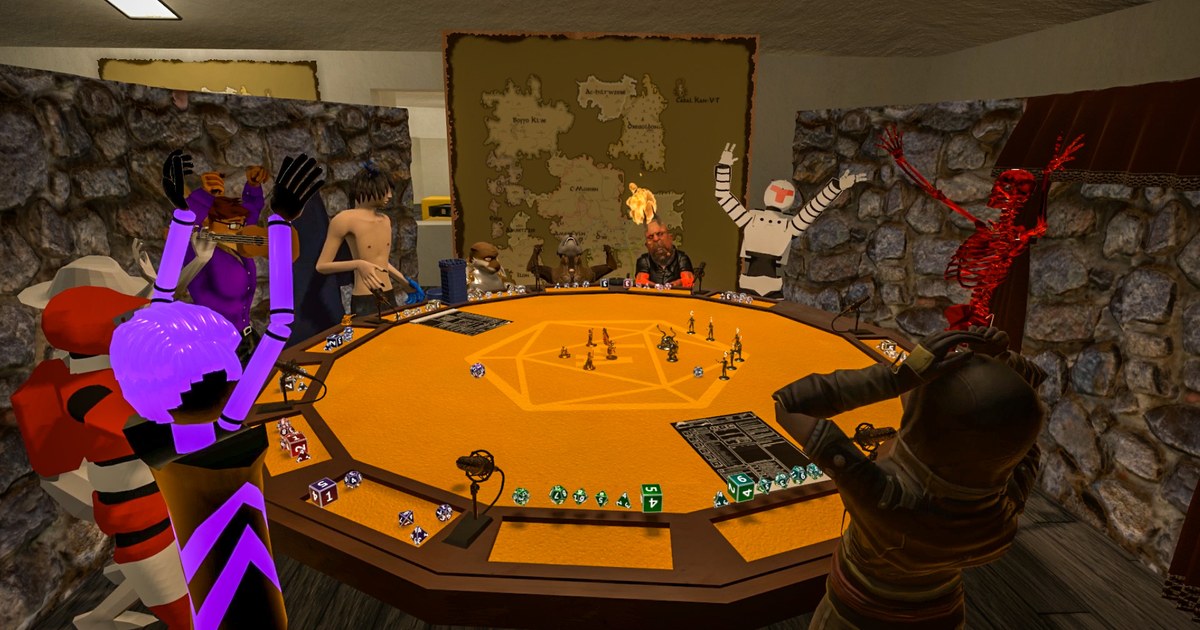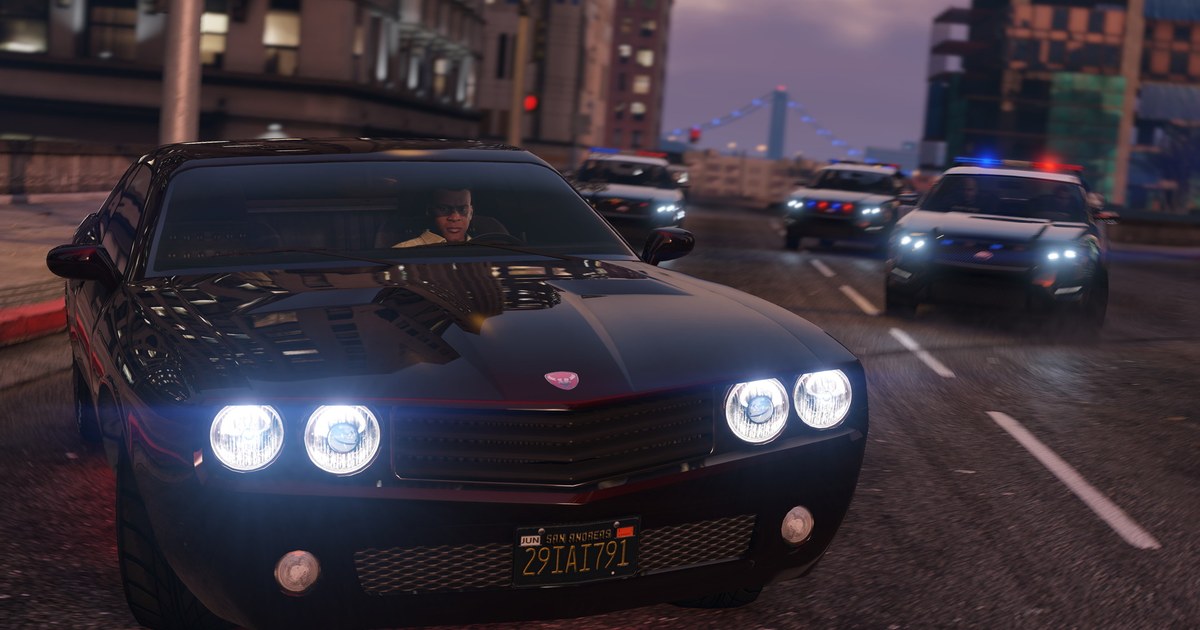

FiveMのクリップソフトを選ぶなら、結論はセッション全体を自動で録画しておき、あとで切り出す方法です。無料のWindowsアプリDORはFiveMの起動を検知し、サーバー接続からゲーム終了までを1本の動画として録画します。終わったら「マイクリップ」で必要な場面だけを切り出し、dor.ggリンクで送れます。
RPは台本なしで進み、警察との追跡、銀行強盗の逃走、ロールプレイの名セリフが予告なく起きるジャンルなので、場面が終わってから保存キーを押す方式は没頭するほど取りこぼします。
この記事ではFiveMプレイヤーがよく比べるMedal、NVIDIAアプリのインスタントリプレイ、OBSのリプレイバッファ、DORを、長いセッションで取りこぼすか、近接ボイスとマイクがどう入るか、保存容量、共有方法に分けて、2026年11月29日時点の各公式ページをもとに整理しました。MedalとOBSそのものの違いが知りたい方はMedal vs OBS比較もあわせてご覧ください。
結論:保存キーを押す余裕がないならセッション自動録画
RP中でも保存キーを確実に押せるなら、どのツールでも構いません。そうでないならセッション自動録画が向いています。
NVIDIAアプリのインスタントリプレイは製品ページで直近30秒をすぐ保存する機能として紹介されており、OBSのリプレイバッファは設定 > 出力で有効にすると、設定した最大リプレイ時間ぶんを保持し、保存ホットキーを押した瞬間にファイルに書き出します。Medalのクリップも、直近15秒・30秒・60秒から最大20分までを保存キーで残します。
3つとも素早く軽い方式ですが、銀行強盗の交渉のように数分続いて最後に盛り上がる場面や、追跡中で手が離せない瞬間には、キーを押し忘れたり押すのが遅れたりして冒頭が切れます。直前の場面を保存する仕組みは今の場面だけをクリップに保存する方法にまとめています。丸ごと残す方法もあります。
Medalはゲーム起動から終了までを録画するセッション録画に対応し、その間クリップキーはブックマークになります。OBSは録画開始を押せば好きなだけ録画します。ただしMedalはセッション録画を設定で有効にしておくか手動で開始する必要があり、OBSは毎回手動で開始しなければなりません。
DORはFiveMを起動すると録画が自動で始まるので、サーバーに入るときにやることはありません。まとめると、短いスタント中心ならインスタントリプレイ、クリップをすぐ共有リンクにしたいならMedal、画面構成まで自分で作りたいならOBS、起動したまま忘れていられるものが欲しいならDORです。
FiveMクリップツール比較(2026年11月29日時点)
| ツールと方式 | FiveMのRPで良い点 | 選ぶときの確認点 |
|---|---|---|
| NVIDIAアプリ インスタントリプレイ | ホットキー1回で直前の場面を保存、手動録画は最大4K HDR 120fps | 公式条件はGeForce RTX 20・30・40・50シリーズとドライバー551.52以降、キーを押さないと残らない |
| Medalクリップ | 直近15秒から最大20分まで保存、ゲーム・マイク・Discordの音を別トラックで録音、クリップごとに共有リンク | FiveMはMedal FAQのイベント検出ゲーム一覧にないため保存キーで残す |
| Medalセッション録画 | ゲーム起動から終了まで録画、クリップキーがブックマークになる | 設定で有効にするか手動で開始する必要があり、8時間のセッションなら8時間分の動画が保存される |
| OBSリプレイバッファ | 無料のオープンソース、バッファの長さと画面構成を自分で調整 | 設定 > 出力で有効にし、毎回リプレイバッファ開始を押す必要がある |
| OBS録画 | シーン構成と音声トラックを自分で設計 | 録画の開始と停止を手動で行い、エンコーダー設定を調整する必要がある |
| DORセッション自動録画 | FiveMの起動から終了まで自動録画、マイクリップで切り出してdor.ggリンクで共有 | 起動しておけば勝手に録画される無料アプリ、長く残す場面は切り出すかいいね |
FiveMのクリップを共有する前のチェック
- 録画とクリップ共有のルールはサーバーごとに違うので、ほかのプレイヤーが映る場面はまずサーバールールを確認します。
- キャラクター外の会話(OOC)や個人情報が聞こえる部分は切り取ってから送ります。
- サーバーの無線をDiscordで行っているなら、Discord通話の音声を録音する方法で通話音声が入るか確認します。
- 2026年11月29日時点で、FiveM公式サイトはGTA V Legacy向けFiveMと、アーリーアクセス段階のGTA V Enhanced向けFiveMをあわせて案内しています。自分が使う方で録画を試します。
- ロールプレイは前後の流れがあってこそ笑いが伝わるので、決め手のセリフの前の数十秒も一緒に残します。
FiveMクリップツールを選んで試す手順
- 1よく逃す場面の長さを思い出すこれまでのRPで惜しかった場面が数秒のスタントだったのか、数分の交渉だったのかを思い出します。30秒以内なら直前保存で十分で、数分続くロールプレイが多いならセッションを丸ごと残す方が向いています。
- 2グラフィックボードとゲームの余裕を確認するNVIDIAアプリはGeForce RTX 20シリーズ以降が公式条件です。FiveMはGTA Vの上で動くためグラフィックボードの負荷が大きめなので、録画を始める前にFiveMのフレームレートを上げる設定でゲーム設定を整えておくと、録画中のカクつきが減ります。
- 3音声の入り方を決める近接ボイスはゲーム内で聞こえる音なので、ゲーム音やシステム音を録る設定なら一緒に録音されます。自分のセリフはマイクから入ります。テスト録画で相手キャラクターの声が聞こえるか必ず確認してください。
- 41セッション試し録りする選んだツールで短くてもサーバーに入って試します。保存キー方式なら何回かわざと押してファイルができるか、セッション方式なら接続画面から録画が続いているかを確認します。NVIDIAで保存できない場合はインスタントリプレイができないときをご覧ください。
- 5保存容量と保管の習慣を決めるセッション録画は長さに比例して容量を使います。Medalも8時間のセッションは8時間分が保存されると案内しています。空きのあるドライブを録画先にし、残したい場面はその日のうちに切り出しておくと整理が楽です。
起動しておけば勝手に録画される無料アプリ、DOR
DORは無料のWindowsアプリです。インストールしておくとFiveMの起動を自動で検知し、サーバー接続からゲームを閉じるまでを1本の動画として録画し、録画はアプリの「マイクリップ」に集まります。保存キーを押す必要がないので、RPに没頭していても場面が残ります。
終わったらマイクリップで追跡、逮捕、名セリフの場面だけを選び、16:9、9:16、1:1のいずれかで切り出して、dor.ggリンクでサーバーのDiscordにそのまま送れます。
複数の場面を選んでAIハイライトを押すと選んだクリップが1本の動画につながり、DORスタジオでは動画の結合、シェイクズーム・パンチズーム・グリッチトランジションなどのエフェクトテンプレート、テキスト、BGMを加えてmp4で書き出せます。
ゲーム音とマイクを1つのトラックに録るので、ゲーム内で聞こえた音と自分のセリフが場面と一緒に残り、書き出した動画に透かしは入りません。設定 > ラボで試合ノートをオンにすると(初期設定はオフ)、試合後にPC内でセリフを文字起こしし、ノートの行を押せばその瞬間へすぐ移動できます。
録画画質は無料で720p・1080p、30・60fps(初期設定は1080p・30fps)で、RTXシリーズなど対応するNVIDIAのグラフィックボードではNVENCハードウェアエンコードで録画します。
容量はプレイ全体の動画の枠(初期設定5GB)を超えたときに古い動画から整理され、いいねした動画は残るので、長く残したい場面にはいいねを押しておきましょう。ほかのクリップアプリともっと比べたい方はMedalの代わりになるアプリを参考にしてください。