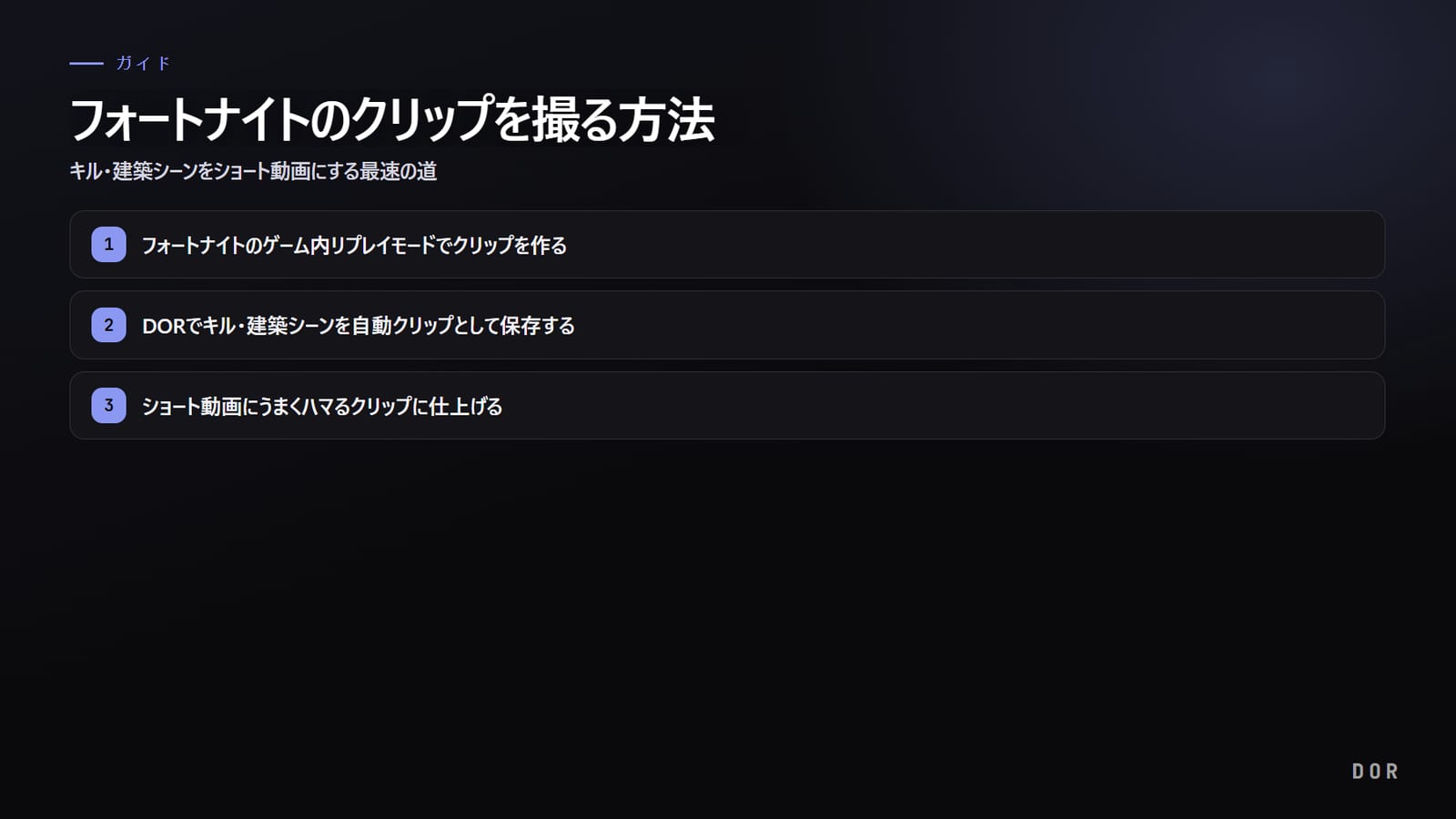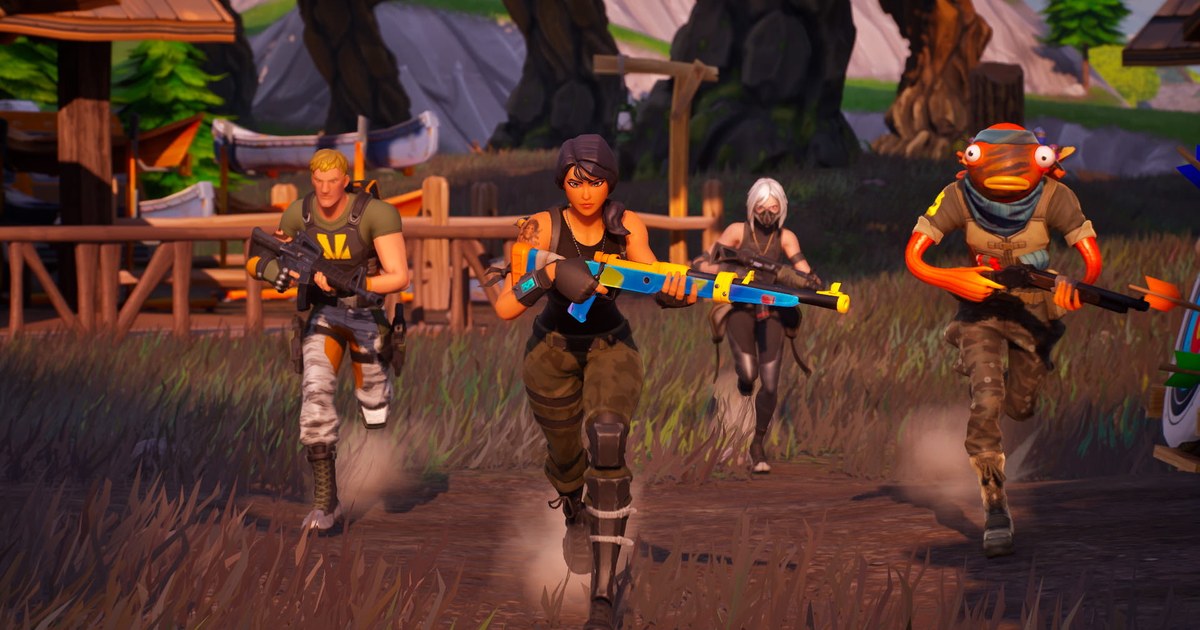
結論から言うと、フォートナイトのクリップ保存は「録画ボタンを押す習慣」ではなく「ゲームを起動すれば勝手に録画される設定」にしておくのが一番ラクです。DORをインストールしておけば、フォートナイトを起動したときに自動で検知して試合全体を録画し、キルとデスの場面は自動クリップとして「マイクリップ」にたまります。
試合が終わったら、その中から一番気に入った1場面だけを選んで9:16で書き出せば、ショート動画に使える素材になります。ビクトリーロイヤルは1試合が長く、名場面は数秒しかないため、手動で録画していると肝心の瞬間を逃しがちです。
縦動画の基本とクロップのコツはゲーム縦動画(9:16)の作り方にまとめてあるので、この記事ではフォートナイトのクリップを保存して投稿直前の状態にするまでの流れに絞って説明します。
結論:試合全体を自動録画、クリップを1つ選ぶ、9:16で書き出す
フォートナイトのショート動画を最短で作る手順は3つです。1つ目は、ゲームを起動すると試合全体が自動録画されるようにしておくこと。2つ目は、終了後にキル・デスの自動クリップから1場面を選ぶこと。
3つ目は、比率を9:16にして書き出すことです。フォートナイトのように自動クリップに対応したゲームなら、場面探しにかかる時間が大きく減ります。自動クリップがどんな仕組みで場面を捉えるかはゲームの自動クリップ機能とは?で確認できます。
ビルドバトルの最後の一手や勝利直前の嵐からの移動など、自動クリップに入っていない場面は、試合全体の録画から区間だけを切り出して保存すれば使えます。どちらの場合も元の試合全体の録画は残っているので、場面を逃す心配はありません。
フォートナイトのクリップ保存からショート動画までの進め方
- 1DORをインストールしていつも通りフォートナイトを起動DORは無料のWindowsアプリです。インストールしてからフォートナイトを起動すると、ゲームを自動で検知して試合全体を録画します。録画ボタンを押す必要はないので、いつも通りプレイするだけです。
- 2試合後にマイクリップで自動クリップを確認録画はアプリの「マイクリップ」にたまります。フォートナイトはキル・デスの場面が自動クリップとして記録されるので、長い映像を最初から再生せず、クリップ一覧から気になる場面を確認しましょう。
- 3ショートに使う場面は1試合につき1つだけ選ぶショートは1つの場面がはっきりしているほど最後まで見てもらえます。キルが続いた戦闘ならその戦闘1つ、そうでなければ一番反応が良さそうなキル1つを選びましょう。自動クリップにない場面は、試合全体の録画から区間を自分で切り出して保存します。
- 4区間を切って比率を9:16にするアプリで区間切り出しを開き、開始と終了を整えてから比率を9:16にして書き出します。横画面を縦にすると左右が切れたり余白ができたりすることがあるので、画面中央に動きがある場面が安心です。クロップと背景の埋め方は横動画を縦(9:16)にする方法を参考にしてください。
- 5複数の場面はスタジオで結合して投稿1場面では足りないときは、DORスタジオ(dor.gg/studio)でクリップを複数結合し、テキストやBGMを重ねてからmp4で書き出すか、dor.ggのリンクで共有します。結合の手順はゲームクリップを複数つなげる方法にまとめました。
フォートナイトのクリップをショート動画にする手順一覧
| ステップ | やること | こうすればOK |
|---|---|---|
| 録画の準備 | DORをインストールしてフォートナイトを起動 | ゲームを自動で検知して試合全体を録画します |
| 場面を選ぶ | キル・デスの自動クリップを確認 | 試合後にマイクリップを開き、一番インパクトのある1場面を選びます |
| 区間を整える | 開始と終了をカット | 戦闘が始まる直前から結果が出た直後までを残します |
| 比率を決める | 9:16を選択 | アプリで区間を切り出すときに比率を9:16にして書き出します |
| つなげる | 必要なら複数の場面を結合 | DORスタジオで場面を結合し、テキストやBGMを重ねます |
| 投稿前の確認 | 長さと冒頭を点検 | 3分以内か、最初の1〜2秒に一番強い場面が来ているかを見ます |
ショートを投稿する前に確認すること
- 1本の動画に場面が1つか少数にまとまっているか
- 比率が9:16で、見せたい動きが画面中央にあるか
- 全体の長さが3分以内で、なるべく30秒以内か
- 最初の1〜2秒に一番強い瞬間が入っているか
- 元の試合全体の録画を消さずに残してあるか
DORでフォートナイトのクリップ保存から9:16の書き出しまで
DORは無料のWindows向けゲーム録画アプリです。対応ゲームのフォートナイトを起動すると自動で検知して試合全体を録画し、キルとデスの場面は自動クリップとして「マイクリップ」にたまります。
アプリで区間を切り出して16:9、9:16、1:1から比率を選んで保存でき、DORスタジオ(dor.gg/studio)では複数の動画の結合、比率の変更、シェイクズームやパンチズームなどのエフェクトテンプレート、テキスト、BGM、音量を使って、mp4で書き出すかdor.ggのリンクで共有できます。
DORで作った録画、クリップ、編集結果にはウォーターマークが入りません。無料の画質は720pと1080p、30fpsと60fpsから選べ、初期設定は1080p・30fpsです。保存容量は、初期設定の5GBの枠を超えたときだけ古い映像から整理され、最近の録画といいねした映像は残ります。