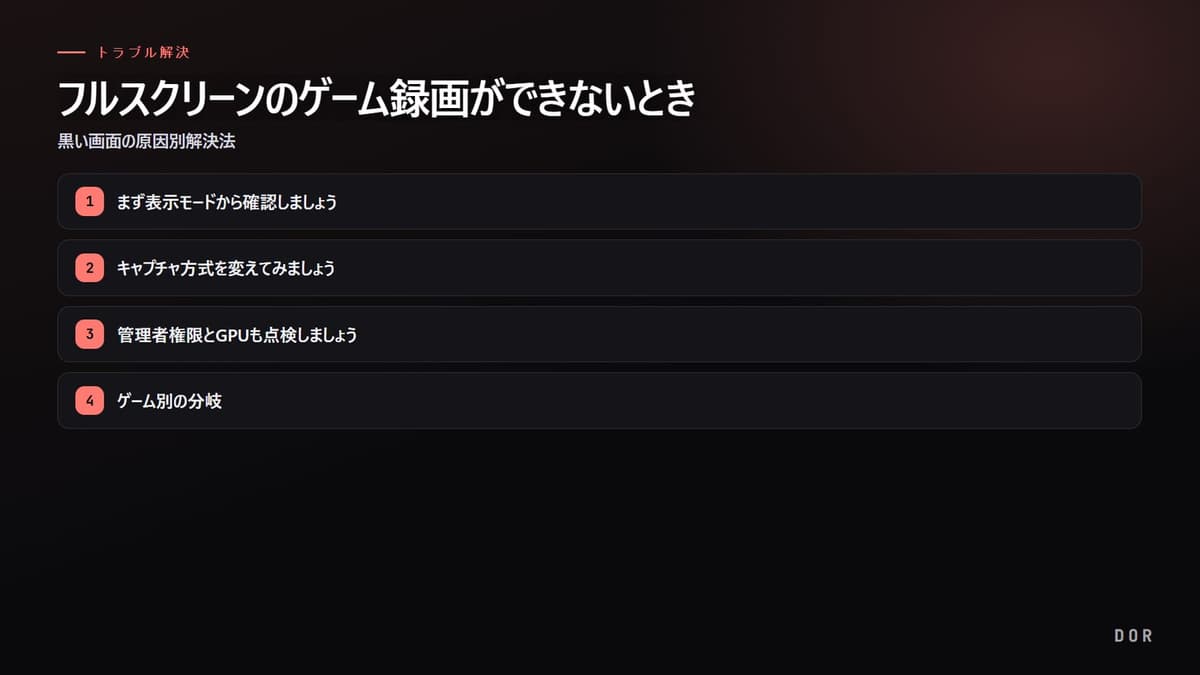
フルスクリーンでゲームを起動して録画を押すと、映像がまるごと黒い画面になる場合が多いです。結論から言うと原因はほぼ3つのうちの1つです。第一にゲームが排他的フルスクリーンモードでキャプチャが横取りできない場合、第二にキャプチャ方式を間違って選び画面キャプチャがフルスクリーンを捉えられない場合、第三にアンチチートが画面フックを防ぐ場合です。以下の手順通りに1つずつ押さえれば、ほとんどは5分以内に解決します。
まず表示モードから確認しましょう
ゲームのグラフィック設定には通常3つの表示モードがあります。フルスクリーン(排他的)、ボーダーレスウィンドウ、ウィンドウモードです。黒い画面の問題はほぼすべて、1つ目のフルスクリーン排他的モードで発生します。このモードはゲームがGPUを単独占有して、外部ソフトが画面バッファにアクセスしにくくします。
最も速い解決は、ゲーム設定で表示モードをボーダーレスウィンドウに変えることです。ボーダーレスウィンドウは見た目はフルスクリーンと同じですが、内部的にはウィンドウモードなので録画ソフトが画面を正常に取り込みます。入力遅延も最近のグラフィックドライバーではほとんど差がありません。
- ゲーム設定 → ディスプレイまたはグラフィックメニューに移動します。
- 表示モードをフルスクリーンからボーダーレスウィンドウに変更します。
- 変更後にゲームを一度再起動すると設定が確実に適用されます。
- 再び録画を開始して黒い画面が消えたか確認します。
キャプチャ方式を変えてみましょう
OBSのようなツールはキャプチャソースを自分で選ぶ必要があります。画面キャプチャ(画面全体のキャプチャ)はWindowsの構造上、排他的フルスクリーンのゲームを捉えられず黒い画面になります。逆にゲームキャプチャはゲームプロセスに直接フックするので、フルスクリーンでもウィンドウモードでも捉えます。黒い画面が出たら、ソースを画面キャプチャからゲームキャプチャに変えるのが最初の試みです。
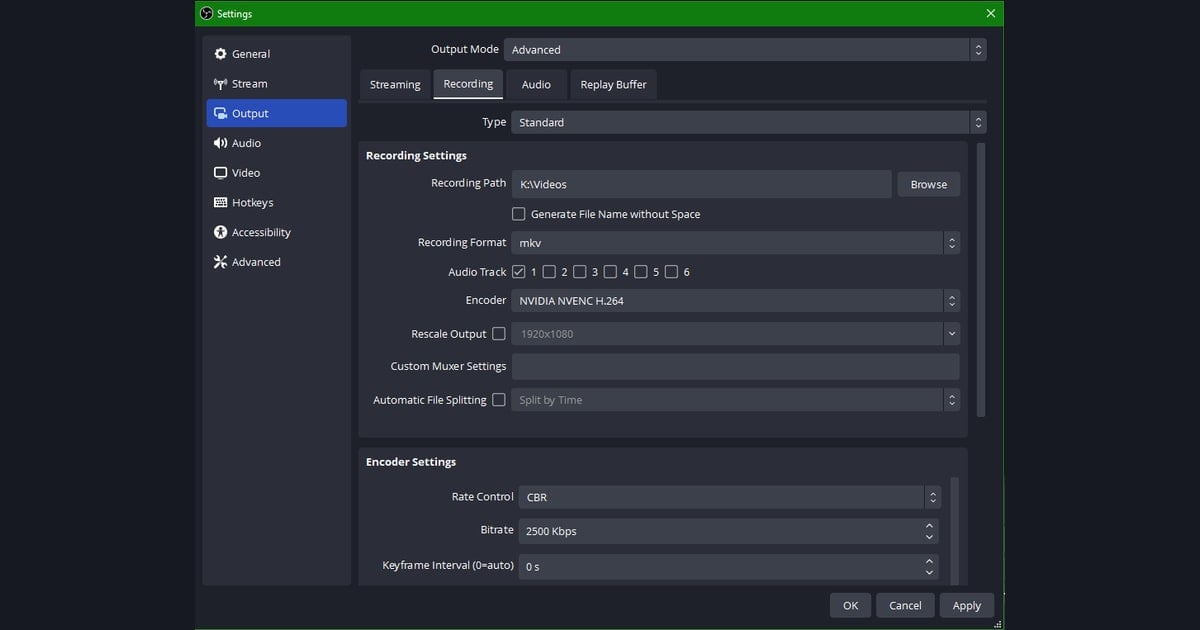
ゲームキャプチャに変えても黒い画面なら、キャプチャモードの詳細設定を見ます。ゲームキャプチャのプロパティでモードを特定のウィンドウをキャプチャにして、ウィンドウ一覧から実行中のゲームを直接指定しましょう。自動検知だけに頼ると、切り替えの瞬間を逃して黒い画面が残る場合があります。
- 画面キャプチャを使っていたなら、ゲームキャプチャのソースに置き換えます。
- ゲームキャプチャのプロパティでモードを特定のウィンドウをキャプチャに設定します。
- ウィンドウ一覧から実行中のゲームの実行ファイルを直接選択します。
- SLI/CrossFire互換性オプションを点けて再度試します。
管理者権限とGPUも点検しましょう
録画ソフトがゲームより権限が低いと、画面フックが防がれて黒い画面になります。録画ツールを管理者権限で実行すると解決する場合が多いです。実行ファイルを右クリックして管理者として実行を押すか、プロパティ → 互換性タブで管理者権限での実行を常にオンにしておきましょう。
ノートパソコンのようにGPUが2つある環境では、ゲームと録画ソフトが互いに別のGPUを使うと黒い画面になります。Windows設定 → ディスプレイ → グラフィック設定で、ゲームと録画ツールをどちらも同じ高性能GPUに指定すると競合が消えます。
ゲーム別の分岐
アンチチートが強いゲームは画面フックそのものを遮断します。ヴァロラントはVanguard、カウンターストライク2はVAC、PUBGはBattlEyeが入っているので、ゲームキャプチャのフックが防がれることがよくあります。このときはゲームキャプチャの代わりに画面キャプチャやウィンドウキャプチャに変えて、ゲームは必ずボーダーレスウィンドウにしなければなりません。排他的フルスクリーンでは画面キャプチャが捉えられないので、両方を一緒に合わせる必要があります。
- ヴァロラント: Vanguard競合時は画面キャプチャ + ボーダーレスウィンドウの組み合わせに切り替えます。
- CS2: 起動オプションに-windowed -noborderを追加してボーダーレスウィンドウを強制します。
- PUBG: BattlEyeのせいでゲームキャプチャが防がれたらウィンドウキャプチャに変えます。
- リーグ・オブ・レジェンド: 標準がボーダーレスウィンドウなので、ゲームキャプチャでよく捉えられます。
DORはフルスクリーンを自動で捉えます
ここまで進めてこられたなら、OBSはキャプチャ方式を人が自分で選び、競合を一つ一つ合わせなければならないと感じたはずです。OBSは排他的フルスクリーンモードとよく競合しますが、DORはフルスクリーンとボーダーレスウィンドウを同じように自動でキャプチャします。表示モードを変えたりゲームキャプチャと画面キャプチャを選んだりする必要なく、ゲームを起動して録画を押すだけです。

DORはゲームプロセスを検知して表示モードに関係なく画面を取り込むため、アンチチートのあるゲームでも別途キャプチャ方式の変更なしで動作します。黒い画面のせいで毎回設定をいじるのに疲れたなら、自動キャプチャでその過程をまるごとスキップできます。