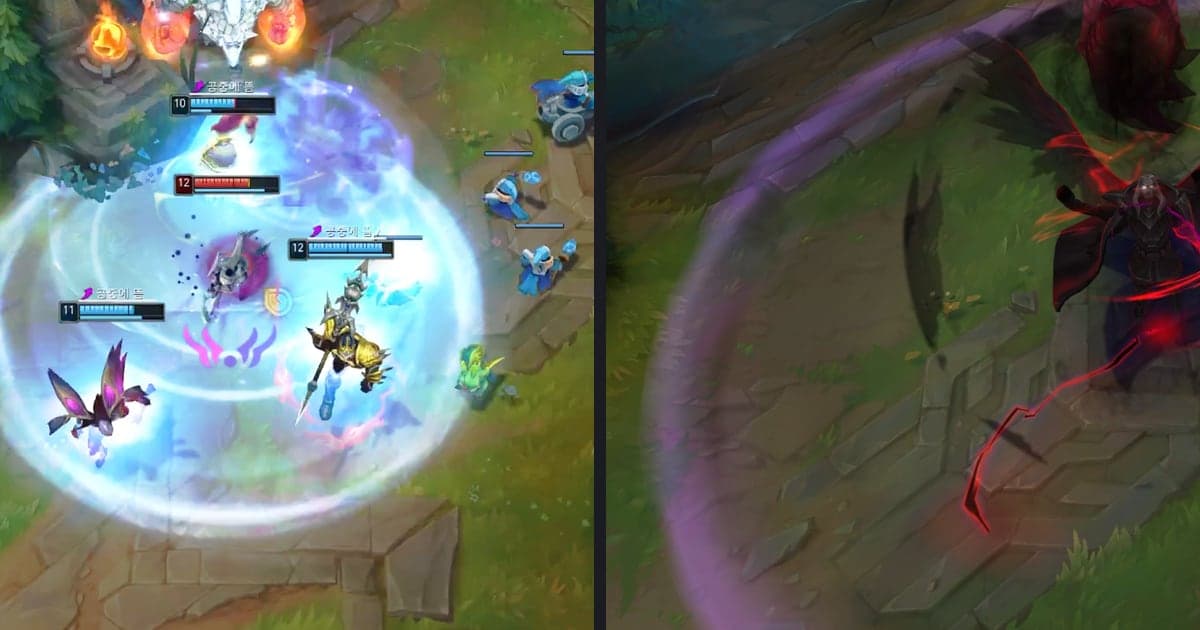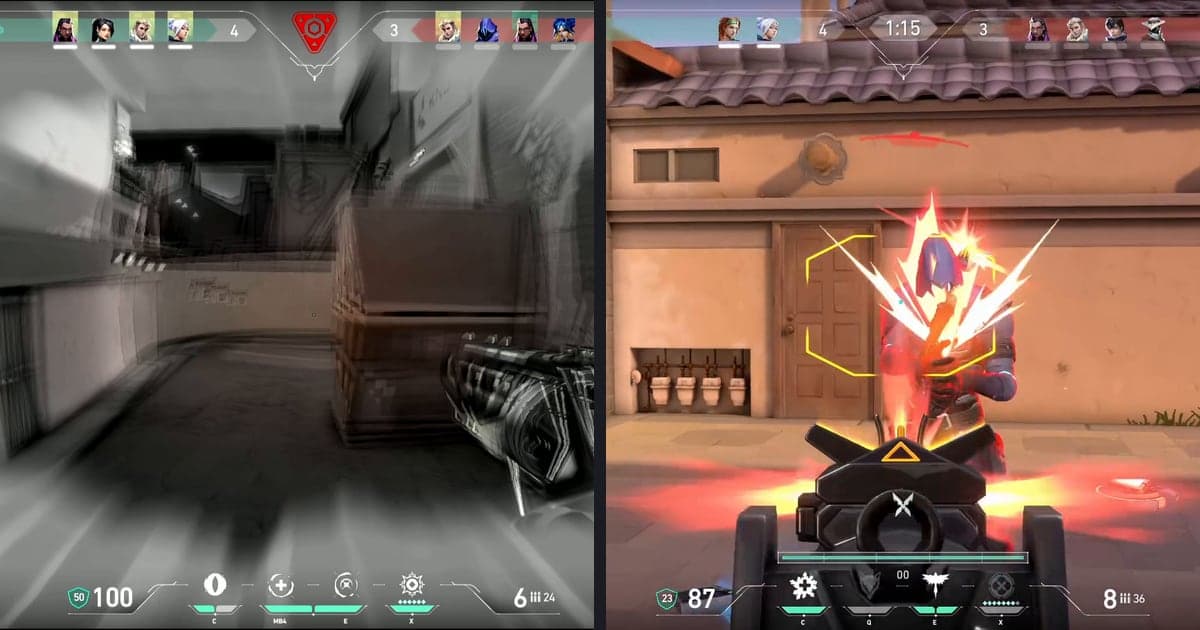
ゲームクリップにフラッシュやインパクト効果を入れる最短の方法は、用意された効果をクリックで適用し、タイムラインで決定的な瞬間に位置を合わせることです。DOR Studioでは「エフェクト」の「モーメント」タブにある記憶の残響・閃光弾・光の一撃がこの用途の候補で、Premiereのような一般的な編集ツールでは、白への切り替えや明るさの変化を自分で組み立てます。編集全体の流れを先に知りたい方はゲームハイライト編集の手順をご覧ください。この記事では、決定的な瞬間にフラッシュを1回入れる作業だけに絞って解説します。
結論:フラッシュは控えめに、比率は先に
フラッシュ系の効果は、クリップ全体ではなく決定的な瞬間の1か所に1回だけ入れるのを基準にすると失敗が少なくなります。複数の動画をつなぐ作業がある場合は、先にゲームクリップの結合方法で結合を終え、そのあとで効果の位置を決めるほうが混乱しません。「インパクトフレーム」はAdobeやCapCutの公式ドキュメントに定義がある用語ではなく、決定的な瞬間に画面を一瞬強く切って強調する演出を指す、一般的な編集表現です。この記事で紹介するDOR Studioの3つの効果がその用語と完全に同じだとは言わず、同じ目的に使える候補として紹介します。
DOR Studioでフラッシュ効果を入れる手順
- 1編集するクリップを読み込む — DOR Studioはインストール不要で、ブラウザで開く編集ツールです。VALORANTのようにDORがキルクリップを自動で作ってくれるゲームならそのクリップを、そうでなければ録画した動画を読み込みます。フラッシュを入れるクリップには、決定的な瞬間がはっきり1つあるものが向いています。
- 2まず動画比率を選ぶ — 動画比率のドロップダウンから、投稿先に合わせて16:9、9:16、1:1のいずれかを先に選びます。比率は投稿先に合わせて先に決めておくと楽で、あとから変えると効果が新しい比率に合わせて読み込み直され、一部が変わることがあります。
- 3エフェクトのモーメントタブを開く — 編集メニューの「エフェクト」を開くと、テーマ・モーメント・ハイライト・フィルター・Transition のタブが表示されます。モーメントタブは瞬間的なシーン転換に使われると案内されているため、フラッシュ系の効果はここで探します。
- 4効果を1つクリックして適用する — 記憶の残響、閃光弾、光の一撃のいずれかをクリックします。画面の案内どおり「クリックして効果を適用し、タイムラインで時間を調整」する方式なので、効果が勝手に入るのではなく、自分で選んだ効果を適用する流れです。3つの見え方は実際に再生して比べます。
- 5タイムラインで位置を合わせる — この3つの効果は長さを伸ばしたり縮めたりする形ではないため、効果の開始位置を、キルが決まる瞬間やラウンドが決まる瞬間に合わせて動かします。不自然に感じなくなるまで、同じ区間を何度か再生して確認します。
- 6確認してから書き出す — 効果の位置を合わせたあとで、必要に応じてテキストやBGMを加え、音量を整えたら、mp4でダウンロードするかリンクで共有します。書き出す前に、効果の位置が音とずれていないか最後にもう一度再生して確かめます。
Premiere・CapCut・DOR Studioの比較(2026年10月6日確認時点)
| ツール | 公式ドキュメント・画面で確認した方法 | 確認できなかった点 |
|---|---|---|
| Premiereでの効果の適用(Adobeのドキュメント上の表記はPremiere、検索ではPremiere Pro) | タイムラインでクリップを選び、Window > Effects で効果を探してクリップにドラッグ&ドロップし、Effect Controls パネルで値を調整します | このページにはフラッシュ専用の効果名は出てきません |
| Premiereでの白いフラッシュ | Video Dissolve の Dip To White は、クリップAを白にフェードさせてからクリップBへつなぐトランジションです。または Brightness & Contrast の値を Toggle Animation とキーフレームで時間に沿って変えます | Dip To White がインパクトフレーム用として広く使われているという記述は公式ドキュメントにありません |
| CapCutでのフラッシュ演出 | CapCut公式サイトの Flash Effect テンプレートページにフラッシュ系テンプレートがまとまっており、White Flash Transition テンプレートも掲載されています。テンプレートはタイミング・強度・色を調整できると案内されています | フラッシュ効果の具体的なメニュー手順は公式ページで確認できませんでした |
| DOR Studioでのフラッシュ演出 | エフェクト>モーメントタブで、記憶の残響・閃光弾・光の一撃のいずれかをクリックして適用し、タイムラインで時間を調整します | 点滅の回数や長さは確認できた値がないため記載しません |
フラッシュを入れる場面の選び方
- キルが決まる瞬間やラウンドが決まる瞬間など、視線が集まるポイントが1か所にはっきりしていますか?
- 同じクリップの中で、すでにフラッシュ系の効果を使っていませんか? 1クリップに1つが出発点です。
- 効果の開始位置が、キルの場面や音が出るタイミングと合っているか、再生して確認しましたか?
- 強い点滅は見る人にとって負担になることがあるため、前後の場面とつなげて見たときに控えめに感じられますか?
- 効果を入れる前に比率を決めましたか? あとから比率を変えると、効果が新しい比率に合わせて読み込み直され、一部が変わることがあります。
録画とキルクリップは自動、効果はクリック1回
VALORANTは、DORが対応ゲームを検出してフルマッチをmp4で自動録画し、キルやラウンドなどのハイライトクリップまで自動で作る7ゲームのひとつです。そのため、フラッシュを入れる場面を探すために長い動画を最初から見返す手間が減ります。ただし効果そのものは自動では入らず、スタジオのモーメントタブで自分でクリックして適用します。NVIDIAのグラフィックカードではNVENCのハードウェアエンコードが標準で使われ、ゲーム音とマイクも同時に録音されるため、銃声やチームの声が入ったクリップで、フラッシュの位置を音に合わせて確認しやすくなります。スタジオはインストール不要でブラウザから使え、長さの調整・テキスト・BGMなど残りの編集はDORブラウザクリップエディターで続けられます。
確認基準と公式の出典
この記事のPremiereとCapCutの内容は2026年10月6日に確認したもので、メニューやページ構成は変わる可能性があります。Adobeのヘルプでの製品名表記は「Premiere」です。根拠にしたのは、Adobeの効果の適用ページ、AdobeのVideo Dissolveトランジション一覧、CapCutのFlash Effectテンプレートページです。Brightness & Contrastとキーフレームの説明は、同じAdobeヘルプのカラー補正エフェクトとAdd keyframesのページで同日に確認しました。DOR Studioのタブ名と効果名は日本語画面の表記に従っています。効果が視聴維持や再生数に与える影響については確認できた資料がないため扱っていません。