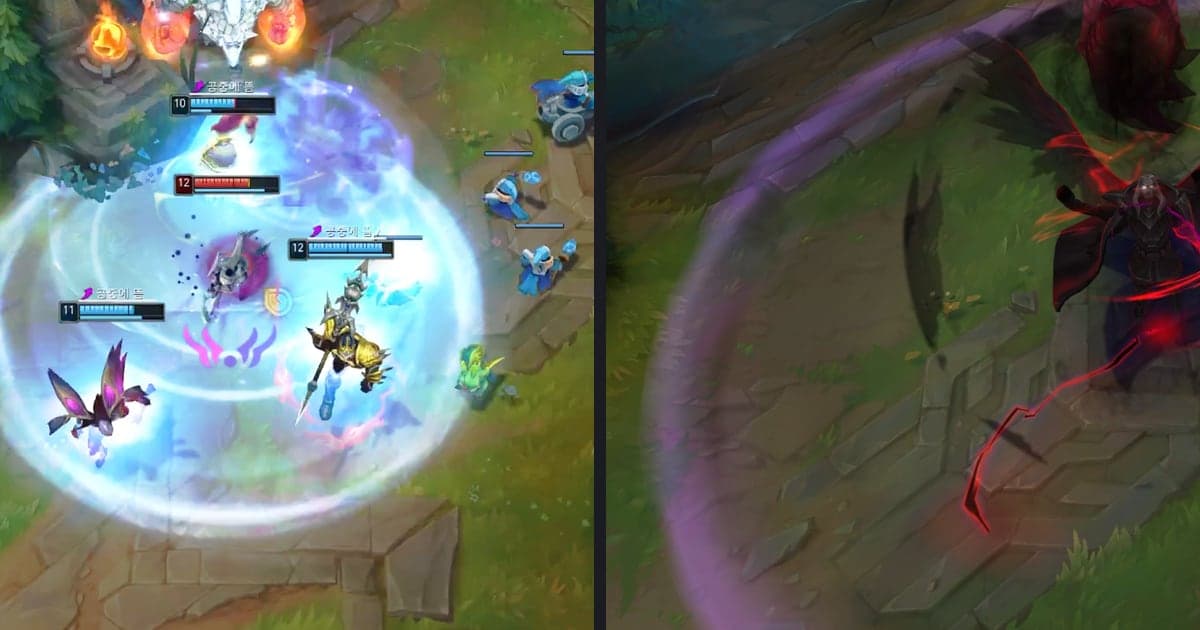
ゲームクリップにズームインの効果を入れるには、DOR Studioで「エフェクト」メニューの「モーメント」タブを開き、パンチズーム・クイックズーム・スナップズーム・スウィフトズームのいずれかをクリックして、タイムラインでキルの瞬間に合うよう時間を調整します。Premiere Pro・CapCut・DaVinci Resolveでは、公式ドキュメントによると拡大率(Scale/サイズ)のキーフレームを自分で打って同じ動きを作ります(2026年10月6日確認時点)。編集の全体の流れを先に知りたい方はゲームハイライト編集の手順からご覧ください。本記事はWindows PCのクリップが対象で、VALORANTとリーグ・オブ・レジェンドの場面を例にします。
分かれ目は手間のかけ方です
結論から言うと、ズームを入れる方法は大きく二つあります。一つは、普段使っている編集ソフトで、サイズの値を二つ以上の時点で別々に指定して自分で作る方法です。もう一つは、DOR Studioで名前の付いた効果をクリックして適用し、タイムラインで時間だけ合わせる方法です。どちらが優れているとは言えません。使い慣れた編集ソフトがあればそのまま使えますし、インストールせずブラウザーで手早く済ませたいならStudioも選択肢の一つです。編集ソフト全体で迷っている場合はゲーム動画向け無料編集ソフトの比較も参考にしてください。ズームが視聴維持率や再生数を上げるという根拠は確認できていないため、本記事では方法だけを扱います。
DOR Studioでズームを入れる手順
- 1Studioを開いてクリップを読み込む — ブラウザーでdor.gg/studioを開き、編集したい動画を読み込みます。VALORANTのラウンドを決める最後のキルや、リーグ・オブ・レジェンドの集団戦の最後のキルなど、ズームで見せたい瞬間がはっきりしているクリップだと作業が楽になります。
- 2エフェクトメニューでモーメントタブを開く — 「エフェクト」メニューを開くと、テーマ・モーメント・ハイライト・フィルター・Transitionのタブに分かれています。本記事で扱う拡大系の効果は「モーメント」タブにあります。同じタブのシェイクズームのように揺れが加わる効果は、本記事では扱いません。
- 3効果の名前を選んでクリックする — パンチズーム、クイックズーム、スナップズーム、スウィフトズームの中から、場面に合いそうなものを一つクリックして適用します。各効果の拡大率や長さは画面に公開されている値ではないため、文章では比較しません。適用してプレビューし、いちばん自然に見えるものを選ぶのが確実です。
- 4タイムラインで時間を合わせる — 画面の案内文のとおり、効果を適用したあとはタイムラインで時間を調整します。効果の開始位置を、キルが確定する瞬間や銃声などの音の前後へ動かしながら再生し、ずれていれば位置と長さを調整し直します。
- 5前後の構成を整える — ズームを入れた箇所の前後は長さ調整で整え、ほかのキルクリップとつなぐときは複数動画の結合を使います。必要ならテキストを重ね、BGMと音量を合わせて、ゲーム音が埋もれていないか確認します。
- 6比率を決めて書き出す — 投稿先のプラットフォームに合う比率を選び、mp4でダウンロードするか、リンクで共有します。比率を変えると見え方が変わることがあるので、ズームした瞬間が不自然に切れていないか、最後にもう一度再生して確かめます。
ツール別のズームの作り方
| ツール | 公式ドキュメントで確認した方法(2026年10月6日確認時点) | 方式のメモ |
|---|---|---|
| Premiere Pro | タイムラインでクリップを選び、Window > Effect Controlsで標準のMotionを展開すると、Position・Scale・Rotationを調整できます。プロパティの横にあるToggle Animationアイコンでキーフレームを有効にし、再生ヘッドを動かして値を変えると、その時点にキーフレームが作られます。 | Scaleの値を時点ごとに変える方式です。タイムライン上でキーフレームを見るには、レンチアイコンからShow Video Keyframesを選びます。Punch Zoomという名前の内蔵機能は、公式ドキュメントでは確認できませんでした。 |
| CapCut | 公式サイトのガイドによると、クリップをタイムラインに置き、右側パネルのPosition・Scale・Rotation・Opacityの横にあるひし形アイコンでキーフレームを追加します。再生ヘッドを開始位置に置いて最初のキーフレームを打ち、拡大の値を調整し、再生ヘッドを動かして同じ項目をもう一度調整すると、間が自動でつながります。 | ガイドはScaleのキーフレームを、特定の瞬間に拡大・縮小する用途として説明し、Ease In/Ease Outにも触れています。ヘルプセンターではなくcapcut.comのガイド記事で、Scaleがどのタブにあるかは確認していません。 |
| DaVinci Resolve | Blackmagic Design公式のEditページでは、右上のインスペクターでクリップの設定を確認し、クリップを選んで設定を調整し、ひし形のキーフレームボタンを押してから、再生ヘッドを別のフレームへ動かして繰り返す手順が紹介されています。画面上のコントロールでposition・size・rotationなどもアニメーションできるとされています。 | タイムライン上のキーフレーム/カーブのアイコンからカーブエディターを開き、タイミングを整えられます。サイズ系パラメーターの正確なUI表記は公式ページで確認できなかったため、記載しません。 |
| DOR Studio | ブラウザーでdor.gg/studioを開いて使います(インストール不要)。「エフェクト」メニューの「モーメント」タブにパンチズーム・クイックズーム・スナップズーム・スウィフトズームがあり、案内文は「クリックして効果を適用し、タイムラインで時間を調整」です。 | キーフレームを自分で打たず、名前の付いた効果をクリックして適用する方式です。効果が自動で入るわけではないので、どの瞬間に使うかはご自身で決め、適用後に時間を調整します。 |
ズームを入れる場面の選び方
- ズームで見せたい瞬間を一文で説明できますか。たとえばエースを決める最後のキルや、集団戦を終わらせたキルです。
- 一つのクリップの中で強調する瞬間を一つに絞れていますか。同じ効果を何度も使うと、どこが見せ場かぼやけることがあります。
- 効果の開始位置が、銃声やスキルの命中など画面内の合図と合っていますか。
- ズームすると画面の端が切れて見えますが、その部分にストーリー上必要な情報はありませんか。
- 効果を適用したあと、終わる位置までプレビューして不自然でないか確かめましたか。
- 効果を外してもう一度再生しても、クリップの流れが伝わりますか。効果は場面を補う役割にとどめます。
クリップは自動、効果はクリックで
VALORANTのゲームページにあるとおり、DORはVALORANTをフルマッチで自動録画し、ラウンドを含むキルなどのハイライトを自動でクリップにします。リーグ・オブ・レジェンドも自動キルクリップに対応していますが、フルマッチの自動録画のみのゲームもあるため、自動でクリップが作られるかはゲームごとに確認してください。自動なのは録画とクリップ作成までで、ズーム効果はStudioでご自身がクリックして適用します。NVIDIAのグラフィックスカードを使う環境では、NVENCハードウェアエンコードが標準で使われます。ゲーム音とマイクは同時に録音されるため、効果のタイミングを合わせる際の音の目安にもなります。どのゲームで自動クリップが作られるかは、DOR自動ハイライトクリップの解説で続けて確認できます。
公式の出典(2026年10月6日確認時点)
Premiere Proのキーフレームの方法はAdobe公式ドキュメント Add keyframes in Premiere Pro、CapCutはCapCut公式のキーフレームガイド、DaVinci ResolveはBlackmagic Design公式のEditページを根拠にしました。Premiere ProのMotionとScaleについては、Adobe公式ドキュメントのApply Motion effectも参照し、二つの文書を組み合わせて説明しています。公式ドキュメントはアップデートで変わることがあるため、手順を試す前にもう一度ご確認ください。DOR Studioのタブと効果の名前は日本語の画面表記に合わせました。ただしTransitionタブのみ、画面上は英語表記のままです。



