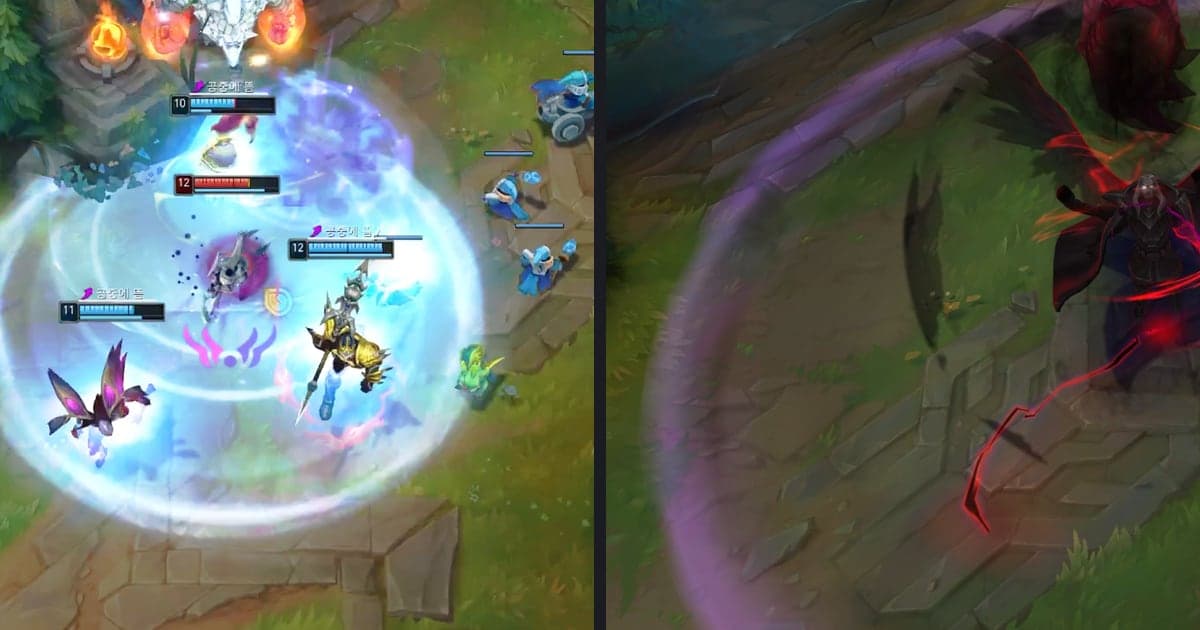
ゲーム動画にエフェクトを入れるときは、その場面が担う役割でタブを選びます。キルの瞬間の揺れ・ズーム・光の演出は DOR スタジオのエフェクトパネルにある「モーメント」タブ、クリップとクリップのつなぎは「Transition(トランジション)」タブから選び、クリックして適用したあとにタイムラインで時間を合わせます。VALORANTのキル集を作る方を想定して、5つのタブがそれぞれどんな場面向けか、そしてPremiere ProとDaVinci Resolveの公式ドキュメントが同じ目的をどこから始めるよう案内しているかを、2026年10月6日時点の確認内容でまとめました。カットから書き出しまでの全体の流れはゲームハイライト編集の流れで先に確認できます。
結論:エフェクト名より先に場面の役割を決めます
選ぶ順番はシンプルです。まず、その場面がキルの決まる一瞬なのか、2つのクリップをつなぐ継ぎ目なのか、動画全体の雰囲気なのかを決めます。一瞬の手応えならモーメントタブのシェイクズーム・パンチズーム・フェイススマッシュ・地の波動・閃光弾などを、クリップ間ならTransitionタブのグリッチ・ズームブラー・ライトリーク・フェードを、全体の色味ならフィルターのタブを探してみてください。クリップを先につなげてから継ぎ目にトランジションを置くほうが作業しやすいので、つなげ方はゲームクリップを結合する方法で確認できます。下の比較はどのツールが優れているかを示すものではなく、同じ目的の始め方を並べただけです。エフェクトが再生数や視聴維持率を上げるという根拠は確認していないため、その点には触れません。
DOR スタジオでエフェクトを入れる手順
- 1動画を読み込み、動画比率を先に決める — スタジオに録画データやキルクリップを読み込んだら、エフェクトより先に投稿先に合う動画比率(16:9・9:16・1:1)を決めます。動画比率を変えると、すでに入れたエフェクトが新しい比率に合わせて読み込み直され、一部は再適用されない場合があるため、エフェクトを入れ終えてから比率を変えると、1つずつ確認し直すことになります。
- 2エフェクトパネルで場面に合うタブを開く — エフェクトパネルには、テーマ・モーメント・ハイライト・フィルター・Transitionのタブがあります。テーマは動画の雰囲気、モーメントは瞬間的な場面の切り替え、ハイライトは動画の印象的な場面、フィルターは動画全体の色味、Transitionは動画と動画の間のつなぎに使うタブです。キル1回に入れる演出なら、まずモーメントタブを開いてみてください。
- 3エフェクトをクリックして適用し、見比べる — エフェクトは自動では入らず、気に入ったものをクリックすると適用されます。たとえばエースを取ったラウンドの最後のキルなら、まずシェイクズームで試し、しっくりこなければ同じモーメントタブのパンチズームやスナップズームに替えて、どれがその場面に合うかを見比べます。
- 4タイムラインで時間を合わせる — エフェクトを適用したら、タイムラインで時間を調整します。キルが起きる瞬間の近くから始まるように開始位置を合わせ、銃声と画面の反応がずれていないかを再生して確認します。エフェクトが長く伸びて前後の場面まで覆っていないかも一緒に見ます。
- 5継ぎ目にTransitionを入れる — 複数の動画を結合したなら、クリップが切り替わる位置にTransitionタブのエフェクトを適用します。テンポの速い連続キルにはグリッチやズームブラー、雰囲気が変わる位置にはフェードやライトリークというように、2つのクリップの印象の差に合わせて選びます。
- 6テキスト・音楽・音量を整えて書き出す — テキスト、音楽、音量調整のメニューで文字とBGMを加え、ゲーム音とのバランスを整えます。最後に最初から最後まで一度再生してから、mp4でダウンロードするか、リンクで共有します。
同じ目的をツールごとにどこから始めるか
| やりたいこと | DOR スタジオのエフェクトパネル | Premiere Pro・DaVinci Resolve公式ドキュメントの始め方 |
|---|---|---|
| エフェクトを最初に探す場所 | テーマ・モーメント・ハイライト・フィルター・Transitionのタブから選び、クリックで適用してタイムラインで時間を調整 | Premiere:Window > EffectsでEffectsパネルを開き、カテゴリーを探すか検索して、クリップにドラッグし、Effect Controlsで調整。Resolve:編集ページ左上のeffects libraryアイコンから効果を選び、タイムラインのクリップへドラッグ |
| キルの瞬間に画面を揺らす | モーメントタブのシェイクズーム・ハンドヘルド・フェイススマッシュ・地の波動 | Premiere 26.0のドキュメントでは、Video effects > TransformカテゴリーにCamera ShakeとWiggle。Resolveは個別のエフェクト名を確認できていないため、effects libraryから選んでinspectorで調整 |
| 寄って強調する | モーメントタブのクイックズーム・パンチズーム・スナップズーム | Premiere 26.0のTransformカテゴリーにはGrow・Shrink・Moveなどがあります。Resolve:inspectorのひし形のキーフレームボタンで、クリップの設定を時間とともに変化 |
| 光がパッと走る演出 | モーメントタブの閃光弾・記憶の残響 | Premiere 26.0のドキュメントでは、StylizeにStrobe Light、Lights & GlowsにLight Leaks・RGB Split・Glint、トランジション側にFlash |
| 1つの場面だけを際立たせる | ハイライトタブのこの瞬間(動画の印象的な場面向けのタブ) | 確認した公式ドキュメントには対応する項目を見つけられなかったため、比較しません。効果を適用したら再生して確認するという案内は、Premiereのドキュメントにもあります |
| クリップとクリップの切り替え | Transitionタブのグリッチ・ズームブラー・ライトリーク・フェード | Premiere 26.0のドキュメントでは、Video transitions > Grunge & DistortにGlitch・Earthquake・VHS Damage、Lights & BlursにFlash・Zoom Blur・Light Leak。Resolve:effects libraryからクリップ間のカット位置へドラッグし、長さは端をドラッグするかinspectorで変更 |
| 動画全体の色味と雰囲気 | フィルタータブ(動画全体の色味)とテーマタブ(動画の雰囲気) | 確認した資料の範囲では直接の対応項目を断定できないため、比較しません |
エフェクトを入れる前後に確認するチェックリスト
- この場面で見せたいことは1つに絞れていますか? キル・クラッチ・エースのうち、いちばん大きな一瞬にだけ、最初のエフェクトを置いてみます。
- 揺れやズームのせいで、照準や敵の位置が見えなくなっていませんか? 視聴者が状況を読み取れるかを再生して確認します。
- 同じエフェクトを連続した場面で繰り返していませんか? エフェクトごとに、衝撃・切り替え・色味といった役割が違うかを見直します。
- エフェクトを入れたあと、動画全体を最初から最後まで一度再生しましたか? Adobeのドキュメントも、効果を適用したら再生して確認するよう案内しています。
- テキストとエフェクトが同じタイミングで重なり、文字が読めない区間はありませんか?
- エフェクトの入った区間で、ゲーム音とBGMの音量バランスが崩れていませんか?
録画とキルクリップは自動、エフェクトはクリック
VALORANTを起動しておくと、DOR が対応ゲームを検知して試合全体をmp4で自動録画し、ラウンドやキルなどのハイライトを自動クリップとして残します。自動クリップはVALORANTとリーグ・オブ・レジェンドを含む7ゲームだけが対象で、それ以外の対応ゲームは試合全体の自動録画までです。NVIDIAのグラフィックスカードではNVENCハードウェアエンコードが標準で使われ、ゲーム音とマイクを同時に録音するので、自分の声が入った素材をそのままキル集の元にできます。エフェクトは DOR が自動で入れてくれるわけではありません。インストール不要のDOR ブラウザ編集機能であるスタジオを開き、エフェクトパネルで自分でクリックして適用し、長さ調整・結合・テキスト・BGMまで整えたら、mp4でダウンロードするかリンクで共有できます。
確認した公式ドキュメント
いずれも2026年10月6日時点の確認です。AdobeのPremiereのエフェクト適用ページではEffectsパネルとEffect Controlsの使い方を、Premiereのエフェクトとトランジション一覧ではCamera Shake・Glitch・Flashなどの名前とカテゴリーを確認できます。Blackmagic DesignのDaVinci Resolve 編集ページでは、effects libraryとinspectorが説明されています。この記事のPremiereのエフェクト名は26.0のドキュメントに基づき、DOR スタジオのタブとエフェクト名はアプリの日本語表記に従っています。