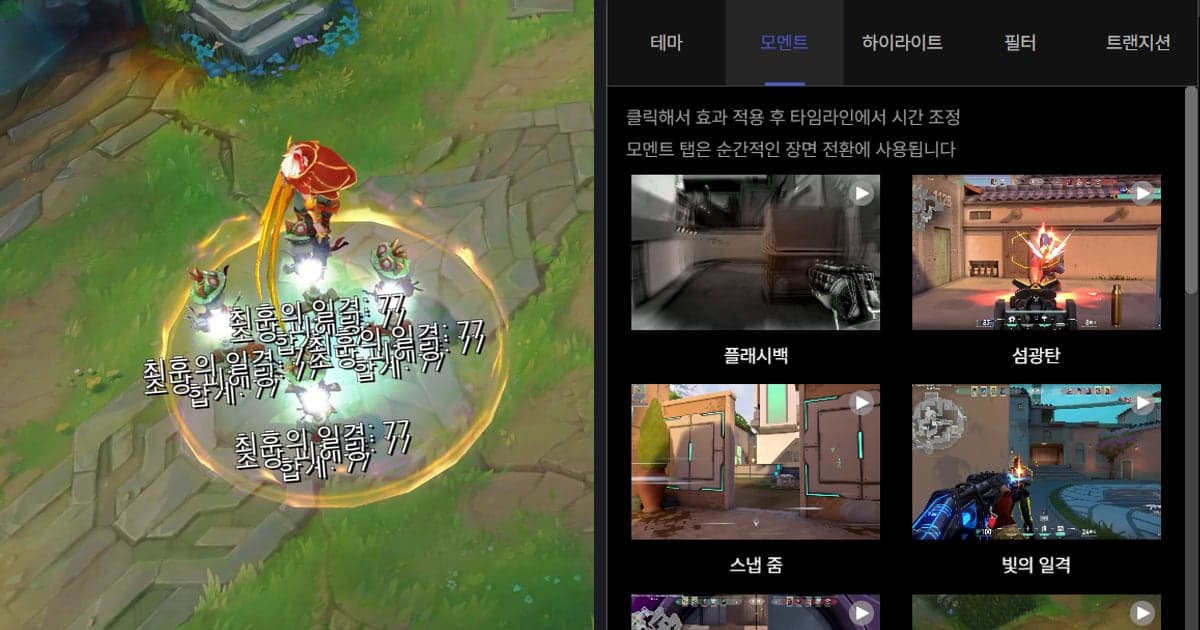
ゲームクリップに画面の揺れを入れるには、編集ソフトの揺れ系エフェクト(プレミアプロ〔Premiere Pro〕のCamera ShakeやWiggle)や位置キーフレームを使うか、DORスタジオのエフェクトパネルで「モーメント」タブを開き、シェイクズーム(Shake Zoom)やハンドヘルド(Handheld)をクリックして、タイムラインで時間を調整します。この記事は、すでに揺れてしまった映像を直す手ぶれ補正ではなく、安定したキルシーンにあえて揺れを足す方法だけを扱います。インストール不要のDORブラウザクリップ編集を基準に手順を説明し、一般的な編集ソフトが公式ドキュメントでどう実現しているかも表で並べました。
先に結論:名前で選ぶならクリック、自分で動かすならキーフレーム
用意された揺れを名前で選んで使いたいなら、DORスタジオのモーメントタブが向いています。揺れの向き・大きさ・タイミングをひとつずつ自分で決めたいなら、一般的な編集ソフトの位置や回転のキーフレームが向いています。どちらの場合も、先にキルシーンの前後を切っておくと作業が楽になるので、ゲームハイライトの編集手順をあわせて確認しておくと安心です。メニュー名は編集ソフトのバージョンで変わることがあり、この記事の名称は2026年10月6日確認時点の公式ドキュメントに従っています。
DORスタジオで揺れエフェクトを入れる手順
- 1編集するクリップを読み込む — ブラウザでdor.gg/studioを開き、「動画追加」で揺れを入れたいキルクリップを読み込みます。「動画比率」は投稿先に合わせて先に決めておくと楽です。あとから変えると、エフェクトは新しい比率に合わせて読み込み直され、一部が変わることがあります。アプリが自動で作ったキルクリップがあれば、そのファイルをそのまま使えます。
- 2モーメントタブを開く — スタジオのメニューの「エフェクト」を押すと、テーマ・モーメント・ハイライト・フィルター・トランジション(画面上の表記はTransition)のタブが並びます。揺れ系のエフェクトはモーメントタブにあり、このタブは瞬間的なシーン転換に使うと案内されています。
- 3シェイクズームかハンドヘルドをクリック — 「シェイクズーム(Shake Zoom)」または「ハンドヘルド(Handheld)」をクリックします。自動では入らず、クリックした時点で適用されるので、適用後に再生してシーンに合っているか確認します。
- 4タイムラインで時間を調整する — パネルの案内どおり、クリックして効果を適用したあと、タイムラインで時間を調整します。キルが決まる瞬間に合わせ、揺れが必要な区間だけを残します。
- 5ほかのモーメントエフェクトと比べる — フェイススマッシュ(Face Smash)や地の波動も同じ手順で試し、シーンの雰囲気に合う1つを選びます。1シーンにつき効果を1つに絞ると、キルシーンの見え方を比べやすくなります。
- 6仕上げて書き出す — 必要ならテキスト・音楽・音量調整のメニューで文字とBGMを足します。完成したらmp4でダウンロードするか、リンクで共有します。
ツール別・画面の揺れを入れる方法(編集ソフトは公式ドキュメントで確認できた項目のみ)
| ツール | 確認した方法(編集ソフトは公式ドキュメント基準) | 向いている場面 |
|---|---|---|
| Premiere Pro(エフェクト) | エフェクトパネル(Window > Effects)でCamera ShakeまたはWiggleを検索し、クリップにドラッグして、Effect Controlsパネルで調整します。AdobeはCamera Shakeを手持ちカメラの動きを模す効果、Wiggleを不規則でせわしない動きを与える効果と説明しています。 | エフェクト1つで揺れの雰囲気を足したいとき |
| Premiere Pro(キーフレーム) | クリップを選び、Effect ControlsでMotion(またはTransform)を開いて、Position・Scale・RotationのToggle Animationをオンにし、再生ヘッドを動かして値を変えます。 | 揺れの向きと幅を自分で決めたいとき |
| CapCut(PC) | 右パネルのPosition・Scale・Rotation・Opacityの横にあるひし形アイコンでキーフレームを打ち、次の位置で値を変えると間の動きが作られます。今回確認した解説には、揺れエフェクトの具体名は出てきません。 | キーフレームで動きを組み立てたいとき |
| DaVinci Resolve | Inspectorのひし形のキーフレームボタンで、クリップの長さに沿って設定値を変えられます。左上のエフェクトライブラリから項目をタイムラインへドラッグします。揺れ専用エフェクトの名称は確認できていないため記載しません。 | 位置や回転を手で動かしたいとき |
| DORスタジオ | エフェクト > モーメントタブでシェイクズーム・ハンドヘルド・フェイススマッシュ・地の波動のいずれかをクリックして適用し、タイムラインで時間を調整します。 | 名前のついた揺れをクリックで使いたいとき |
揺れを入れるシーンを選ぶチェックリスト
- 揺れがなくてもキルがはっきり見えるシーンかをまず確認します。エフェクトは、すでに見やすい瞬間をより目立たせるためのものです。
- 1つのシーンに揺れ系エフェクトを重ねていないか確認します。シェイクズームとハンドヘルドはどちらか1つを選びます。
- 揺れている区間で、敵やエイムが画面の外へずれて見えないかを再生して確かめます。
- 複数のクリップを結合した場合は、全クリップに同じエフェクトを付けず、いちばん見せたい1シーンだけに入れているか確認します。
- テキストや音楽を足したあとは、エフェクトのタイミングと重なって視線が散らないか、最初から通して再生します。
録画とキルクリップは自動、エフェクトはクリック1回
DORはWindows PCで対応ゲームを検出してフルマッチをmp4で自動録画し、VALORANT・リーグ・オブ・レジェンド・PUBG・FC Online・フォートナイト・カウンターストライク・オーバーウォッチの7ゲームでは、キルなどのハイライトクリップも自動で作ります。揺れを足すのは、その自動化のあとに自分で選ぶ工程です。キルクリップがたまったら、スタジオで目立たせたいシーンにだけモーメントのエフェクトをクリックして適用します。クリップが作られる流れはDORの自動ハイライトクリップの解説で読めます。NVIDIAのグラフィックカードではNVENCハードウェアエンコードが標準で使われ、ゲーム音とマイクも同時に録音されるため、揺れを足す前の元クリップに自分のリアクションの声まで残せます。
公式の出典と確認基準
この記事のエフェクト名・メニュー名は2026年10月6日確認時点のものです。エフェクト名はPremiere 26.0のドキュメントに基づいており、バージョンによって表記が異なる場合があります。お使いのバージョンの表記はAdobe Premiereのエフェクトとトランジション一覧、CapCutのキーフレーム解説、DaVinci Resolveの編集ページで確認してください。DORスタジオのタブ名とエフェクト名は、スタジオ画面の表記に従っています。



