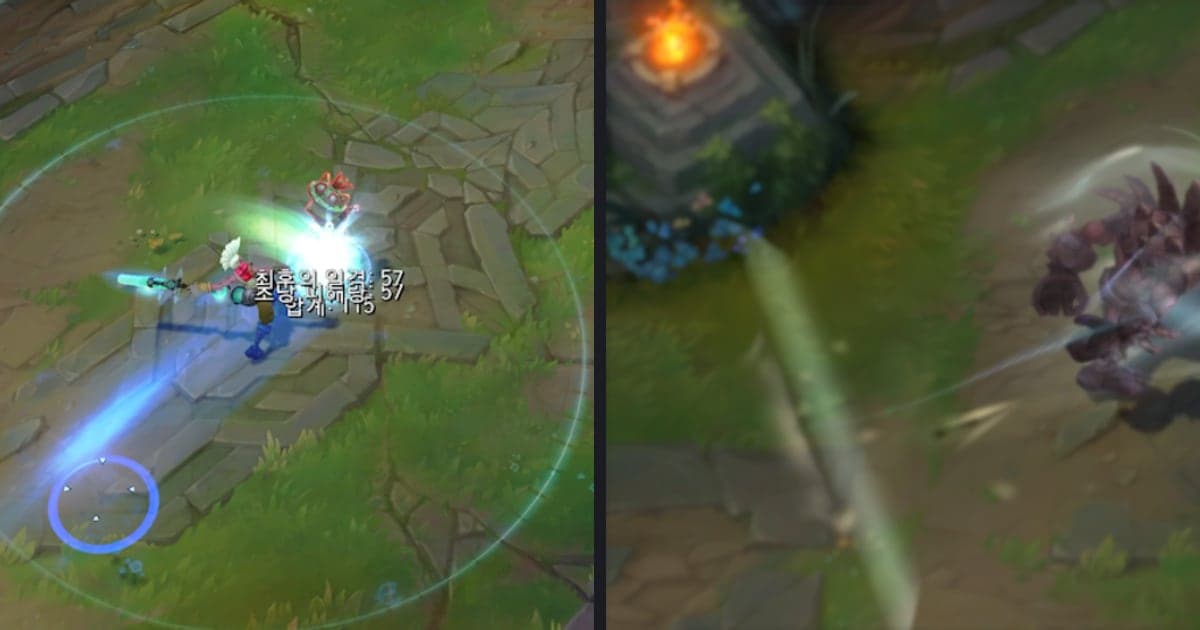
ゲームクリップの決定的な瞬間を強調するには、DOR スタジオのエフェクトパネルで「モーメント」タブを開き、「瞬間キャプチャ!」「光の一撃」「ストップ不能!」などをクリックして適用します。ただし映像そのものを止めるフリーズフレームは、2026年10月6日確認時点でDOR スタジオには見つからなかったため、止めたい場合はその機能を案内している別のツールを使います。この記事では「止める」と「強調する」を分けて、クラッチクリップとはで触れているような一瞬で決まる場面でどちらを選ぶかを整理します。視聴維持率や再生数が上がるとは言わず、見え方と適用手順だけを扱います。
最初に決めること:止めるか、強調するか
場面を1フレームで固定して見せたいならフリーズ機能のあるツールを、瞬間の衝撃だけを生かしたいならDOR スタジオのモーメント効果を選びます。DOR のブラウザクリップエディターはインストール不要でブラウザから開け、エフェクトパネルにはテーマ・モーメント・ハイライト・フィルター・Transition のタブがあります。画面の案内では、モーメントタブは瞬間的なシーン転換に、ハイライトタブは動画の印象的なシーンに使うと説明されています。止めることと強調することは互いの代わりにならないので、まずクリップがどちらを求めているかを決めましょう。
DOR スタジオで瞬間を強調するエフェクトを入れる手順
- 1強調する瞬間を1か所に絞る — DOR スタジオにクリップをアップロードして再生し、最も決定的な1点だけを決めます。エースを完成させる最後のキルや、ぎりぎりで生き残る直前のように視線が集まる場所で十分です。自動ハイライトクリップのないゲームなら、フルマッチ録画からその区間を自分で切り出してアップロードします。投稿先に合う動画の比率は、エフェクトを入れる前に先に決めておくと楽です。比率を変えると、エフェクトが新しい比率に合わせて読み込み直され、一部が変わって見えることがあるためです。
- 2モーメントタブを開く — エフェクトパネルでモーメントタブを開きます。パネルには「クリックして効果を適用し、タイムラインで時間を調整」という案内があり、効果を押して適用し、タイミングはタイムラインで合わせる流れです。エフェクト名や構成はアップデートで変わることがあるため、画面に表示されている名前を基準にしてください。
- 3エフェクトを一つクリックする — 「瞬間キャプチャ!」はシャッターのオーバーレイと拡大を組み合わせた演出、「光の一撃」は白いフラッシュのオーバーレイと明るさの調整が入る演出、「ストップ不能!」は拡大とブラーが入る演出です。どれも映像を止める効果ではないので、クリックして再生し、場面の雰囲気に合う一つだけを残します。
- 4タイムラインでタイミングを合わせる — 適用したらタイムラインで時間を調整します。モーメント効果は決まった長さで入るものが多いため、長さを伸ばして止まった時間を稼ぐ使い方ではなく、キルが決まる瞬間に効果の位置を合わせる使い方と考えるのが安全です。最初から再生して、効果がキルより先に終わらず瞬間と重なっているか確認してください。
- 5見比べて書き出す — 必要ならハイライトタブの「この瞬間」を同じ位置に適用してモーメント効果と見比べ、気に入った方だけを残します。テキストやBGMも整えてから、mp4でダウンロードするかリンクで共有します。
ツール別に公式情報で確認できた範囲(2026年10月6日確認時点)
| ツール・メニュー | 公式情報で確認できた内容 | この記事での使いどころ |
|---|---|---|
| Premiere Pro(Adobe) | Adobe の公式サポートページに、フレームを止める方法(Freeze 関連の項目)が掲載されています。メニュー名と経路はページで直接確認してください。 | 場面を1フレームで止めたいときに公式ページを確認して適用 |
| CapCut | 公式ツールページで Freeze 機能が紹介され、止めた区間は端をドラッグして長さを調整できると案内されています。 | 止める区間を作ってから書き出し |
| DOR スタジオ・モーメントタブ | 瞬間キャプチャ!、光の一撃、ストップ不能!などをクリックして適用し、タイムラインで時間を調整します。フレームを止める機能は確認できていません。 | 映像を止めずに、シャッター・拡大・明るさの変化で瞬間を強調 |
| DOR スタジオ・ハイライトタブ | 「この瞬間」がハイライトタブにあり、タブの案内は印象的なシーン向けと説明しています。 | 同じ位置に適用してモーメント効果と見比べる |
エフェクトを入れる前の確認リスト
- この場面が止めて見せる場面か、衝撃だけを生かす場面かを区別しました。
- 1クリップにつきエフェクトは1回、最も決定的な瞬間だけに入れました。
- 適用後に最初から最後まで再生し、キルの瞬間と効果のタイミングが合っているか確認しました。
- 明るさの変化が入るエフェクトを、すでにとても明るい場面に重ねていません。
- エフェクト名とメニューは現在の画面の表記で確認し、フリーズは各ツールの文書で確認しました。
DOR につなげる流れ
DOR アプリは対応ゲームを検出してフルマッチをmp4で自動録画し、VALORANTのように自動ハイライトが働くゲームではキルシーンを別のクリップとして残します。キルなどの自動ハイライトクリップの対象は、VALORANT・リーグ・オブ・レジェンド・PUBG・FC Online・フォートナイト・カウンターストライク・オーバーウォッチの7タイトルだけで、それ以外の対応ゲームはフルマッチ録画のみです。エフェクト作業では、場面を探す時間を減らして、どの効果を使うかを選ぶことに集中できます。NVIDIA製グラフィックスカードではNVENCハードウェアエンコードで録画され、ゲーム音とマイクが一緒に録音されるので、強調したい瞬間に出したコールも一緒に残ります。ただしエフェクトをDORが自動で入れてくれるわけではなく、スタジオで自分でクリックして適用します。強調したクリップを複数つなげて1本にする方法は、ゲームクリップの結合で続けて確認できます。
確認した公式情報
2026年10月6日確認時点の内容です。Premiere Pro でフレームを止める方法は Adobe の公式サポートページ で、CapCut の Freeze 機能は CapCut 公式の Freeze Frame ツールページ で確認できます。Adobe のメニュー名や手順はこの記事に書き写していないので、ページで直接ご確認ください。DOR スタジオのタブ名・エフェクト名はアプリ画面の表記に基づいており、アップデートで変わることがあります。



