ゲームのショート動画を毎日投稿するために、毎日編集する必要はありません。録画はプレイするたびに、選ぶ・切る・9:16への変換・テキストは週2回まとめて、公開は YouTube Studio の予約機能で1日1本ずつと分けておけば、1週間のプレイからショートが7本できます。この記事では、そのルーティンを曜日ごとの予定、素材メモのルール、まとめ作業の順番、予約投稿の手順に分けて説明します。継続がチャンネルの成長になぜ効くのかは ゲーム系YouTubeを速く伸ばす方法 で扱っているので、ここでは継続の手間を減らす制作の仕組みだけを取り上げます。TikTok にも同時に投稿するなら、予約の条件は TikTok の公式ヘルプで確認してください。
結論:録画・制作・公開を別の日に分けます
プレイする日は録画をつけたままにして、試合が終わったらメモを1行だけ残します。水曜の夜に約90分、日曜の夜に約2時間を確保し、メモから選んだ場面を切り出し、9:16にしてテキストと音楽を入れたら、YouTube にまとめてアップロードして公開日を1日ずつずらして予約します。水曜に3本、日曜に4本作れば1週間の7日が埋まり、次のまとめ作業が来るときには予約済みのショートが少なくとも1本残っているので、作業を1日遅らせても投稿は途切れません。最初の3秒のフックやループなど、ショート1本の組み立て方は ゲームショート動画がバズるパターン を参考にしてください。この記事の手順は、その組み立てを毎週くり返すための枠組みです。
1週間でショートを7本作る制作手順
- 1録画は毎試合自動で始まるようにしておくプレイ中は編集のことを考えません。どの試合が使えるかは終わってみないとわからないので、毎回録画ボタンを押すのではなく、ゲームを起動すると録画も始まるようにして、フルマッチをまるごと残します。保存容量が気になるなら、まとめ作業が終わった週の元動画は使った区間だけ残して整理する、というルールも一緒に決めておきます。DOR を使う場合は、対応ゲームを起動するとフルマッチが mp4 で自動録画されるので、この手順で別にやることはありません。
- 2試合が終わったら素材メモを1行残すメモの形式は「ゲーム・試合/位置/場面/星」の4項目に固定します。位置は、リーグ・オブ・レジェンドならゲーム内の時間、VALORANT ならラウンド番号のように、あとでフルマッチからすぐ探せる値で書きます。例:「VALORANT 3試合目/14ラウンド/1対3の逆転/★3」。星3つは今週必ず作る素材、2つは候補、1つは素材が足りないときの予備です。何も起きなかった試合は書かず、試合が終わってから1分以内に書くのをルールにします。
- 3まとめ作業の日は「選ぶ」から片づけるまとめ作業は、選ぶ、切る、仕上げる、書き出し・予約の順に、1つの工程をすべての動画で終えてから次へ進みます。1本ずつ最初から最後まで作るより、同じ動作をくり返すほうが手が速くなります。選ぶ工程には15分ほどだけ使い、メモの星3つから作る本数の1.5〜2倍を候補に挙げ、実際に動画を開いて冒頭の数秒ですぐ目を引くかを確かめて3〜4本に絞ります。YouTube ヘルプの Shorts の投稿スケジュールに関するヒントでも、ショートをまとめて撮影し、作業途中のものは下書きとして保存しておくことが勧められています。
- 4ショートの基準に合わせて切り、9:16にする候補ごとに場面を1つだけ残すように開始と終了を切り、出力の比率を9:16にします。YouTube は2024年10月15日以降にアップロードされた動画のうち、正方形または縦向きで3分以内のものを Shorts に分類し、16:9のような横長の比率は Shorts に分類しません。また、著作権の申し立てが付いた Shorts の扱いは長さによって異なり、1分を超える Shorts の基準は2026年9月24日に変わりました。音楽を入れる動画は1分以内に収めるか、ヘルプで現在の条件を確認します。
- 5テキスト・音楽・エフェクトは同じ設定でまとめて入れる今週のショートは、テキストのフォント、大きさ、位置を1つに決めて、すべての動画に同じように当てはめます。毎回デザインに悩まずに済み、チャンネル上でもショートがひとつのシリーズに見えます。テキストは最初の画面で結果を短く伝える1行(例:「1対3の逆転」)だけにして、BGM とエフェクトもあらかじめ決めた2〜3種類から選びます。音楽は著作権の問題がない音源だけを使います。
- 6ファイル名に公開日を入れて書き出す完成した動画は mp4 で書き出し、ファイル名を「公開日_ゲーム_場面」の順に付けます。例:「1021_VALORANT_1対3逆転.mp4」。こうしておけば、アップロードのときにどのファイルをどの日に予約するか、開き直さなくてもわかります。今週使わなかった星2つの候補は次のまとめ作業のリストに回し、余裕のある週に1〜2本多めに作って予備にしておくと、プレイできなかった週も投稿が続きます。
- 7YouTube Studio でまとめてアップロードし、公開予約するパソコンでは YouTube Studio 右上の「作成」から「動画をアップロード」を選び、ショートのファイルを一度に最大15本まで選べます。公開する前にそれぞれの下書きを開いて(「下書きを編集」)詳細を入力し、公開設定の画面で「スケジュールを設定」を選んで日付・時刻・タイムゾーンを決めて、最後に「スケジュールを設定」を押します。予約した動画はその日時まで非公開のままで、時間になると公開されます。公開設定を選ぶ前にアップロード画面を閉じると、その動画は非公開で保存されるので、複数本をまとめてアップロードしたときは全部の予約を済ませてから閉じます。公開時刻を毎日同じにしておくと管理が楽です。
制作と公開を分けた1週間の予定表
| 曜日 | 制作(録画・まとめ作業) | その日に公開されるショート(予約分) |
|---|---|---|
| 月 | 録画をつけてプレイし、試合ごとに素材メモを1行 | 水曜のまとめ作業で作った3本目 |
| 火 | 録画+メモ | 日曜のまとめ作業で作った1本目 |
| 水 | まとめ作業1(約90分):たまったメモから3本を仕上げ、土・日・月に予約 | 日曜分の2本目 |
| 木 | 録画+メモ | 日曜分の3本目 |
| 金 | 録画+メモ | 日曜分の4本目 |
| 土 | 録画+メモ(週末に試合数が増えれば候補も増えます) | 水曜分の1本目 |
| 日 | まとめ作業2(約2時間):4本を仕上げ、翌週の火〜金に予約 | 水曜分の2本目 |
まとめ作業を終える前の確認リスト
- コンテンツの一覧で、次のまとめ作業の日まで毎日1本ずつ予約されていて、公開設定を決めないまま非公開で残った動画がありません。
- すべての動画が9:16の縦向きで、3分以内です。
- 音楽を入れた動画は著作権の問題がない音源で、1分を超える動画はもう一度確認しました。
- 予約のタイムゾーンが自分の住む地域に設定されています。
- ファイル名の公開日と YouTube で予約した日付が一致しています。
- 使わなかった星2つの候補を次のまとめ作業のリストに移しました。
DOR でこのルーティンを回す方法
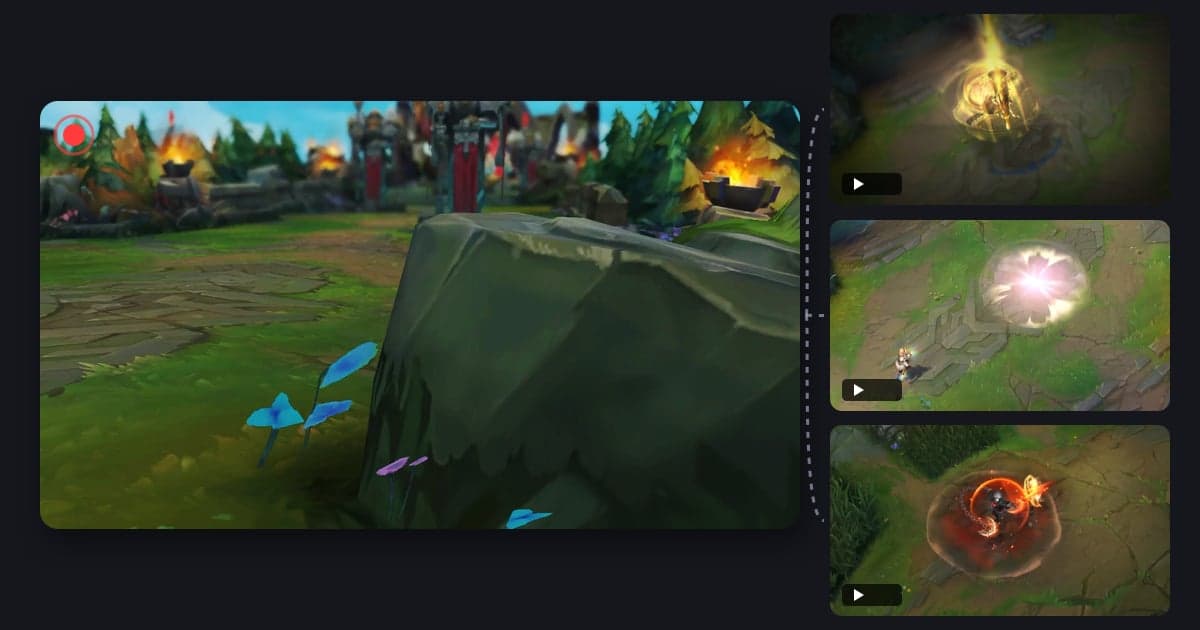
DOR は無料の Windows アプリで、対応ゲームを起動すると自動で検出してフルマッチを mp4 で録画し、ゲームの音とマイクを一緒に収録します。そのため対応ゲームなら、「録画は毎試合自動で」の手順はアプリを入れるだけで終わります。選ぶ時間を減らしてくれるのが自動ハイライトクリップです。VALORANT はキル・デスのクリップに加えて、エースやクラッチなどのラウンド結果のタグが付いたラウンドクリップを作り、リーグ・オブ・レジェンド はキル、ダブルキル〜ペンタキル、アシスト、デス、オブジェクト、タワー、試合終了のクリップを作ります。どちらも試合ごとに、その試合の代表クリップを1本(POTG)選びます。まとめ作業の日は、フルマッチを最初から見直す代わりに、このクリップ一覧と POTG から目を通せば十分です。自動クリップが作られるのは、この2つに PUBG、フォートナイト、Counter-Strike 2、オーバーウォッチ、FC Online を加えた7ゲームだけで、そのほかの対応ゲームはフルマッチ録画のみなので、メモした位置を見て自分で切り出します。対応ゲームではショートカットキーで自分でクリップを保存することもでき、メモの代わりに使えます。テキストなしで切って友達やコミュニティにすぐ見せたいクリップは、アプリのライブラリにある区間カットで開始・終了と9:16の比率を決め、dor.gg のリンクで共有できます(この画面のテキスト機能は1:1でのみ使えます)。YouTube に出す動画は、インストール不要でブラウザから開く DOR スタジオで、長さの調整、9:16の比率、テキスト、BGM、ズームや揺れ系のエフェクトテンプレート、音量まで済ませ、mp4 でダウンロードしてそのまま予約投稿に使います。スタジオに入れる動画は3秒以上・500MB以下で、1つのプロジェクトに入れられる動画の数にも上限があります。フルマッチの元動画はこのサイズを超えやすいので、スタジオには自動クリップやショートカットキーで保存したクリップのような短い動画を入れます。横動画を縦にするときに画面の要点を残す方法は ゲームの縦(9:16)動画を作る方法 にまとめています。
 #ヴァロラント