ゲーム実況者(ゲームYouTuber)になるには、次の4つをこの順番で進めます。1つ目に、メインのゲーム、チャンネルのコンセプト、動画の形式を決めます。2つ目に、Windows PC とマイクという最低限の準備をして、毎試合を録り逃さない状態にします。3つ目に、最初の10本を決まった曜日に同じ形式で投稿します。4つ目に、10本そろったら再生回数ではなく、どれだけ見続けてもらえたかと登録につながったかを見て、次の段階を選びます。高価な機材や凝った編集、多くの登録者はスタートの条件ではありません。収益化の条件も10本を投稿してから確認すれば十分です。この記事は何をどの順番で決めるかを扱い、録画から編集・アップロードまでの実際の操作はゲーム実況YouTube・ショートをゼロから始める方法で説明しています。
最初に決める3つ:メインのゲーム、コンセプト、動画の形式
決める順番はゲーム、コンセプト、形式です。メインのゲームは、いま毎週何時間か続けて遊んでいて、これからも遊ぶゲームの中から1本だけ選びます。最初の10本から複数のゲームを混ぜると、視聴者にも YouTube にも、このチャンネルが何のチャンネルなのか伝わりにくくなります。コンセプトは、誰に何を見せるチャンネルなのかを1文で書きます。たとえば「ゴールド~プラチナ帯のリーグ・オブ・レジェンドのサポートが、1試合で直したミスを1つ見せるチャンネル」「VALORANT のフレンドパーティーの笑えるラウンドだけを集めたチャンネル」のように、対象と中身の両方を入れます。形式は、長尺動画(編集した横長の動画)、ショート(3分以内の縦型動画)、ゲーム実況(声で解説を入れながら遊ぶ長めの録画動画)の中から、メインを1つ、サブを1つ決めます。ショートと長尺のどちらを先に伸ばすかはゲーム動画のショートと長尺の戦略で成長段階ごとに、ゲーム実況を生配信にするか録画動画にするかはゲーム配信と録画、初心者はどちらから始めるかで参入障壁と成長の面から比べています。収益化はこの記事では公式条件の概要だけを扱い、収益源と申し込みの流れはゲーム実況YouTubeチャンネルの収益化条件にまとめています。
ゲーム実況を始めてから最初の10本までの決める順番
- 1メインのゲームを1本選ぶ基準は3つです。すでに続けて遊んでいて素材が途切れないゲームか、自分の腕前や人柄が出る場面がよく生まれるゲームか、ゲーム会社の動画ポリシーの範囲で作れるゲームか、です。たとえばリーグ・オブ・レジェンドと VALORANT を開発するライアットゲームズは、公開しているポリシー(Legal Jibber Jabber)で、動画に付く適切な広告による収益は認めていますが、書面のライセンスなしに Patreon や YouTube Premium のような有料の壁(ペイウォール)の向こうにコンテンツを置くことは認めていません。のちにチャンネルメンバーシップを始める予定なら、メンバー限定動画を作る前にこの項目をもう一度確認します。ほかのゲームも、投稿前に一度ゲーム会社のポリシーを確認します。
- 2コンセプトを1文にして、メインの形式を決めるコンセプトの1文には、対象(どんな視聴者か)、中身(何を見せるか)、トーン(真面目な分析か、笑える場面中心か)を入れます。1文が決まったら、そのコンセプトで投稿する動画のタイトルを10本分書き出してみます。10本すんなり出てくれば最初の10本の素材があるコンセプトで、5本前後で詰まるなら対象か中身の範囲を見直します。形式は使える時間と自分の性格に合わせます。編集に時間をかけられるなら長尺、短い動画をこまめに出したいならショート、話しながら遊ぶのが苦にならないならゲーム実況が向いています。生配信をしたい場合、日本では YouTube Live、Twitch、ニコニコ生放送がおもな選択肢です。配信をする場合でも、最初の10本を録画動画で作っておくと、見返して直しやすくなります。
- 3コンセプトに合わせて YouTube チャンネルを作るYouTube ヘルプでは、パソコンで YouTube にログインし、プロフィール写真をクリックして「設定」を開き、「アカウント」セクションで「チャンネルを追加または管理する」を選びます。「チャンネルを作成」をクリックし、プロフィール写真を選んで名前とハンドルを入力したら、もう一度「チャンネルを作成」をクリックします。名前とハンドルにはコンセプトの1文の中心になる言葉を入れ、最初の10本のあいだは変えません。
- 4最低限の機材をそろえ、録画を習慣にする始めるのに必要なのは、ゲームが快適に動く Windows PC、声を録るマイク、録画ソフトの3つです。Web カメラ、キャプチャーボード、高価なマイクは、最初の10本の反応を見てからでも遅くありません。それより大事なのは録り方です。いい試合になりそうなときだけ録画ボタンを押すと、肝心の名場面を逃しがちです。OBS Studio のように自分で録画を始めるソフトなら、毎試合の前に録画を始める習慣をつけます。DOR のように対応ゲームを自動で録画するアプリなら、その手順なしで毎試合が残ります。どちらでも、何を投稿するかを録画の一覧から選べるようになります。
- 5最初の10本を5週間、週2本のペースで投稿する曜日を決めて(たとえば水曜と土曜)、次の順番で投稿します。1~3本目はメインの形式をそのまま繰り返して基準を作ります。4~6本目は形式を変えずに最初の30秒の構成だけを変えます。結果の場面から見せるやり方と、状況の説明から入るやり方を交互に試す形です。7~8本目は、それまでの素材から切り出したサブの形式(長尺のチャンネルならショート)で反応を見ます。9~10本目は、1~6本目のうち平均視聴時間がいちばん長かった構成で、メインの形式をもう一度作ります。7~8本目のサブの形式は動画の長さが違うため、平均視聴時間を1~6本目と直接比べず、その動画で増えた登録者数で別に判断します。一度に変えるのを1つだけにすると、数字が動いた理由がわかります。
- 6再生回数ではなく4つの数字で次の段階を選ぶYouTube Studio の左側のメニューにある「アナリティクス」で確認します(動画ごとなら「コンテンツ」で動画にカーソルを合わせて「アナリティクス」を選びます)。見る数字は、平均視聴時間、「視聴者維持率を左右する重要なシーン」のイントロ、インプレッションのクリック率、動画ごとに増えた登録者数です。YouTube ヘルプによると一般的なイントロは約30秒で、30秒を過ぎても視聴者の50%以上が見続けた動画は、通常のイントロを上回る動画として別に表示されます。イントロで多く離脱しているなら最初の30秒を、クリック率が低いならタイトルとサムネイルを、視聴時間は長いのに登録者が増えないならコンセプトが動画ごとにぶれていないかを見直します。2026年7月から新しい YouTube Studio の画面が順次導入されているため、メニューの見え方が違う場合があります。
- 7収益化の条件は概要だけ確認しておく2026年10月13日確認の時点で、YouTube パートナープログラム(YPP)の広告収益の分配には、チャンネル登録者1,000人に加えて、直近12か月の公開長尺動画の総再生時間4,000時間、または直近90日のショート視聴回数1,000万回が必要です。日本を含む一部の国や地域では、登録者500人と直近90日の公開アップロード3本に加えて、総再生時間3,000時間(12か月)またはショート視聴回数300万回(90日)を満たすと、広告収益なしでチャンネルメンバーシップや Super Chat などのファンからの支援機能を先に申し込めます。Google アカウントの2段階認証プロセス、有効なコミュニティガイドライン違反の警告がないこと、AdSense のリンクも条件です。非公開や限定公開の動画の再生時間は計算に入りません。
段階ごとのやること・ツール・注意点
| 段階 | やることとツール | 注意点 |
|---|---|---|
| 決める(1週目) | メインのゲーム1本、コンセプト1文、メインとサブの形式をメモに書く | 最初の10本から複数のゲームを混ぜない、ゲーム会社の動画ポリシーを確認 |
| チャンネル作成 | YouTube の「設定」→「アカウント」→「チャンネルを追加または管理する」→「チャンネルを作成」 | 名前とハンドルにコンセプトの中心になる言葉を入れ、10本のあいだは変えない |
| 機材 | Windows PC、マイク、毎試合を残せる録画ソフト | Web カメラ・キャプチャーボード・高価な機材は10本のあとに |
| 最初の10本(2~6週目) | 週2本、決めた曜日に同じ形式で投稿 | 一度に変えるのは1つだけ(最初の30秒、形式、サムネイルのどれか) |
| 確認(10本のあと) | YouTube Studio の「アナリティクス」で平均視聴時間、イントロの維持、インプレッションのクリック率、動画ごとの登録者を確認 | 再生回数だけでコンセプトを捨てない |
| 収益化の準備 | YPP の条件:登録者1,000人+総再生時間4,000時間(12か月)またはショート1,000万回(90日) | ショートフィードでの再生時間は4,000時間に含まれない、申し込む直前に公式ヘルプで再確認 |
1週目に済ませておくロードマップの確認
- メインのゲーム1本とコンセプトの1文を書き出しました。
- メインの形式(長尺・ショート・ゲーム実況のどれか)とサブの形式を決めました。
- チャンネル名とハンドルにコンセプトの中心になる言葉が入っています。
- 毎試合を録り逃さず録画でき、ゲーム音とマイクの両方が入っていることを確認しました。
- 週2回の投稿曜日と、1~10本目の順番をカレンダーに書きました。
- 10本目のあとに見る4つの数字と、数字ごとに何を直すかを決めました。
DOR で録画の習慣とショートの素材を作る方法
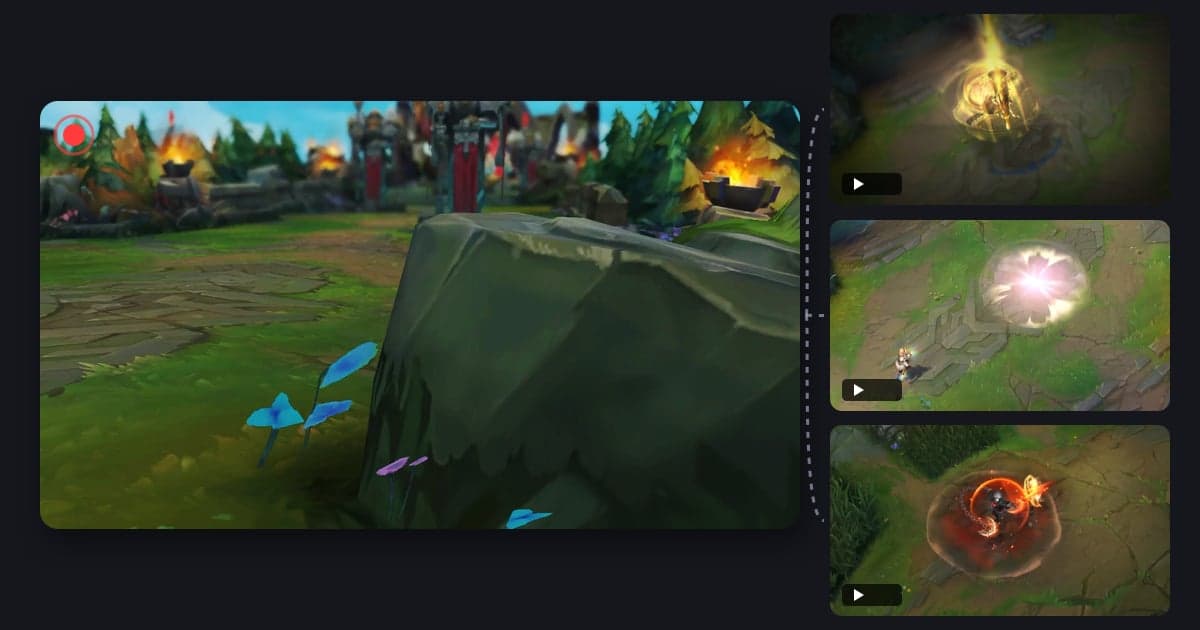
DOR は無料の Windows デスクトップアプリです。対応ゲームを起動すると自動で検出してフルマッチを mp4 で録画し、ゲーム音とマイクを一緒に録音するので、録画ボタンを押し忘れても毎試合が素材として残ります。NVIDIA の GPU なら NVENC のハードウェアエンコードが標準です。リーグ・オブ・レジェンド、VALORANT、PUBG: BATTLEGROUNDS、フォートナイト、Counter-Strike 2、オーバーウォッチ、FC Online の7ゲームでは、キル・デス・ゴールなどのイベントが自動ハイライトクリップとしても保存され、リーグ・オブ・レジェンドと VALORANT では試合ごとにその試合の代表クリップ(POTG)が1つ選ばれます。これらのクリップがそのままショートの候補リストになります。そのほかの対応ゲームはフルマッチ録画のみなので、場面は自分で切り出します。アプリのライブラリにある区間カットで開始と終了を決めて9:16を選べばショート用の縦型動画になり、長尺はブラウザの DOR スタジオで複数の動画を結合し、テキスト、BGM、エフェクトのテンプレートを入れてから mp4 でダウンロードします。スタジオで扱えるのは3秒以上・500MB以下の動画なので、長いフルマッチは先にアプリで必要な区間を切り出しておきます。対応ゲームではショートカットキーで好きな瞬間を自分でクリップとして保存することもできます。マイクの置き方や録画環境をさらに整えるならゲーム実況者・配信者の録画セットアップ入門ガイドを参考にしてください。
 #リーグ・オブ・レジェンド