ゲーム配信者になる手順は、プラットフォームを1つ選び、配信ソフトにストリームキーを入れ、ゲーム画面とマイクだけで初配信をして、決めた曜日に30日間続けながら、配信の外に短い切り抜きを出して新しい視聴者を連れてくる、という流れです。日本ではYouTube Live、Twitch、ニコニコ生放送、OPENREC.tvが主な選択肢です。この記事では配信ソフトの細かい出力設定ではなく、配信者になるまでの順番と最初の30日の計画を扱います。配信から始めるか録画動画から始めるかまだ決めていない場合は、先にゲーム配信と録画の比較を読んでおくと判断しやすくなります。
最初に決めること:どこで、いつ、どう見つけてもらうか
プラットフォームは視聴者層と収益の仕組みで選びます。Twitchはライブ視聴とチャットが中心で、2026年に緩和されたアフィリエイト条件は、合計4時間の配信、4日以上の配信日、その4日間で平均同時視聴者3人以上、フォロワー25人以上です。収益を受け取るにはアフィリエイトかパートナーである必要があります。YouTube Liveは配信のアーカイブが通常の動画と同じようにチャンネルに残り、あとから検索やおすすめで見つけてもらえる点が違い、ライブの収益化にはYouTubeパートナープログラムへの参加が必要です。ニコニコ生放送やOPENREC.tvは、それぞれの公式ヘルプで配信条件と収益の仕組みを確認します。予定は最初から詰め込まず、週3回のように30日間守れる回数にします。宣伝もこの段階で決めておきます。新しい配信が配信一覧だけで見つかることは少ないため、配信後に切り抜きを選んで投稿する時間を、配信時間と並べて予定表に入れておきます。マイクやPCスペックなど機材を詳しく選びたい場合はゲーム実況者・配信者の録画セットアップ入門ガイドを参考にしてください。
初配信から宣伝ループまでの手順
- 1プラットフォームを1つ選び、配信条件を確認するフォロワーが分散しないよう、最初は1つに絞ります。YouTubeでライブ配信をするには、チャンネルの確認を済ませ、過去90日間にライブ配信の制限を受けておらず、16歳以上である必要があります(2026年10月13日時点)。登録者数の条件があるのはモバイルからのライブ配信だけで、PCの配信ソフトから送る場合の条件としては案内されていません。Twitchのアフィリエイト条件は収益を受け取れる時期を決めるもので、配信できるかどうかの条件ではありません。ニコニコ生放送やOPENREC.tvは各公式ヘルプで年齢や認証の条件を確認します。
- 2配信ソフトを入れてストリームキーを設定するPCでのゲーム配信は、OBS Studioなどの配信ソフトがゲーム画面とマイクの音をまとめてプラットフォームへ送る仕組みです。プラットフォームの配信設定からストリームURL(サーバー)とストリームキーをコピーし、配信ソフトの配信設定に貼り付けます。YouTubeでは右上の作成ボタンからライブ配信の管理画面を開き、エンコーダ配信用のタブで2つの値を確認します。初めてライブ配信を有効にするときは最大24時間かかることがあるため、初配信の前日までに済ませておきます。ストリームキーを知っている人は誰でもそのチャンネルで配信できてしまうため、パスワードと同じように扱い、画面に映さないようにします。
- 3マイクと画面構成は最小限で始める初配信に必要なのはゲーム画面1つとマイク1つです。ヘッドセットのマイクから始めても問題なく、確認すべきは声がゲーム音に埋もれていないかどうかです。Webカメラ、通知、オーバーレイは配信に慣れてから足しても遅くありません。画面の端に配信曜日と開始時間を書いたテキストを1つ置いておくと、初めて来た視聴者が次の配信を知ることができます。
- 4公開前に短いテスト配信をする公開配信の前に10〜15分ほどテストします。YouTubeは公開範囲を非公開にしてテストでき、ほかのプラットフォームでは配信ソフトの録画機能で同じシーンを短く録画して再生すれば確認できます。声とゲーム音のバランス、映像の途切れ、配信ソフトの統計画面に出るスキップ・ドロップしたフレーム数を見ます。解像度やビットレートは各プラットフォームの公式ヘルプの推奨値に従います。
- 5続けられる配信スケジュールを決めて告知する最初の30日は、週3回・1回2〜3時間のように続けられる予定を決め、曜日と開始時間を固定します。配信タイトルにはゲーム名とその日の内容(例:リーグ・オブ・レジェンドのゴールドを目指すランク戦、VALORANTのコンペティティブ10試合)を入れ、一覧で何の配信かすぐ分かるようにします。チャンネルの説明欄と画面のテキストにも同じ予定を書いておきます。
- 6配信後にクリップを1〜3本選ぶ配信を終えたらすぐ、その日チャットがいちばん盛り上がった場面や、うまくいった1試合を1〜3本選びます。プラットフォームのアーカイブやクリップ機能から切り出しても、PCに別に録画しておいたゲーム映像から切り出しても構いません。長さは30〜60秒前後に縮め、最初の場面で状況が分かる位置から始めます。
- 7ショート動画・切り抜きを投稿し、次の配信につなげる選んだクリップを9:16の縦型にしてYouTubeショート、TikTok、Instagramリールに投稿し、説明欄や固定コメントに配信しているプラットフォーム、チャンネル名、次の配信の曜日・時間を書きます。TikTokで切り抜きを見た人が配信にたどり着けるよう、どこで配信しているかは必ず書いておきます。次の配信でショートを見て来たという視聴者がいたら、どのクリップから来たのかを記録し、その種類の場面が出やすいゲームや時間帯を増やします。
最初の30日の配信計画
| 時期 | やること | 確認すること |
|---|---|---|
| 配信開始の1週間前 | プラットフォームを1つ選ぶ、アカウントの確認、配信ソフトのインストール、ストリームキーの設定 | YouTubeは初めてライブ配信を有効にするとき最大24時間かかることがある |
| 初配信の直前 | 10〜15分のテスト配信またはテスト録画 | 声とゲーム音のバランス、途切れ、ストリームキーが映っていないか |
| 1週目 | 決めた曜日に3回配信し、毎回クリップを1〜3本選ぶ | 開始時間を守れたか、クリップをその日のうちに選べたか |
| 2週目 | ショート、TikTok、リールにクリップを続けて投稿し、説明欄に配信時間を書く | どのクリップからチャンネル訪問が増えたか |
| 3週目 | 反応のよかったクリップの種類に合わせてゲーム・内容・時間帯を調整する | 平均視聴者数とチャット参加が増えた配信の共通点 |
| 30日目 | 配信回数、平均視聴者数、ショートからの流入をまとめて振り返る | 次の30日も続けられる予定かどうか |
初配信の前に:プラットフォーム・予定・宣伝の準備
- 配信するプラットフォームを1つに決め、年齢や認証などの条件を確認しました。
- 配信ソフトにストリームURLとストリームキーを入れ、キーが画面に映っていません。
- テスト配信かテスト録画で、声がゲーム音に埋もれていません。
- 配信曜日と開始時間をチャンネルの説明欄と画面に書きました。
- 配信タイトルにゲーム名とその日の内容を入れました。
- 配信後にクリップを選び、投稿先(ショート、TikTok、リール)を決めてあります。
配信外の切り抜き素材をDORで集める方法
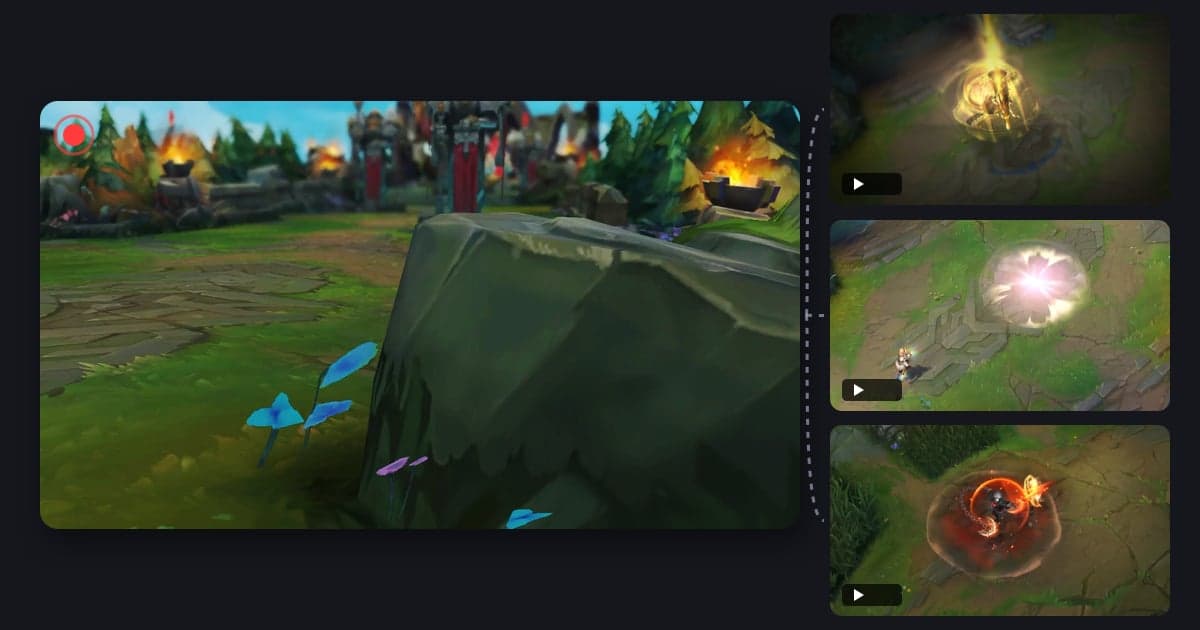
DORは配信ソフトではなく、配信映像を送出したり配信画面を録画したりはしません。無料のWindowsデスクトップアプリで、対応ゲームを起動すると自動で検出し、そのゲーム画面をフルマッチのmp4としてPCに録画します。録画にはゲーム音とマイクが一緒に入りますが、配信ソフトで重ねたWebカメラ、オーバーレイ、チャットは入らないため、宣伝用の切り抜きにはゲーム映像そのものを使うことになります。リーグ・オブ・レジェンドではキル、ダブルキルからペンタキルまでのマルチキル、オブジェクトなどの場面が、VALORANTではキルとラウンドクリップが自動ハイライトクリップとして保存され、どちらも試合ごとにその試合の代表クリップ(POTG)が1本選ばれます。自動ハイライトクリップが作られるのは7つのゲームだけで、それ以外の対応ゲームはフルマッチ録画から自分で切り出すか、ショートカットキーでクリップを保存します。アプリのライブラリの区間カットで出力比率を9:16にするとショート用の縦型クリップになり、横長の場面を縦の画面に収めるコツはゲームの縦型(9:16)動画の作り方にまとめています。1週間分のクリップをまとめたいときは、ブラウザで使えるDORスタジオで複数の動画を結合し、テキストとBGMを入れてmp4でダウンロードします。配信中にDORも動かす場合は、1台のPCでエンコードが2つ同時に走ります。NVIDIAのグラフィックボードならDORはNVENCハードウェアエンコードが標準で、配信ソフトも同じGPUのエンコーダを使うことが多いため、テスト配信でゲームのフレームレートが保たれているか、配信ソフトのスキップしたフレームが増えていないかを確認してください。配信とローカル録画を1つの配信ソフトでまとめて設定する方法は配信者向け録画設定ガイドで扱っています。
 #リーグ・オブ・レジェンド