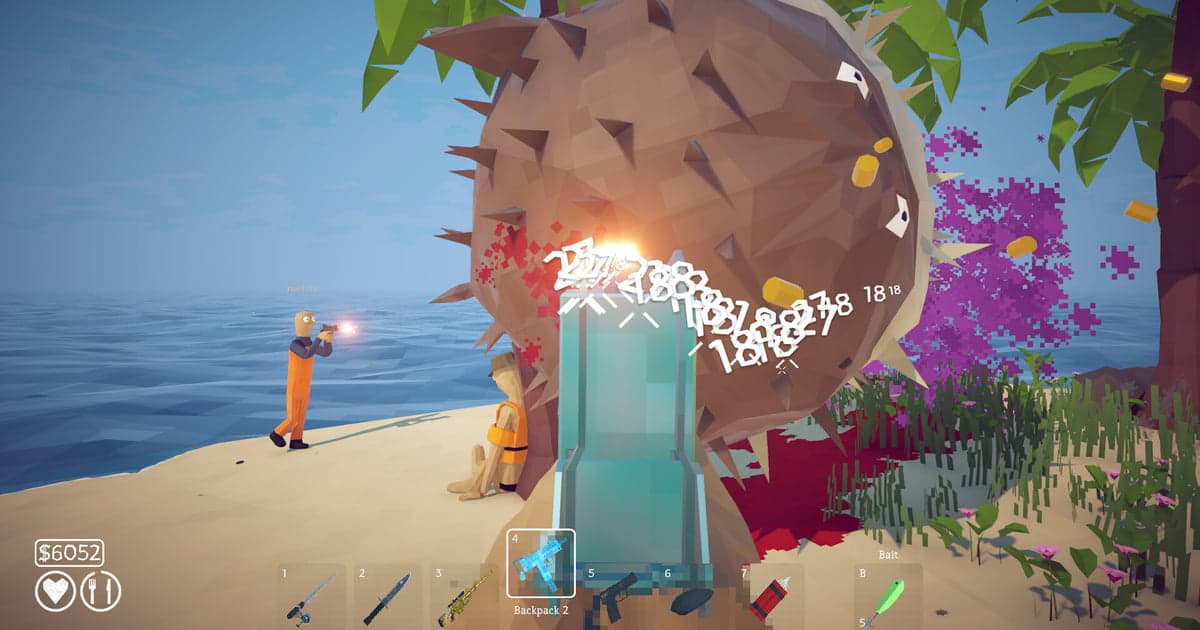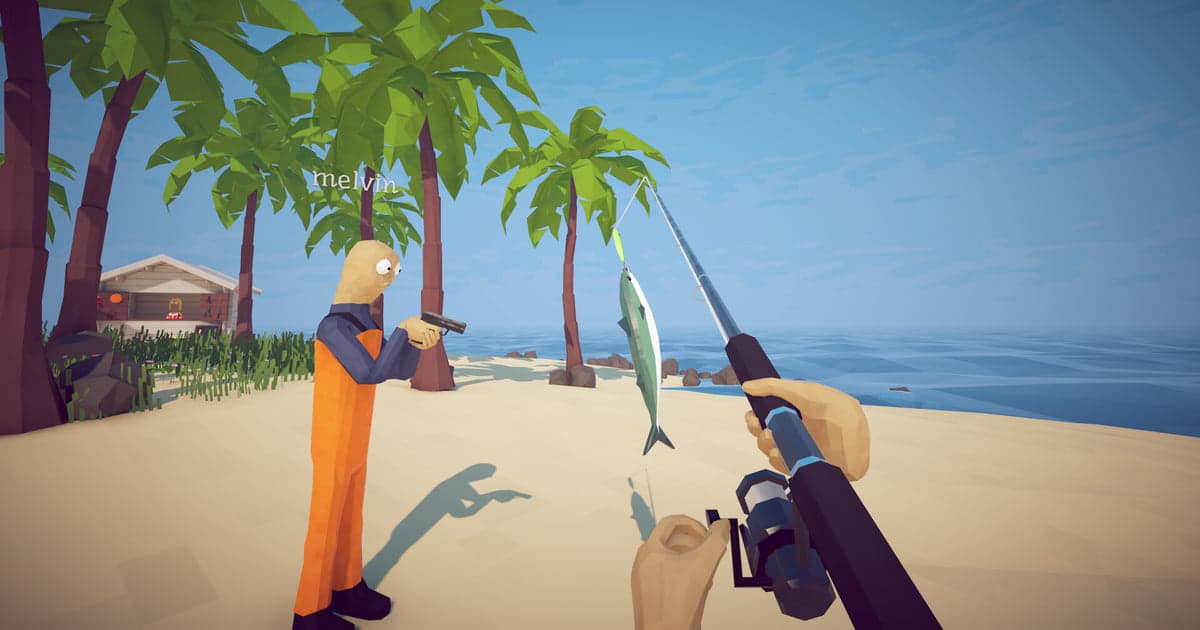
How to Fishを買う前に多く検索されているのは攻略ではなく「自分の機種で動くのか」です。日本語ではハウトゥーフィッシュに続けてps5やswitchが候補に出て、英語圏ではxbox・ps5・console release date、ベトナムではスマホが頭の検索語になっています。先に結論を書くと、2026年10月16日時点で買ってインストールできるのはWindows PC(Steam)だけで、PS5・Xbox・Switch・Mac・スマホ専用版はありません。その代わり、同じWindows版を別の機器で動かす道は2026年9月1日のお知らせから開いていて、Steam Deckでは検証済みとして遊べ、GeForce NOWでは配信で遊べます。家庭用機への移植は10月12日のお知らせに予定として書かれているだけです。ストアの表記は地域によって英語名のままだったり現地語名だったりするため検索結果が分かれますが、開発元はDazed Games一社なので、似た名前が出てきたら開発元名で見分けられます。この記事では混ざりやすい三つを分けて整理します。いま買える機種、Windows版を別の機器で動かす方法、そして発表だけされていることです。協力プレイで遊ぶなら友だちもSteam版を持っている必要があるので、買う前に一緒に遊ぶ人の機種をそろえておくほうが確実です。一緒に遊ぶ相手の探し方はゲーム仲間・パーティー募集の探し方に別でまとめています。
結論:買うのはWindows(Steam)版だけ、Steam DeckとGeForce NOWはそのWindows版を動かす方法
いちばん速い答えはストアページのプラットフォーム表記です。まず買える機種から見ると、一覧にはWindowsだけが入っていて、macOSとLinuxは入っていません。Mac・Linuxの動作環境は見出しだけがあり、中身が一つも書かれていません。この空欄は「移植が近い」という意味ではなく、Steamで「そのプラットフォームに非対応」を表す書き方です。最低動作環境は64bit版のWindows 10以降、メモリ8GB、GeForce GTX 1050またはRadeon RX 460クラスのグラフィック、ストレージ1GB、ブロードバンド接続です。PS5・Xbox・Nintendo Switch・スマホは、各ストアに正式版の掲載がありません。次に、遊ぶ機器は別の話です。2026年9月1日のパッチ1.0.11のお知らせで開発元は、How to FishがSteam Deckで完全に検証済みになり、GeForce NOWで遊べるようになったと書いています。Steam DeckはSteamOSの互換レイヤーでWindows版を動かす方式で、GeForce NOWはNVIDIA側のPCで動かした映像を自分の機器に配信する方式です。NVIDIAのFAQには対応機器としてノートPC・デスクトップ・Mac・Chromebook・iPhone・iPad・Android機器・一部のテレビ・Steam Deckが並び、対応ストアで所有しているゲームを遊ぶ仕組みだと書かれているので、買うのはやはりSteam版です。最後に家庭用機版です。2026年10月12日のお知らせには、今後数か月で大きめのコンテンツ更新・家庭用機への移植・不具合修正に取り組むと書かれています。機種も発売日も価格も出ていないため、時期を前提に予定を立てないほうがよいです。Macや家庭用機で遊ぶつもりで先に購入してしまった場合は、まず返金の条件を確認するのが先です。プレイ時間と購入日で変わるので、Steamゲームの返金条件でまだ申請できる期間かを見てください。家庭用機版を待つなら、開発元のSteamのお知らせを購読しておくのが確実で、外部記事やコミュニティのうわさより先にそこに出ます。コミュニティも合わせて追うなら、ゲームのDiscordサーバーの探し方の基準でサーバーを選びます。
自分の機種で動くかを確認する手順
- 1Steamストアページのプラットフォームアイコンとデッキ表記を一緒に見ますいちばん速い確認方法です。How to Fishのストアページ右側の情報欄には、対応OSのアイコンが並びます。2026年10月16日時点ではWindowsのアイコンだけで、macOSとLinuxのアイコンはありません。同じページにはSteam Deck対応のバッジが別に付いていて、現在はVerifiedです。この二つは別のことを示します。アイコンは買ってインストールできるOSで、デッキのバッジはそのWindows版がデッキでどれだけきちんと動くかです。将来Mac版が出るなら、まずアイコンが変わります。数か月後に見直すときも同じ場所を見れば現時点の答えが分かります。
- 2動作環境のMac・Linux欄が空かどうかを確かめますストアページ下部のシステム要件を見ます。中身が書かれているのはWindowsの列だけで、64bitのプロセッサとOS、Windows 10以降、Core i5-5257UまたはRyzen 3 1200クラスのプロセッサ、メモリ8GB、GeForce GTX 1050またはRadeon RX 460クラスのグラフィック、ストレージ1GB、ブロードバンド接続が並びます。推奨欄は64bitが必要という一行だけなので、推奨環境の数値は公開されていません。MacとLinuxの欄は見出しだけで項目がありません。
- 3PlayStation・Microsoft・Nintendoの各ストアで直接検索しますPlayStation Store、Microsoft Store、ニンテンドーeショップでHow to Fishを検索しても正式版は出てきません。釣りゲームは題名が似たものが多く、検索結果には別のゲームが混ざります。開いたページで開発元がDazed Gamesかどうかを合わせて確認してください。Xbox Game Passの一覧も同じやり方で確認します。移植が発表されたあとでも、実際に買えるようになる日はこの検索結果が変わる日だと覚えておきます。
- 4スマホのストアでは題名ではなく開発元名で確認しますApp StoreやGoogle Playで検索すると題名の似た釣りアプリがいくつも出てきますが、Dazed Gamesが作ったHow to Fishはありません。公式の配信はSteamの一か所だけなので、それ以外の場所で配られているファイルは公式のものではありません。ブラウザでそのまま遊べる版もありません。スマホで見かける「ブラウザで遊ぶ」はGeForce NOWのような配信サービスにログインしてWindows版を動かす形で、スマホ版ができたという意味ではありません。
- 5開発元のSteamのお知らせで移植の進み具合を見ますストアページの最新ニュース欄と、コミュニティのお知らせ一覧に開発元が自分で書いた記事が並びます。2026年10月12日のお知らせは2か月でプレイヤーが1,000万人に達したという内容で、本文には今後数か月で大きめのコンテンツ更新・家庭用機への移植・不具合修正に取り組むと書かれています。機種名も発売日も価格もこのお知らせにはありません。家庭用機版を待つなら、外部記事よりこの一覧を先に見てください。
- 6PC以外で遊ぶならデッキの評価とGeForce NOWを確認しますデスクトップPCの前に座らずに遊びたい場合、いま使える選択肢はこの二つです。2026年9月1日のパッチ1.0.11のお知らせで、How to Fishが完全にSteam Deck検証済みになり、GeForce NOWで遊べるようになったと案内されました。デッキの評価はストアページで確認し、GeForce NOWはサービス側のゲーム一覧にHow to Fishがあるか、自分の機器がNVIDIAの対応機器かを確認します。NVIDIAのFAQには、ストアのアカウントをつないで所有しているゲームを配信すると書かれているので、どちらの道でも先にSteam版を買うことになります。
How to Fish 機種別の対応状況(2026年10月16日確認)
| 機種・プラットフォーム | 現在の対応 | 根拠と確認方法 |
|---|---|---|
| Windows PC(Steam) | 遊べます・買えるのはこれ | ストアのプラットフォーム一覧とOSアイコンはWindowsのみです。最低動作環境は64bit版Windows 10以降・メモリ8GB・GTX 1050またはRX 460クラス・ストレージ1GB・ブロードバンド接続で、日本の価格は880円です。Windowsを搭載した携帯型PCもWindows PCなので同じ版を入れられますが、その機器が最低動作環境を満たすかは個別に確認します。 |
| Mac(macOS・MacBook) | Mac版なし・クラウドのみ | プラットフォーム一覧にmacOSがなく、Macの動作環境欄は中身が空です。開発元のお知らせにもMac版の予定は書かれていません。Macで遊ぶならGeForce NOWでWindows版を配信してもらう方法が残り、NVIDIAのFAQにはMacとmacOSのChromeブラウザが対応として挙げられています。 |
| Linuxデスクトップ | Linux版なし | プラットフォーム一覧にLinuxがなく、Linuxの動作環境欄も空です。Steam Deck検証済みはあの機器に対する評価で、Linuxデスクトップで互換レイヤーを使って動かすことまで保証する表記ではありません。 |
| PS5・Xbox・Nintendo Switch | 現在はなし・移植作業のみ発表 | PlayStation・Microsoft・Nintendoの各ストアに掲載がありません。2026年10月12日の開発元のお知らせに今後数か月で家庭用機へ移植すると書かれているだけで、機種・発売日・価格は出ていません。 |
| スマホ(iOS・Android)・ブラウザ | 専用アプリなし・クラウドのみ | 公式のスマホアプリも、配信サービスなしでブラウザでそのまま遊べる版もありません。GeForce NOWの対応機器にはiPhone・iPad・AndroidとChromeブラウザが入っているので配信では遊べますが、それは配信されているWindows版であって、スマホ版ではありません。アプリストアで似た名前で出てくる釣りアプリは別のゲームです。 |
| Steam Deck(SteamOS) | 遊べます・Verified | 2026年9月1日のパッチ1.0.11のお知らせに、完全にSteam Deck検証済みになったと書かれていて、ストアページのSteam Deck対応表記もVerifiedです。ネイティブのLinux版ではなく、SteamOSの互換レイヤーでWindows版を動かす方式なので、Steam版が必要です。 |
| GeForce NOW(クラウド) | 遊べます | 同じ2026年9月1日のお知らせに、GeForce NOWで遊べるようになったと書かれています。NVIDIAのFAQによる対応機器はPC・Mac・Chromebook・iPhone・iPad・Android・一部のテレビ・Steam Deckなどで、対応ストアでゲームを所有している必要があると説明されています。 |
買う前に確認すること
- 自分のPCが64bit版のWindows 10以降です。MacとLinuxはプラットフォーム表記も動作環境欄も空なので、インストールできるものがありません。
- 日本語に公式対応しています。対応言語は16言語で、英語・日本語・韓国語・簡体字中国語・繁体字中国語がすべて含まれ、いずれも音声にも対応しています。
- 手元の機器がMac・スマホ・テレビなら、GeForce NOWでWindows版を配信して遊ぶ形になります。先にNVIDIAの対応機器一覧を確認し、Steam版の所有も必要だと覚えておきます。
- 無料ゲームではありません。2026年10月16日時点の価格は地域によって880円、7.99ドル、8,400ウォン、33元、159台湾ドル、99,000ドンです。
- オンライン協力プレイで遊ぶなら、最低動作環境にあるブロードバンド接続が必要で、一緒に遊ぶ友だちもSteam版を持っている必要があります。
- 家庭用機版を待つなら、開発元のSteamのお知らせを購読しておきます。2026年10月16日まで機種名と発売日の発表はありません。
Windows PCで遊ぶなら:プレイ全体の自動録画とF8の直前30秒
答えがWindows PCになったなら、プレイを残す手段がもう一つ増えます。DORはWindows用の無料デスクトップアプリで、How to Fishの実行ファイル(How to Fish.exe)を検出すると録画を始め、ゲームを終了するまでを一本の動画として保存します。個人のPCでは初期状態で有効、ネットカフェでは初期状態で無効で、設定>ゲームの「プレイ全体録画」からゲームごとに切り替えます。残したい瞬間の直後にF8を押すと、直前30秒が別クリップとして保存されます。長さは15・30・45・60秒から選べてキーも変更できます。解像度・フレームレート・クリップの長さは、ゲームを起動する前に決めておきます。初期値は1080p・30フレームで、無料のまま720p・1080pと30・60フレームを選べます。音声は1トラックで記録され、「PC音声を録音」を有効にするとDiscordの通話などPCで鳴っている音も一緒に入るので、友だちとの会話を残したいときは有効にし、公開する前にほかの人の声や名前が入っていないかを確認します。長時間遊ぶとディスクが速く埋まり、空き容量が30GBを下回ると警告が出て、20GB以下では録画が始まらないか進行中の録画が止まります。「プレイ全体動画」の容量は初期値5GBで、この取り分を超えると録画が終わるときに古いセッションから自動で整理されます。お気に入りを付けたセッションとクリップ、それにいちばん新しいセッションは整理の対象から外れるので、残したい場面はその日のうちにお気に入りを付けるか切り出しておきます。容量が足りないときの整理はSteamゲーム録画の空き容量不足の解決ガイドにまとめています。DORはWindows用デスクトップアプリなので、Windows PCで動いているHow to Fishを録画します。