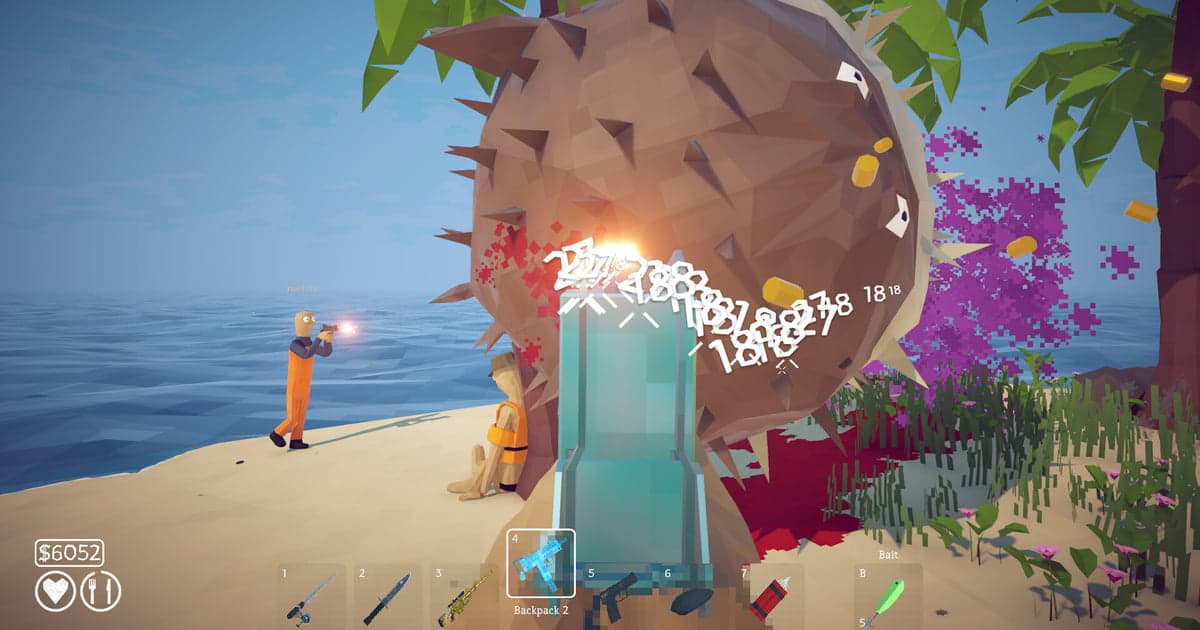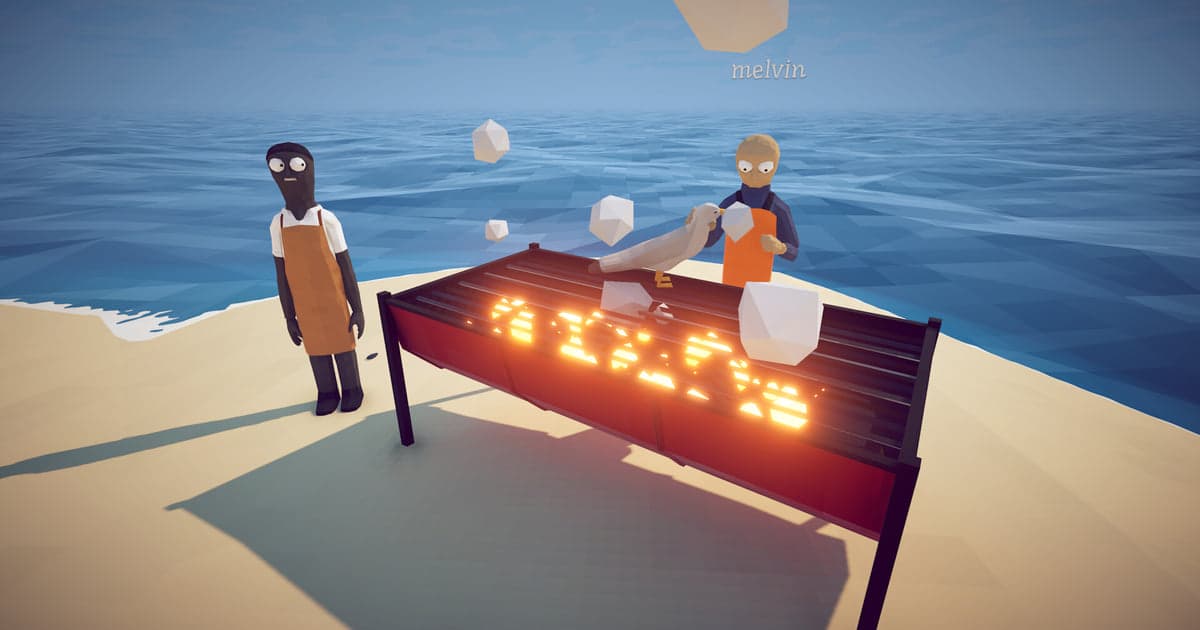
How to Fish(ハウトゥーフィッシュ)を友達と遊ぼうとすると、最初に人数でつまずきます。検索すると4人という答えと8人という答えが並んで出てきます。理由は単純です。Steamストアの説明が今も最大4人のままなので、ストアの文言をそのまま写した記事は4人と答え、開発元のDazed Gamesは発売翌日のパッチで上限を引き上げたからです。開発元の告知(2026年10月12日)では2か月でプレイヤー1,000万人に達したとされており、質問は多いのに答えがそろっていません。この記事は公式の根拠だけで整理します。現在の上限とその根拠の日付、ホストがロビーを立てて友達を招待する手順、Steamのカテゴリーにあるものとないもの、そして8人で遊び始める前に済ませておきたい設定です。8つの枠を埋める相手がまだいない場合は、一緒に遊ぶ友達・パーティーの探し方を別の記事で扱っています。
結論: ロビーは最大8人、誰が入れるかはホストが決めます
1つのロビーに最大8人まで入れます。根拠は2026年8月21日のパッチ1.0.4の告知で、変更点の一覧に「Added support for up to 8 player lobbies」とそのまま書かれています。執筆時点の最新パッチは2026年9月29日の1.1.3で、その間の告知に上限を変えた記述はないため、8人が現在の値です。逆に古いのはストアページのほうです。英語・韓国語・日本語・中国語(簡体字)・中国語(繁体字)・ベトナム語のストア説明が、どれも今も1〜4人と書いています(2026年10月16日確認)。もう半分の疑問は、誰が入れるかです。翌日の1.0.5で、招待からのみ入れるプライベートロビーのオプションと、ゲーム中にサーバー設定でセッションの種類を変えるオプション(変更後に再起動が必要)が追加されました。友達だけで8枠を埋めるときに使うのがこの設定です。人数が足りないときは、開発元が1.0.9の告知で、不具合報告のチャンネルと合わせて「一緒に遊ぶ相手を探している人へ」と公式のコミュニティDiscordを案内しています。サーバーを選ぶときに何を見るかは、Discordサーバーの活発さと運営を確かめる方法にまとめました。価格はSteamで880円(2026年10月16日確認)で、画面分割やリモートプレイ・トゥギャザーのカテゴリーはないため、8人がそれぞれ自分のPCから参加します。
8人で協力プレイを始める手順(起動前に済ませる設定まで)
- 1ゲームを更新してバージョンをそろえます8人ロビーは2026年8月21日のパッチ1.0.4から対応しました。発売週に入れたまま更新していないクライアントは、まだ4人で止まります。開発元の告知どおり、Steamを再起動して更新を受け取ります。最初のコンテンツ更新1.1.0は2026年9月28日、最新のパッチ1.1.3は2026年9月29日で、どちらも上限人数は変えていません。友達が見ているロビーの人数が自分と違うときは、まずバージョンを比べます。
- 2起動する前に解像度・フレーム・クリップの長さを決めますセッションを録画するつもりなら、この順番が先です。録画はゲームが起動した瞬間に始まるので、解像度・フレーム・クリップの長さはその前に決めておきます。設定 > ビデオの初期値は1080p・30フレームで、無料で720p・1080pと30・60フレームを選べます(1440p以上と120フレーム以上はPro)。設定 > ハイライトの「ハイライトの長さ」は15・30・45・60秒から選び、クリップのキーは初期設定でF8です。8人のロビーなら、出来事の前の流れまで入る45秒か60秒が扱いやすいです。
- 3友達の声を録音に入れるか決めますDORの音声は1つのトラックです。「PC音声を録音」がオン(初期設定)なら、Discordの通話を含めてPCで鳴っている音がすべて入るので、一緒に叫んでいる友達の声も動画に残ります。オフにすると、ゲームウィンドウの音と自分のマイクだけになります。8人で集まる日はどちらにするかを先に決め、あとで誰かに動画を見せるときは、他の人の声やゲーム内の名前が入っていないかを先に確認します。
- 4ホストがロビーを立ててセッションの種類を選びますホストがロビーを作り、サーバー設定でセッションの種類を選びます。パッチ1.0.5で招待からのみ入れるプライベートロビーが追加され、友達8人だけで遊ぶときに使うのがこれです。ゲーム中でも変更できますが、変更後は再起動が必要なので、人が入ってくる前に決めておきます。サーバー名は文字と数字だけにします。特殊文字はセーブファイルを壊すため、パッチ1.0.4からふさがれています。
- 5友達を招待して枠を埋めますプライベートロビーは検索で見つけて入る形ではなく、ホストの招待で入る形なので、残りの7人それぞれに招待を送ります。人数が足りないときは、開発元が1.0.9の告知で案内した公式のコミュニティDiscordで一緒に遊ぶ相手を探せます。誰かが入れないときは、まず両方のバージョンをそろえ、パッチ1.0.9でメインメニューに追加されたSteam接続の表示を見ます。開発元は、relayの文字が赤くなったら接続に失敗していると説明しています。
- 6残したい瞬間はF8、長い区間はF7で保存しますDORはセッション全体を自動で録画するので、録画ボタンを押す必要はありません。残したい場面が来たらF8を1回押します。選んだ長さのまま直前の15・30・45・60秒が別のクリップとして保存され、セッションの録画は途切れません。もっと長い区間が必要なときは、F7でモニター全体を録画し、もう一度F7で終わります。8人のロビーでは出来事がいくつも重なるので、気づいた場面ごとにF8を1回ずつ押しておきます。遊び終わったら、その日のうちに残す動画にお気に入りを付けるか、必要な区間を切り出しておきます。
How to Fishの人数と協力プレイの決まり(2026年10月16日確認)
| 項目 | 現在の値と公式の根拠 | 最初のセッションでの意味 |
|---|---|---|
| 上限人数 | 1ロビー8人。パッチ1.0.4(2026年8月21日)「Added support for up to 8 player lobbies」。 | 4人に減らして約束する必要はありません。8人目が上限です。 |
| ストア説明の表記 | 6言語のストア説明がどれも1〜4人のままです(2026年10月16日確認)。1.0.4より前に書かれた文言です。 | ストアの数字だけで人数を決めると4人で止まります。パッチノートのほうが新しいです。 |
| プライベートロビー | 招待された人だけが入れるオプション。パッチ1.0.5(2026年8月22日)「Added option to host a private lobby, only joinable through invite」。 | 友達だけで遊ぶときは、ホストがプライベートで立てて招待を送ります。 |
| セッションの種類の変更 | サーバー設定からゲーム中でも変更でき、変更後は再起動が必要です(パッチ1.0.5)。 | 公開か非公開かは始める前に決めます。途中で変えると再起動が入ります。 |
| 一緒に遊ぶ形 | Steamのカテゴリーはシングルプレイヤー・マルチプレイヤー・協力プレイ・オンライン協力プレイです。画面分割やリモートプレイ・トゥギャザーのカテゴリーはありません(2026年10月16日確認)。 フルコントローラサポート・いつでもセーブ可能・ファミリーシェアリングはあり、Steam Workshopのカテゴリーはありません。 | 1台のPCに2人で座って遊ぶ形はありません。8人がそれぞれのPCとアカウントで入ります。 |
| 公開ロビーでの注意 | 参加した直後にゲームを終わらせてしまう問題は1.0.5で、チャットの書式を使った荒らしは1.0.10(2026年8月27日)でふさがれました。サーバー名の特殊文字はセーブファイルを壊すため1.0.4から使えません。 | 公開ロビーでも遊べますが、プライベートロビーと文字と数字だけのサーバー名がいちばん静かです。 |
初めて8人で遊ぶ前に確認すること
- ゲームが最新です。8人ロビーにはパッチ1.0.4以降が必要で、開発元は更新を受け取るためにSteamの再起動を案内しています。
- DORアプリが1.7.0以降です。How to Fishの検出が入ったのが1.7.0です。
- 設定 > ゲームでHow to Fishの「プレイ全体録画」がオンです(個人のPCは初期設定でオン、ネットカフェ向けは初期設定でオフ)。
- 解像度・フレーム・クリップの長さ・クリップのキーをゲーム起動前に決めました。
- 録画を保存するドライブの空き容量が20GBより多いです。30GBを下回ると警告が出て、20GB以下では録画が止まります。
- F8とF7がゲームのキー設定や他の録画アプリのキーと重なっていません。
DORで8人セッションを録画する: 起動前に終える設定とF8
DORはWindows PC向けの無料録画アプリです。How to Fishの実行ファイル(How to Fish.exe)を検出すると、起動から終了までを1本の動画として録画します。個人のPCでは初期設定でオンで、設定 > ゲームの「プレイ全体録画」からゲームごとにオフにでき、このゲームの検出はアプリ1.7.0以降に入っています。プレイ中にF8を押すと、選んだ長さのまま直前の15・30・45・60秒が別のクリップとして保存され、F7はもう一度押すまでモニター全体を録画します。解像度とフレームの初期値は1080p・30フレームで、無料アカウントで720p・1080pと30・60フレームを選べ、1440p以上と120フレーム以上はProの設定です。音声は1つのトラックで、「PC音声を録音」が初期設定でオンなので、7人とのDiscord通話も動画に入ります。セッションの動画とクリップはマイクリップにまとまり、16:9・9:16・1:1の区間カットは無料のDORアカウントでログインすると使えます。8人で遊ぶ前に知っておきたいことが2つあります。残したい場面はF8で保存するか、終わってからセッションの動画で探して切り出します。そしてゲームが落ちたときは、落ちる直前の様子がそのセッションの動画の終わりの部分に残るので、もう一度起動する前にその動画にお気に入りを付けるか切り出しておきます。容量も必要です。DORは空き容量が30GBを下回ると警告し、20GB以下では録画を止めるため、ドライブがすでに手狭なら録画の保存容量が足りないときの内容がここでも当てはまります。8人がそれぞれ自分の画面を録画するので、同じ出来事が複数の視点で残ります。友達の視点をまとめて見る方法はDORパーティークリップで別に扱っています。