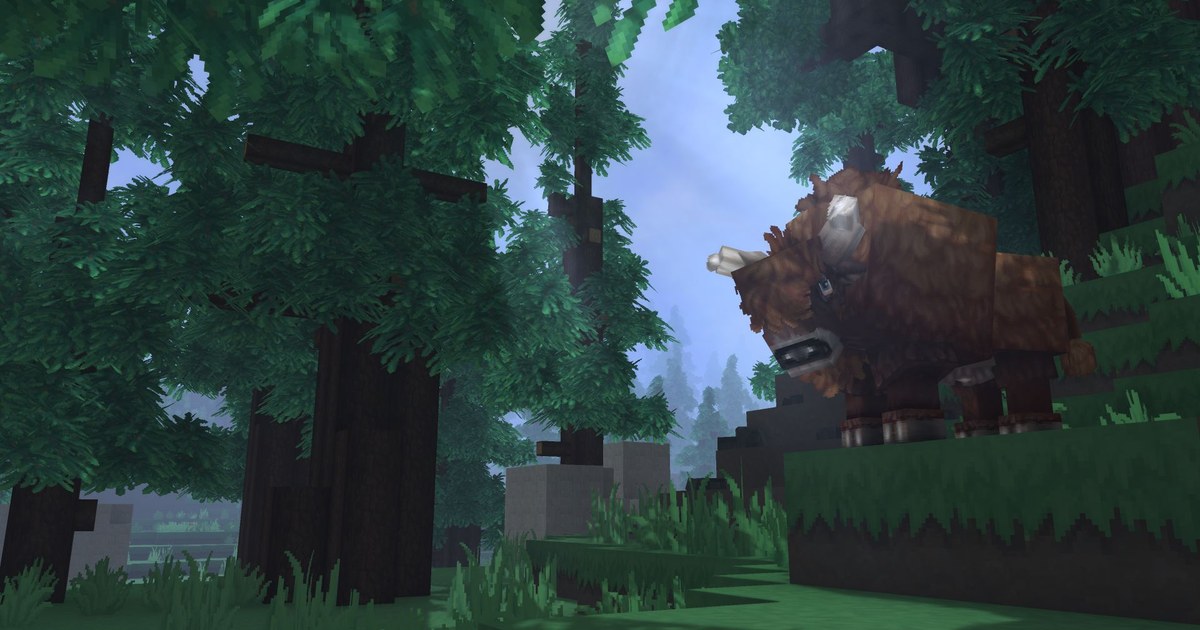
結論から言うと、HytaleでFPSを上げる最短の方法は描画距離を下げることです。複数のガイドが、描画距離を上げると性能が半分以下に落ちることがあり、他のグラフィック設定の影響は小さいと伝えています。
開発元Hypixel Studiosの公式スペックも、最低スペックPCでは描画距離192ブロック、低プリセットで1080p 30FPSを目標にしています。設定は描画距離、プリセット、垂直同期とFPS制限、レンダースケールの順に触れば十分です。2026年11月24日時点ではアーリーアクセスのため、項目名や初期値は更新で変わることがあります。
自分のPCがどのスペック帯か分からない場合は、まずHytaleのスペック解説で公式の最低・推奨を確認してください。設定後にFPSが実際に上がったかは、ゲームのFPSを表示する方法で数値を出して比べると分かります。
結論:描画距離は192ブロック、プリセットは目標FPSで選ぶ
Hytaleは描画距離が遠いほど、PCが一度に処理するワールドが急激に増えます。そのためFPSが足りないときは、解像度や影より先に描画距離を192ブロックまで下げてください。それでもカクつくなら160、128と一段ずつ下げます。
プリセットは公式の目標どおり、30FPSなら低、60FPSなら高から始めます。一方、レンダースケールを下げる方法は多くのガイドが勧めていません。HytaleにはDLSSやFSRのようなアップスケールがなく、下げるだけで画面がぼやけるためです。
シングルプレイは自分のPCがワールド計算も担当して重くなるという説明が多く、同じPCでマルチのほうが快適なら、その影響かもしれません。他のカクつき原因はゲームのカクつき対処法とシェーダーキャッシュ削除でカクつきを減らす方法をご覧ください。
Hytaleのおすすめ設定を適用する手順
- 1今のFPSを先に測る設定を変える前に、よく行く村や戦闘の場所で平均FPSをメモします。比較の基準がないと、どの変更が効いたか分かりません。
- 2描画距離を192ブロックに下げる設定のビデオメニューのレンダリング項目で、描画距離を192にします。最も効果が出る段階なので、ここで目標FPSに届けば残りはそのままで構いません。
- 3プリセットを目標FPSに合わせる30FPSで十分なら低、60FPSがほしいなら高から始めます。プリセットを上げてFPSが大きく落ちるなら、描画距離をもう一段下げます。
- 4垂直同期をオフにしてFPS制限をかける垂直同期をオフにし、FPS制限は混雑した場所で最も低いFPSより下に設定します。144Hzモニターで高いFPSが出るなら141前後が無難です。垂直同期の判断は垂直同期はオンかオフかも参考にしてください。
- 5Windowsで高パフォーマンスGPUを指定するWindowsの設定のシステム、ディスプレイ、グラフィックでHytaleの実行ファイルを追加し、高パフォーマンスに指定します。内蔵グラフィックのあるPCでFPSが妙に低いときに確認する項目です。
HytaleのFPS設定まとめ(2026年11月24日時点)
| 設定 | おすすめ値 | 理由 |
|---|---|---|
| 描画距離 | 192ブロック、足りなければ160・128 | FPSを最も左右するので最初に調整します |
| グラフィックプリセット | 30FPS狙いは低、60FPS狙いは高 | 公式スペックの目標がこのプリセット基準です |
| 垂直同期(V-Sync) | オフ | 入力遅延が出てFPSがリフレッシュレートに縛られます |
| FPS制限 | リフレッシュレートより少し低く(144Hzなら141前後) | フレームのばらつきを抑えてカクつきを感じにくくします |
| レンダースケール | 100% | アップスケールがないので下げると画面がぼやけるだけです |
| Windowsのグラフィック設定 | Hytaleを高パフォーマンスGPUに指定 | ノートPCなどで別のGPUが使われるのを防ぎます |
設定後に確認すること
- 描画距離を192ブロック前後に下げたか
- 垂直同期をオフにしたか
- FPS制限がリフレッシュレートより少し低いか
- レンダースケールが100%か
- 同じ場所で変更前後の平均FPSを比べたか
DORでHytaleを録画する
DORは無料のWindowsゲーム録画アプリです。対応ゲームは起動すると自動で検出して試合全体を録画し、Hytaleのように一覧にないゲームは画面録画で残せます。先にこの設定でFPSを整えてから録画を始めてください。
録画は無料で720p・1080p、30・60fpsから選べ、ウォーターマークはありません。1440pと120・144fpsはDOR Proです。RTXシリーズなど対応するNVIDIAグラフィックスカードでは、NVENCハードウェアエンコードで録画します。
録画はアプリの「マイクリップ」に集まり、アプリで区間を切り取ったり、DORスタジオ(dor.gg/studio)で複数の映像をつなげてテキストやBGMを入れ、mp4で書き出したりdor.ggのリンクで共有したりできます。60fpsの設定はゲーム60fps録画設定にまとめています。

