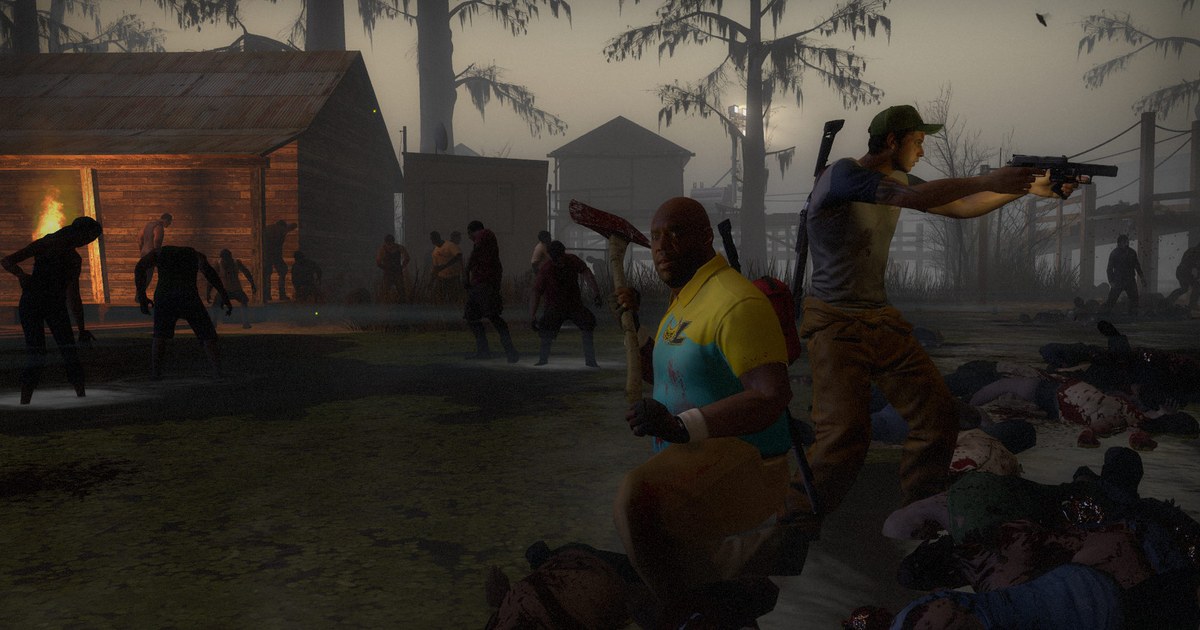
Left 4 Dead 2(L4D2、レフト4デッド2)のクリップソフトを選ぶなら、結論は「起動しておくだけでキャンペーン1回分が丸ごと録画されるアプリ」です。タンクの音楽が流れ出す瞬間や、誰かがウィッチを驚かせた瞬間は予告なしにやってきて、4人で必死に耐えているとショートカットを押す余裕はありません。
無料のWindowsアプリDORは、L4D2の起動を検知してゲームを閉じるまでセッション全体を録画し、録画を「マイクリップ」にまとめます。場面選びは試合が終わってからゆっくりやれば大丈夫です。
Left 4 Dead 2はValveが2009年11月に発売した4人協力のゾンビシューターで、Steamストアではキャンペーン、対戦(Versus)、サバイバルの各モードとSteamワークショップに対応しています。長く愛されているゲームなので、場面を残す方法もいくつもあります。
この記事では、ゲーム内のデモ録画、OBS、NVIDIA App、Xbox Game Bar、Medal、DORを「タンクやラッシュの場面を逃すか、音声も一緒に残るか、ワークショップマップでも使えるか、保存容量はどうか」の4つの基準で比べます。各ツールの機能は2026年11月29日時点のものです。
結論:セッションを自動録画して後で切り出す、デモは再レンダリング用の元データが必要なときだけ
逃さないことが目的なら、セッション自動録画が合っています。直前の場面を保存するツール(OBSのリプレイバッファ、NVIDIA Appのインスタントリプレイ、Xbox Game Bar、Medal)は、ボタンを押した瞬間を基準に決めた長さ分だけさかのぼって保存します。
タンク戦のように長く続く戦いは保存時間を超えやすく、フィナーレで4人が一度に囲まれるとショートカットを押す手が空きません。L4D2のデモは逆に試合全体を残しますが、動画ではなくゲームデータです。ゲーム内でデモを再生しながらフレーム画像(TGA)と音(WAV)を書き出し、編集ソフトで結合してはじめてmp4になります。
デモファイルにはマップが含まれないため、ワークショップのキャンペーンで録ったデモは同じアドオンを入れておかないと再生できず、ゲームのアップデート後に古いデモが再生できなくなることもあります(Sourceエンジンのデモ共通)。なので手順はこう整理できます。
普段のプレイはDORで自動録画し、タンク、ラッシュ、ウィッチの場面は試合後に「マイクリップ」で切り出します。視点を変えて撮り直したり、フレーム単位で再レンダリングするモンタージュ作業が必要なときだけ、デモも一緒に残します。OBSと比べた設定時間の違いはゲームレコーダーとOBSの比較にまとめています。
L4D2のクリップツール6種比較(2026年11月29日時点)
| ツール | L4D2の場面を残す方法 | 逃すリスク・音声・ワークショップマップ |
|---|---|---|
| ゲーム内デモ(recordコマンド) | 開発者コンソールでrecordと名前を入力して開始し、stopで終了します。.demのゲームデータとして保存され、動画にするにはplaydemoで再生し、startmovieでTGAとWAVを書き出して結合します。 | 試合全体が残るので逃すリスクは小さいです。再生時に同じマップが必要なため、ワークショップマップはアドオンの導入が必要で、アップデート後に再生できない場合があります。 |
| OBS Studio | 無料のオープンソースです。録画開始ボタンで全体を録画するか、リプレイバッファで直前の場面を保存し、シーン、ソース、音声を自分で設定します。 | 全体録画をオンにしておけば逃しませんが、試合ごとに開始と停止を忘れずに行う必要があります。マイクとゲーム音は音声設定で自分で指定します。 |
| NVIDIA App | インスタントリプレイをオンにして、ショートカットで直前の場面を保存します。手動録画もできます。 | NVIDIAのグラフィックボードが必要です。保存時間より長いタンク戦は最初の部分が抜けます。 |
| Xbox Game Bar | Windowsに標準で入っています。バックグラウンド録画をオンにして、Record that(直前を録画)で保存します。 | 追加のインストールは不要で、保存時間は設定した分だけです。場面が過ぎたあとにショートカットを押す必要があります。 |
| Medal | 無料で、Premiumは任意です。起動しておくと直前の30秒をクリップとして保存し、リンクで共有できます。 | ショートカットを押した場面がクリップとして残ります。長いフィナーレは何回かに分けて押す必要があります。 |
| DOR | 無料のWindowsアプリです。L4D2の起動を検知してゲームを閉じるまでセッション全体を録画し、試合後に「マイクリップ」で好きな場面を切り出して保存します。 | 起動しておくだけで、タンクやラッシュの場面まで試合全体が残ります。ゲーム音とマイクを1つのトラックに収め、ワークショップのキャンペーンも画面そのままで録画します。 |
クリップツールを選ぶ前に確認すること
- タンク戦やフィナーレのように長く続く場面を残したいなら、直前保存の長さが足りるか、セッション全体を録画するツールかを確認する。
- 仲間とのにぎやかな声まで残したいなら、そのツールがどの音を収めるかを確認する。DORはゲーム音とマイクを1つのトラックに収める。
- ワークショップのキャンペーンをよく遊ぶなら、デモより画面をそのまま録画する方式がラク。
- 長時間遊ぶ日は保存容量を確認する。DORは「プレイ全体動画」の容量(初期値5GB)を超えたときだけ古い動画から整理し、最近の録画と「いいね」した動画は残す。
- ショート動画に投稿する予定なら、切り出したあと9:16に変えられるかを確認する。
DORでL4D2のクリップを残す手順
- 1DORをインストールして起動しておく無料のWindowsアプリDORをインストールして起動しておきます。録画の初期設定は1080p・30fpsで、無料で720p・1080pと30・60fpsから選べます。ゾンビの群れが押し寄せる場面をなめらかに残したいなら60fpsを選びましょう。
- 2SteamからL4D2を起動するゲームを起動するとDORが検知して録画を始めます。ロビーでキャンペーンと難易度を選ぶ画面からフィナーレの脱出まで、ゲームを閉じるまでが1つのセッションとして残ります。ワークショップで入手したアドオンキャンペーンも同じように録画されます。
- 3プレイに集中する録画が続いている間、押すボタンはありません。タンクが出ても、ウィッチを驚かせても、火炎瓶1本でラッシュを止めても、すべてセッションに入ります。Discordで通話しながら遊ぶなら、Discord通話の音声を録音する方法で音声設定を先に確認してください。
- 4マイクリップで場面を探して切り出すゲームを閉じると、セッション動画が「マイクリップ」に入ります。タンク戦やラッシュ区間の始まりと終わりを決めて切り出し、16:9・9:16・1:1から比率を選びます。開始点の決め方はゲームクリップのカット方法を参考にしてください。
- 5共有するか1本につなげる切り出したクリップはdor.ggリンクですぐに送るか、mp4で書き出します。複数のチャプターから選んだ場面は、DORスタジオで1本につなげられます。
DORでキャンペーン1回分を丸ごと残す
無料のWindows PCアプリDORを起動しておけば、Left 4 Dead 2を起動した瞬間に自動で録画が始まり、ゲームを閉じるまでキャンペーン、対戦、サバイバルのどのモードでも1つのセッションとして残ります。
録画は「マイクリップ」に集まるので、試合後にタンクを倒した場面、チャージャーに連れ去られた仲間を助けた場面、フィナーレの脱出場面だけを選んで切り出しましょう。比率は16:9・9:16・1:1から選び、ウォーターマークなしでmp4に書き出すか、dor.ggリンクで共有します。
複数のチャプターから選んだ場面はDORスタジオ(dor.gg/studio)で1本にまとめ、シェイクズーム、パンチズーム、ハンドヘルド、グリッチトランジションなどのエフェクトテンプレートや、テキスト、BGM、音量を調整できます。つなげる手順はゲームクリップを結合する方法に詳しく書きました。
ゲーム音とマイクは1つのトラックで一緒に録音され、RTXシリーズなど対応するNVIDIAグラフィックボードではNVENCハードウェアエンコードで録画します。保存容量は「プレイ全体動画」の容量(初期値5GB)を超えたときだけ古い動画から整理され、最近の録画と「いいね」した動画は残ります。

