リーグ・オブ・レジェンド(LoL)の試合を振り返るには、その試合が映像として残っている必要があります。ゲーム内リプレイはパッチ期間中しか使えないため、長く見返したい試合は自分で録画しておくのが確実です。この記事はPCクライアントを前提に、振り返る試合の選び方、見ながら確認する質問、残したい場面だけを保存する流れを説明します。リプレイファイルのダウンロードと再生そのものを知りたい場合はLoLリプレイの使い方をご覧ください。ここでは振り返りの手順に絞ってお伝えします。
結論:保存期限が振り返れる範囲を決めます
振り返りは、見たい試合がまだ再生できる状態にあって初めて始められます。2026年10月2日確認時点で、Riot公式サポートはリプレイがそのパッチ期間中だけ利用でき、クライアント上で使えるのは直近20試合のみと案内しています。次のパッチ後にも見返したい試合は、試合が終わる前に録画が動いている必要があり、準備はLoLの録画方法にまとめています。一度にどれくらい見るべきかについて公式の基準はないため、一試合・一場面・一つの質問から始めると負担が少なくて済みます。質問を一つに絞ると、どの場面を開くか選びやすくなります。
録画から場面保存までの手順
- 1試合が始まる前に録画を用意する — 振り返りは終わった試合を見返す作業なので、キューに入る前にどう残すかを決めておきます。リプレイは次のパッチで再生できなくなるため、後で見返したい試合は映像ファイルとしても残しておくと安心です。この記事はPCクライアントが前提で、モバイルは扱いません。
- 2振り返る試合を選ぶ — すべての試合を見る必要はありません。負けた試合、序盤で大きく不利になった試合、一つの戦闘やオブジェクト戦で結果が分かれた試合から選びます。直近20試合にどのキューが含まれるかは公式ページに明記がないため、クライアントではMatch Historyに表示されている試合を開ける範囲として考えてください。
- 3一試合につき一場面を決める — 最初から最後まで通して見ると集中が切れやすいので、デスの場面、戦闘の開始、オブジェクトの取り合いなど、先に場面を決めます。ゲーム内リプレイでは、公式ページによればチャンピオンにカメラをロックするとタイムライン上のそのチャンピオンのキルのマークが明るくなり、場面を探す目安になります。録画映像はシークバーで同じ場面を探します。
- 4止めて同じ質問で確認する — 毎回同じ質問を使うと試合同士を比べやすくなります。デス直前の自分の位置、ミニマップと視界に映っていたもの、戦闘を始めたタイミングを順に確認します。マイクも録音した映像なら、そのときの自分の声かけが実際の状況に合っていたかも聞き返せます。答えは判断の理由を探すために使い、結果を決めつけるためには使いません。
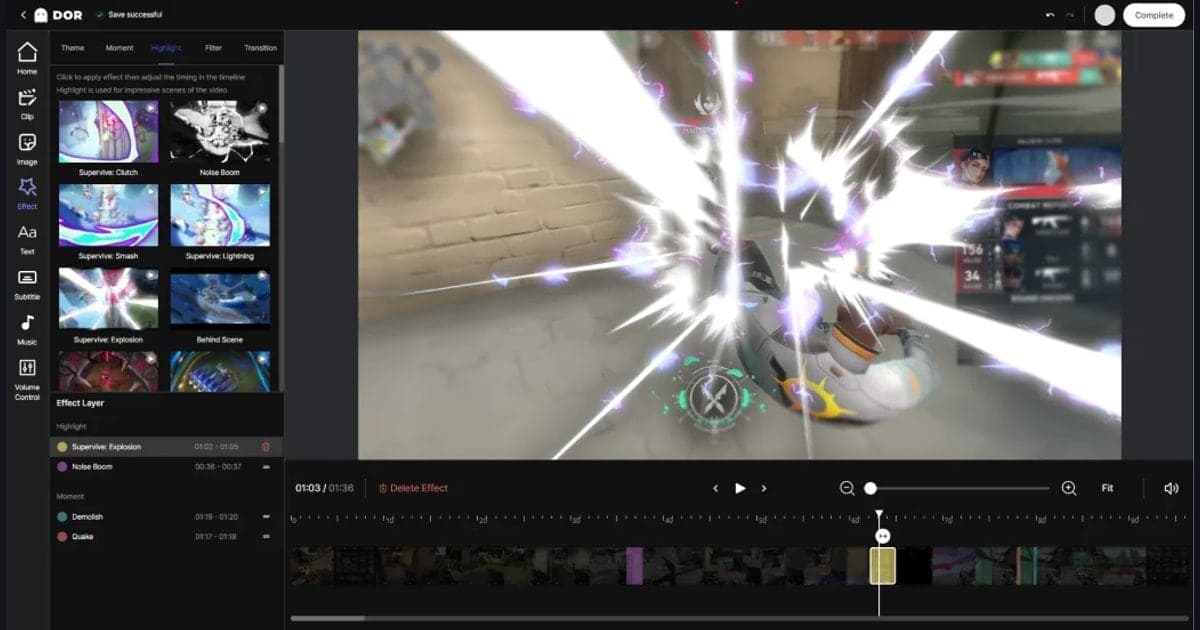
- 5必要な場面だけ切り出して保存する — DORアプリのライブラリにある区間カットで開始と終了を指定し、場面を短く残します。出力の比率は16:9、9:16、1:1から選べ、dor.ggのリンクで共有するとモバイルブラウザーでも再生できます。次の試合で確認する質問を一つ決めておくと、同じような場面と比べやすくなります。
振り返り方法の比較
| 方法 | 残るものと期間 | 制限 |
|---|---|---|
| ゲーム内リプレイ(.rofl) | クライアント上の直近20試合。そのパッチ期間中のみ再生できます。 | パッチ更新後は古いバージョンのリプレイを再生できず、ゲーム内チャットも含まれません。 |
| フレンドのリプレイ | フレンドのMatch Historyからランクの試合をダウンロードして再生できます。 | ランクの試合に限られます。 |
| 内蔵ハイライト録画(.webm) | 保存したハイライトが.webmファイルになり、標準は720pで、ゲーム内設定で調整できます。 | 保存した場面だけが残り、試合全体は残りません。 |
| DORの試合全体自動録画 | 試合全体をmp4で保存し、ゲーム音とマイクを同時に録音します。LoLは自動ハイライトクリップにも対応しています。 | Windows PCアプリのみで、録画した試合だけが残ります。 |
振り返りチェックリスト
- デスの直前、自分はどこに立っていて、そこにいる理由はありましたか?
- 戦闘に入る前にミニマップと視界を確認しましたか?
- 仕掛けたタイミングは自分のスキルとサモナースペルの状態に合っていましたか?
- オブジェクト戦の前に味方の人数と位置は揃っていましたか?
- 同じミスが別の試合でも繰り返されていませんか?
- 次の試合で確認する質問を一つに決めましたか?
DORで振り返り用の試合を残す
DORはWindows向けの無料のゲーム自動録画・クリップアプリで、リーグ・オブ・レジェンドは試合全体の自動録画と、キルなどの自動ハイライトクリップの両方に対応しています。試合全体がmp4で保存されるので、リプレイのパッチ期間に関係なく、振り返るたびに同じ映像を開けます。NVIDIAのグラフィックスカードではNVENCハードウェアエンコードが標準で使われ、ゲーム音とマイクが同時に録音されるため、自分の声かけも映像に残ります。振り返り自体は映像を見て自分で行う作業で、DORは試合を残して場面を切り出す部分を担当します。見返したい場面だけを残す手順はゲームクリップのトリミング方法で説明しています。
公式情報と確認日
2026年10月2日に確認しました。パッチ期間による保存期限、クライアント上の直近20試合、フレンドの履歴ではランクの試合のみという条件、ゲーム内チャットが含まれないこと、ハイライト録画の形式は、いずれもRiot公式サポートのReplays FAQ & Pro-Tipsで確認した内容です。パッチやクライアント更新で変わる場合があるため、振り返りの計画を立てる前に最新の記載を見直してください。