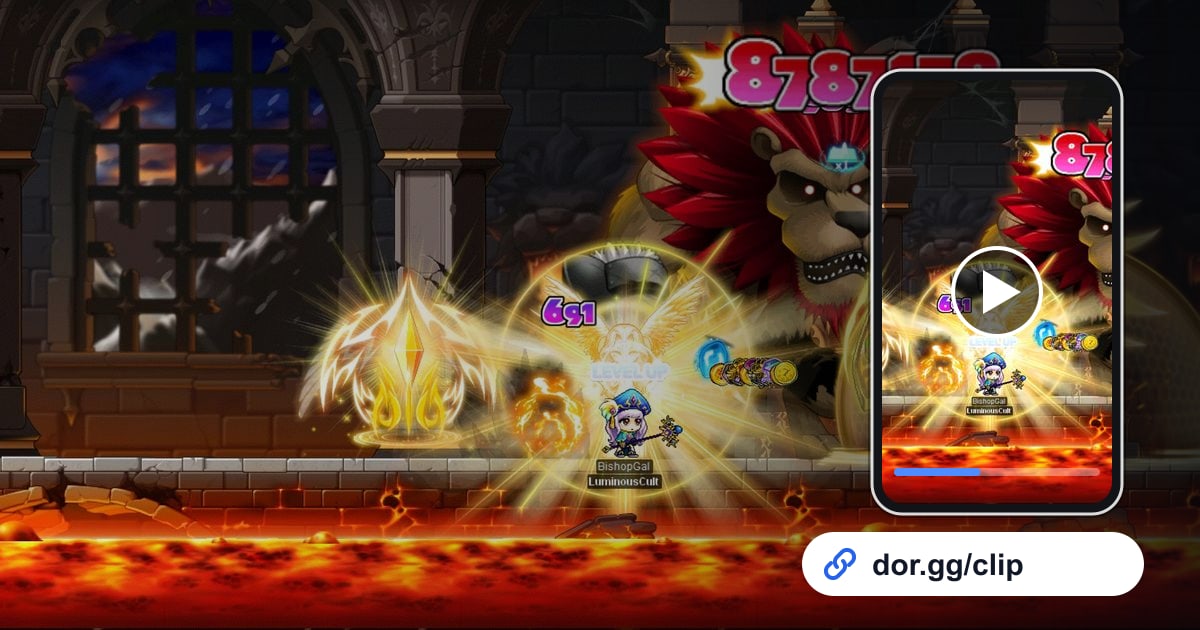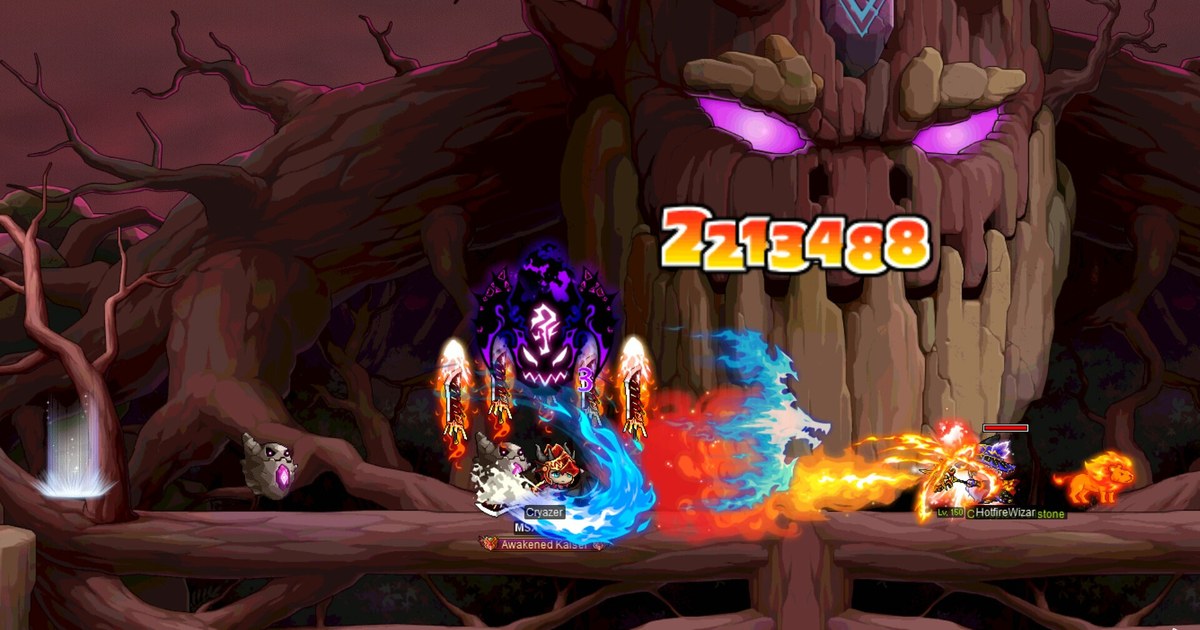

結論から言うと、メイプルストーリーを録画するには、ゲームを起動する前にメイプルストーリー用としてDORをインストールしておくだけで準備が終わります。DORは無料のWindowsアプリで、対応ゲームを起動すると自動で検知し、起動から終了までのプレイをまるごと録画します。録画ボタンを押したり、OBSのようにシーンやソースを設定したりする必要はありません。
何時間狩りをしても、週ボスを一周しても、いつも通りプレイすればその時間が映像として残り、録画データはアプリのマイクリップに集まります。残したい場面はプレイ後に自分で切り出して保存する流れで考えてください。この記事では、自動録画をオンにしておき、必要な区間だけ切り出し、比率を合わせて書き出すまでを、初めての方向けにまとめました。
結論:まるごと録画しておき、投稿する場面だけ自分で切り出す
メイプルストーリーのようなMMORPGは、残したい瞬間がいつ来るか分かりません。ボスを倒した瞬間、装備の強化結果が出た瞬間、パーティーで最後まで粘った瞬間はどれも予告なく過ぎるため、そのつど録画を始める方法では撮り逃しがちです。そこで先にプレイ全体を自動で録画しておき、終わってから必要な区間だけ選んで切り出すほうがミスが減ります。
切り出した結果は元の映像とは別のクリップとして保存されるので、数時間ある映像から探し直す必要もありません。保存容量はデフォルトで5GBがプレイ全体の映像用で、超えたときだけ古い映像から整理され、最近の録画といいねした映像は残ります。ゲームの容量や推奨スペックが気になる場合は、先にメイプルストーリーの必要スペック・容量を確認してください。
メイプルストーリーを録画してクリップを投稿するまでの手順
- 1DORをインストールして起動しておくDORをダウンロードしてインストールします。無料で、すぐに終わります。そのあとはアプリを起動しておくだけで、メイプルストーリーを遊ぶたびに録画ソフトを別に開く必要はありません。
- 2メイプルストーリーをいつも通り起動するランチャーやSteamからメイプルストーリーを起動し、キャラクターを選びます。DORがゲームを検知すると録画が始まります。狩り場に入ったら、アプリで録画中の表示を一度だけ確認しておきましょう。
- 3そのままプレイするマップ移動やチャンネル変更を気にする必要はありません。ボスを倒したときや強化結果が出たときに特別な操作は不要で、あとで映像から探せるよう、おおよその時刻を覚えておけば十分です。
- 4ゲームを終了してマイクリップで区間を切り出すメイプルストーリーを終了すると、その日の録画データがアプリのマイクリップに集まります。映像を開き、残したい場面の開始と終了を決めて切り出して保存します。詳しくはゲームクリップの切り出し方をご覧ください。
- 5比率を選んで書き出すギルド共有用は16:9、ショートやリール用は9:16、正方形の投稿は1:1に合わせて書き出します。複数の場面をつなげたり、テキストやBGMを入れたりしたいときはDORスタジオを使います。
- 6mp4で保存するかリンクで送る完成した動画はmp4でダウンロードするか、dor.ggリンクでそのまま共有します。リンクを受け取った人はブラウザですぐ再生できるので、ギルドのDiscordやグループチャットに貼りやすくなります。
メイプルストーリー録画のポイント一覧
| 項目 | DORの基本動作 | メイプルストーリーでの使い方 |
|---|---|---|
| 録画開始 | 対応ゲームを起動すると自動検知 | メイプルストーリーを起動するだけで録画が始まります |
| 録画範囲 | ゲーム起動から終了までまるごと | 狩り、ボス、強化まで1本の映像でつながります |
| 画質 | 無料で720p・1080p、30・60fps | 標準は1080p 30fps。ボスの攻撃が速いときは60fpsを選びます |
| 音声 | ゲーム音とマイクを1トラックに | パーティーのボイスチャットでマイクに話した声も一緒に入ります |
| 場面の保存 | 区間を決めて自分で切り出す | ボス討伐や強化結果の前後を選んでクリップとして保存します |
| 書き出し | 16:9・9:16・1:1、mp4、dor.ggリンク | ギルドのDiscordにはリンク、ショートには9:16のmp4を使います |
投稿する前に確認すること
- 録画がオンの状態でゲームを起動したか確認しましたか
- 切り出した区間が結果の表示の数秒前から始まっているか確認しましたか
- 投稿先に合った比率(16:9、9:16、1:1)で書き出しましたか
- パーティーのボイスチャットとマイクの音が入っているか再生して確かめましたか
- 長く残したい映像にいいねを付けましたか
DORでメイプルストーリーを自動録画して、切り出して投稿する
DORは無料のWindowsアプリです。対応ゲームを起動すると自動で検知してプレイ全体を録画し、録画データはアプリのマイクリップに集まります。録画した映像にウォーターマークはなく、無料で720p・1080p、30・60fpsまで選べます。
メイプルストーリーではいつも通りプレイし、投稿したい場面だけ区間を決めて切り出して保存し、16:9、9:16、1:1で書き出せます。複数の場面を結合したり、シェイクズームなどの効果、テキスト、BGMを入れたりしたいときは、DORスタジオで編集してmp4で書き出すか、dor.ggリンクで共有します。