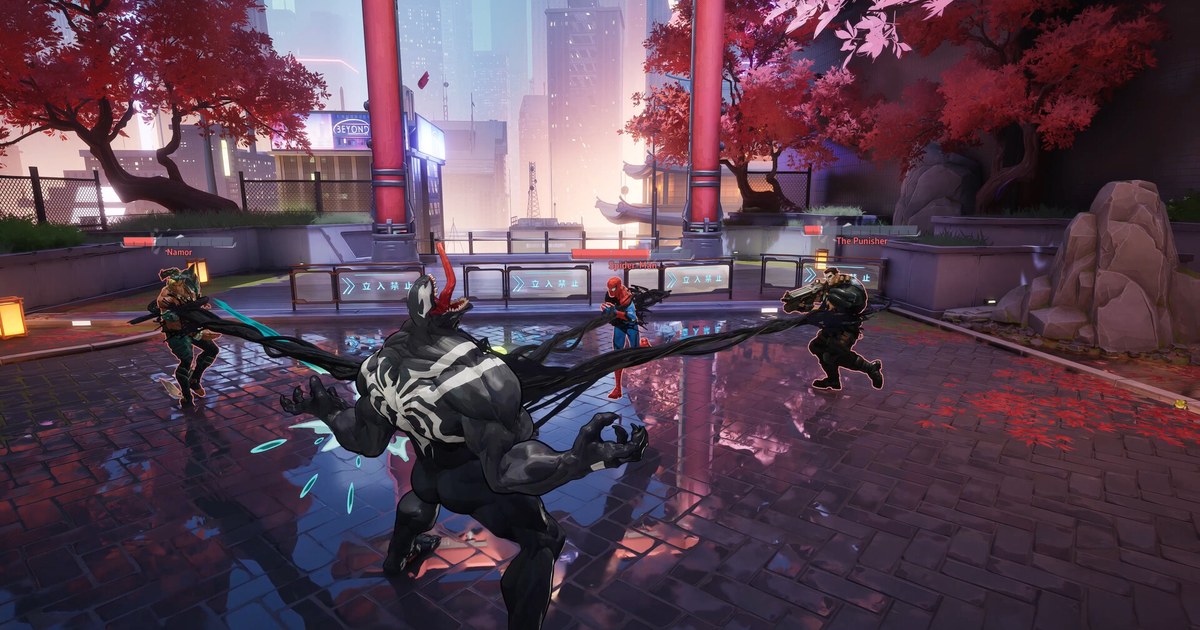
結論から言うと、マーベル・ライバルズの録画は「先に回しておいて、あとから切る」方法が一番失敗しません。DORをインストールしてマーベル・ライバルズを起動すると、アプリがゲームを自動で検出して試合全体を録画し、録画はアプリの「マイクリップ」に集まります。
アルティメットが決まった瞬間やチームアップスキルがきれいに噛み合った場面は、予告なく過ぎていくので、その瞬間にショートカットを押しても手前の部分はもう残っていません。試合全体が保存されていれば、終わったあとに落ち着いて場面を選び、前後に余裕を持たせて切り出せます。
マーベル・ライバルズはSteamで無料で遊べるWindows PC向けゲームで、同じPCならDORも無料で使えます。アプリがイベントを読んでクリップを自動で作るゲームの一覧と仕組みはゲーム自動クリップ機能とは? キル・エース・ペンタキルを逃さない仕組み (2026)にまとめてあり、マーベル・ライバルズでは自動録画で試合を丸ごと残し、場面は自分で切り出す流れで使います。この記事ではその順番をインストールから切り出し、共有まで追っていきます。
結論:回しておいて試合全体を保存、終わってから場面だけ切り出す
マーベル・ライバルズで拾いたい場面は、三種類あれば十分です。チームのスキルが噛み合った集団戦、アルティメットで試合をひっくり返した瞬間、友達と笑った場面です。どれも前後の流れがあって面白くなるので、開始の5〜10秒前から切り出しておくのがおすすめです。
試合全体の録画があれば、この余裕の長さを自由に調整できます。区間の切り出しはゲーム映像のトリミング:必要な区間だけを無劣化で残す方法で詳しく解説しているので、あわせてご覧ください。録画は無料の設定(720p・1080p、30・60fps、デフォルトは1080p 30fps)で十分で、60fpsに上げるとスキルエフェクトが飛び交う集団戦がより滑らかに残ります。
マーベル・ライバルズを録画して切り出す手順
- 1DORをインストールしてゲームを起動するDORは無料のWindowsアプリです。インストールしたあとでマーベル・ライバルズを起動すると、アプリがゲームを検出して録画を始めます。試合ごとに録画ボタンを押す必要がないので、最初の試合から記録が残ります。ゲーム音とマイクの音声は一つのトラックに入ります。
- 2画質とフレームレートを決める無料では720pと1080p、30fpsと60fpsを選べて、デフォルトは1080p 30fpsです。集団戦が多いマーベル・ライバルズは、PCに余裕があれば60fpsが見やすくなります。1440p・4Kや120・144fpsはDOR Proのオプションです。RTXシリーズなど対応するNVIDIAのグラフィックカードでは、NVENCハードウェアエンコードで録画します。ゲームのフレームレートが気になるときはマーベルライバルズ 設定おすすめ(2026):FPSを上げる画質・最適化設定もあわせて確認してください。
- 3試合が終わったらマイクリップで場面を探す試合が終わったら、アプリの「マイクリップ」を開いてさっきの試合を選びます。再生バーを動かして、アルティメットやチームアップスキルが決まった場面の時刻をメモしておくと、切り出しが早くなります。一試合で使う場面は二、三個に絞ったほうが仕上がりがよくなります。
- 4アプリで区間を切り出す場面の開始と終了を指定して、区間を切り出して保存します。手前を5〜10秒ほど多めに取ると、状況がどう始まったかが伝わります。比率は横の16:9、縦の9:16、正方形の1:1から選べるので、Discord用は16:9、ショート用は9:16と分けて保存しておくと便利です。
- 5つないで書き出す、またはリンクで共有する場面が複数あるときは、DORスタジオ(dor.gg/studio)で一本の動画につなぎます。シェイクズームやパンチズームなどのエフェクトテンプレート、テキスト、BGM、音量を加えてから、mp4で書き出すかdor.ggのリンクで共有します。つなぎ方はゲームクリップを複数つなげて、トランジション効果まで入れてハイライト映像を作る方法 (2026)で手順を確認できます。
マーベル・ライバルズの録画から共有までひと目で
| ステップ | やること | やり方 |
|---|---|---|
| 導入 | DORをインストール | 無料のWindowsアプリです。インストール後に一度起動しておけば大丈夫です |
| 準備 | 画質を確認 | デフォルトの1080p 30fpsで始め、PCに余裕があれば60fpsに上げます |
| プレイ | マーベル・ライバルズを起動 | ゲームを起動するとアプリが自動で検出し、試合全体を録画します |
| 整理 | マイクリップで試合を選ぶ | 試合が終わると、アプリの「マイクリップ」にさっきの試合が集まっています |
| 切り出し | 名場面の区間を切る | 前5〜10秒、後ろ3〜5秒を多めに取って区間を指定し、保存します |
| 共有 | 比率を選んで書き出し | ショートは9:16、Discordは16:9で切り、リンクかmp4で送ります |
投稿する前に確認すること
- 切り出した区間の手前に、状況が分かる余裕が5秒以上あるか
- 一本の動画に場面を詰め込みすぎていないか(二、三個)
- 比率が投稿先に合っているか(ショートは9:16、Discordは16:9)
- ニックネームやチャットが映る場面は、公開範囲を確認したか
- 書き出したmp4を最後まで一度再生して、音と映像が合っているか
DORでマーベル・ライバルズを録画して切り出す流れ
DORは無料のWindows向けゲーム録画アプリです。マーベル・ライバルズなどの対応ゲームを起動すると自動で検出して試合全体を録画し、録画は「マイクリップ」に集まります。
場面はアプリで区間を自分で切り出して16:9、9:16、1:1で保存でき、複数の場面はDORスタジオでつないでエフェクトテンプレート・テキスト・BGMを加えたあと、mp4で書き出すかdor.ggのリンクで共有できます。録画した元の映像と編集結果にはウォーターマークが付きません。無料の録画は720p・1080p、30・60fpsで、デフォルトは1080p 30fpsです。