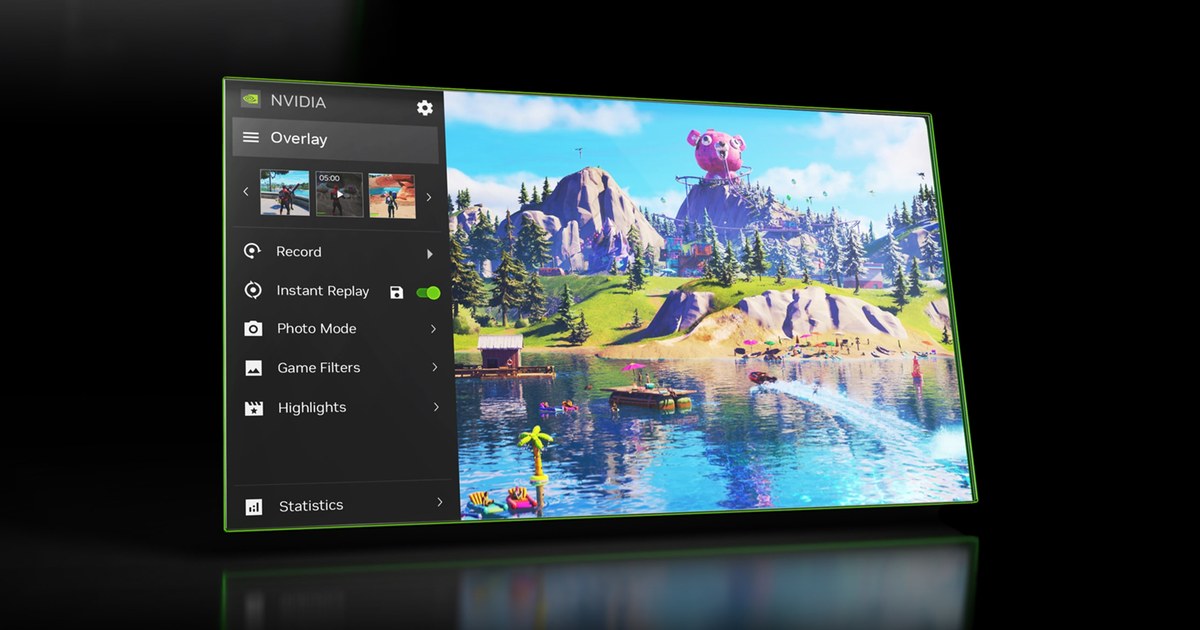
結論から言うと、NVIDIA録画でゲーム音が入らないよくある原因は、Windowsの既定の出力デバイスが今使っているヘッドセットと違うか、音声トラックを分けて録音していてプレイヤーが1トラックしか再生していないかのどちらかです。
そこで手順は、Windowsのサウンド設定で既定の出力デバイスを今聞いているデバイスに合わせ、NVIDIAアプリのオーバーレイ(Alt+Z)の設定で音声トラックの方式を確認し、仮想サラウンドのデバイスを切ってインスタントリプレイを入れ直す、の順です。この記事はゲーム音が入らない問題だけを扱います。
逆にゲーム音はあるのに自分の声が入らない場合は、先にNVIDIA録画でマイクが入らない時を見てください。下の表で自分の症状を探し、手順どおりに一つずつ確認してください。
症状別の原因とすぐにやること
| 症状 | よくある原因 | すぐにやること |
|---|---|---|
| マイクは聞こえるのにゲーム音だけない | ゲームがWindowsの既定の出力デバイス以外から音を出している | 設定 > システム > サウンドで今聞いているデバイスを既定の出力にする |
| プレイヤーで開くと無音か、ゲーム音と声のどちらかだけ聞こえる | 音声トラックを分けて録音し、プレイヤーが1トラックだけ再生している | 別のプレイヤーで音声トラックを切り替えるか、1トラック録音に変える |
| 仮想7.1や空間オーディオをオンにしたヘッドセットだけで起こる | 仮想サラウンドのデバイスが既定の出力になっている | ヘッドセットの通常のステレオデバイスを既定にし、仮想サラウンドを切る |
| ヘッドセットを抜き差ししたりBluetoothを再接続したりした後から | 録画機能が前のデバイスをつかんだままになっている | オーバーレイでインスタントリプレイをオフにして再びオンにするか、NVIDIAアプリを再起動 |
| 特定のゲームだけゲーム音が入らない | ゲーム内のオーディオデバイスやアプリごとの出力が既定と違う | ゲームのオーディオ設定とWindowsの音量ミキサーのアプリ別出力を同じデバイスに |
| ゲーム音がとても小さいかほとんど聞こえない | 音量ミキサーのゲーム音量が低いか、オーディオの強化が干渉している | ゲーム音量を上げ、出力デバイスのオーディオの強化を切る |
結論:音が出るデバイスと録画が聞くデバイスを一つに揃える
NVIDIAアプリの録画とインスタントリプレイは、通常Windowsが既定の出力デバイスへ送る音を受け取って動画に入れます。ところがゲームが別のデバイスから音を出していると、耳ではゲーム音がよく聞こえていても、録画ファイルには無音しか残りません。
USBヘッドセット、Bluetoothイヤホン、HDMI接続のモニタースピーカー、ゲーミングヘッドセットの仮想7.1デバイスなど、出力デバイスが複数あるPCで特によく起こります。大事なのは、ゲーム音が実際に出ているデバイスと録画が聞いているデバイスを同じ一つに揃えることです。
デバイスを揃えてもファイルに音がなければ、次はトラックの問題です。マイクを別トラックで録音する設定にしていると、ファイルの中に音声が2トラック入り、一部のプレイヤーや編集ソフトは1トラックしか再生しないため、音が消えたように見えることがあります。NVIDIA以外の録画ソフトも含めた一般的な原因はゲーム録画で音が入らない時の対処法に別途まとめています。
ゲーム音を取り戻す手順
- 1Windowsの既定の出力デバイスを今聞いているデバイスに合わせるWindows 11では設定 > システム > サウンドの出力で、Windows 10では設定 > システム > サウンドで、実際に音が出ているヘッドセットやスピーカーを選びます。HDMIでモニターをつないだPCでは、スピーカーのないモニターが既定の出力になっていることがあるので、一覧の名前を必ず確認してください。
- 2ゲームとアプリごとの出力デバイスを確認するゲーム内のオーディオ設定に出力デバイスの項目があれば、既定のデバイス(または上で選んだデバイス)に合わせます。Windowsの音量ミキサーでアプリごとに出力デバイスを指定しているなら、ゲームが今聞いているデバイスを使っているかを見て、ゲームの音量がゼロに近くないかもあわせて確認します。
- 3NVIDIAアプリの音声トラック方式を確認するゲーム中にAlt+Zでオーバーレイを開き、設定(歯車)のオーディオ項目で、マイクを別トラックで録音するマルチトラックがオンになっていないか見ます。オンなら、ファイルには音声が2トラック入っているので、トラックを切り替えられるプレイヤーで開いて確かめるか、1トラックで録音するように変えます。メニュー名はアプリのバージョンによって少し違うことがあります。トラックを分けて使う方法はゲーム音とマイクのトラックを分ける方法にあります。
- 4仮想サラウンドとオーディオの強化を切るゲーミングヘッドセットのソフトで仮想7.1や空間オーディオをオンにすると、Windowsに別の仮想デバイスができ、そのデバイスが既定の出力だと録画にゲーム音が入らない例が報告されています。通常のステレオデバイスを既定に変えて試し、出力デバイスのプロパティにあるオーディオの強化もオフにしておきます。
- 5インスタントリプレイを入れ直して10秒テスト録画デバイスを変えたら、オーバーレイでインスタントリプレイをオフにして再びオンにするか、NVIDIAアプリを完全に終了して起動し直します。そのあとゲーム音がはっきり出る場面で10秒ほど録画し、保存されたファイルを開いてゲーム音が聞こえるか確かめれば完了です。
録画前に確認すること
- Windowsの既定の出力デバイス名が今使っているヘッドセットやスピーカーと同じか
- ゲーム内の出力デバイスとWindowsの音量ミキサーのアプリ別出力が同じデバイスか
- NVIDIAアプリで音声トラックを分けて録音しているか、その場合プレイヤーでトラックを切り替えてみたか
- 仮想7.1や空間オーディオのデバイスとオーディオの強化がオフになっているか
- デバイスを変えた後、インスタントリプレイを入れ直して10秒テスト録画をしたか
トラックを選ばずにゲーム音と声をまとめて残す
DORは無料のWindows向けゲーム録画アプリです。対応ゲームを起動すると自動で検出して試合全体を録画し、ゲーム音とマイクを1トラックにまとめてアプリの「マイクリップ」に集めます。そのため録画ファイルを開いたときに、プレイヤーで音声トラックを切り替える必要がありません。
RTXシリーズなど対応するNVIDIAグラフィックボードでは、NVENCハードウェアエンコードで録画します。残したい場面はアプリの区間カット(16:9・9:16・1:1)で切り出し、DORスタジオ(dor.gg/studio)では複数のクリップをつなげてテキスト、BGM、音量を調整し、mp4で書き出すかdor.ggリンクで共有できます。DORで作ったものには透かしが入りません。自動検出録画の仕組みはDORの自動ゲーム録画の説明にまとめています。

