ゲーム音とマイクを一つに混ぜると、後からチームメイトだけ消したり自分の声だけ補正できません。ここではソース分離、トラック割り当て、ファイル確認を扱います。基本入力はゲーム音とマイクの同時録音、通話の注意点はDiscord通話録音も確認してください。
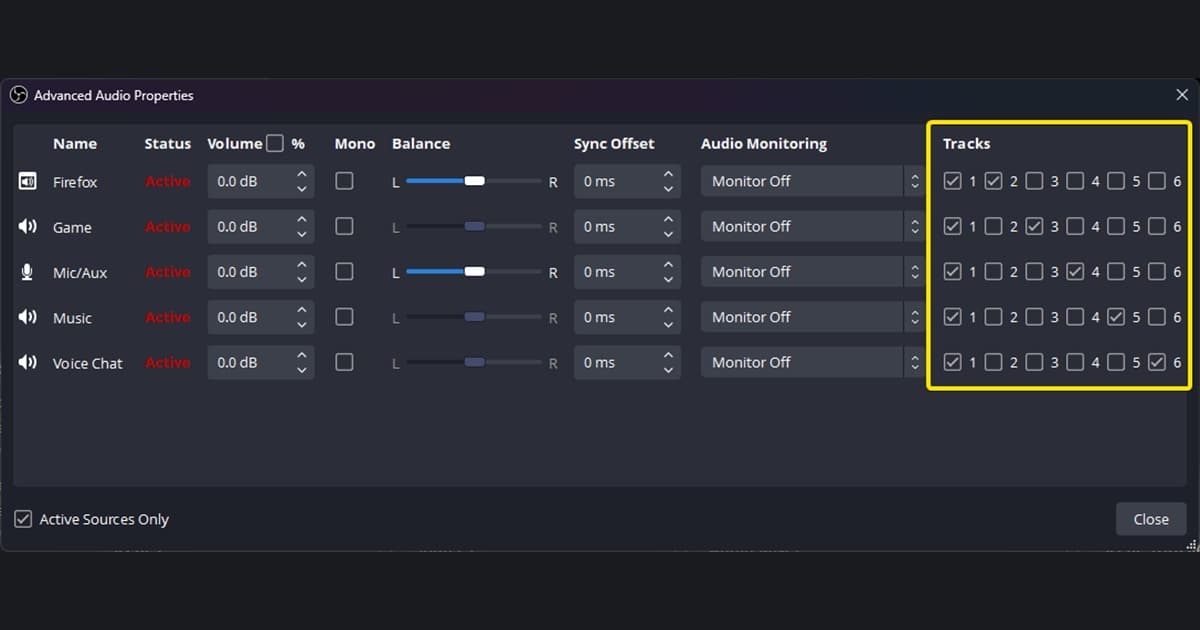
実用的なトラック構成
| トラック | 音声 | 編集目的 |
|---|---|---|
| 1 | 全体ミックス | 互換再生・すぐ共有 |
| 2 | ゲーム音 | 効果音・BGMの個別調整 |
| 3 | 自分のマイク | ノイズ除去・声量補正 |
| 4 | Discord/ボイスチャット | 同意に沿った編集・削除 |
OBSで分離録音を設定する
- 1重複録音を除外 — デスクトップ音声とアプリ音声が同じゲームを二重に録らないようにします。
- 2独立ソースを追加 — ゲーム、マイク、通話アプリを別の音声ソースにします。
- 3録画トラックを有効化 — 設定 → 出力 → 録画で保存する全トラックをオンにします。
- 4ソースを割り当て — 音声の詳細プロパティで全体ミックスと個別トラックにチェックします。
- 5安全な形式を使用 — 複数トラック対応形式で録画し、必要なら後でMP4へリマックスします。
- 6編集で検証 — 短いファイルを読み込み、波形とミュートが独立するか確認します。
OBSミキサーのメーターが動いても、その音がファイルのトラックに保存されるとは限りません。出力の録画トラックと詳細プロパティの両方を確認します。
分離トラック制作と素早いクリップ制作
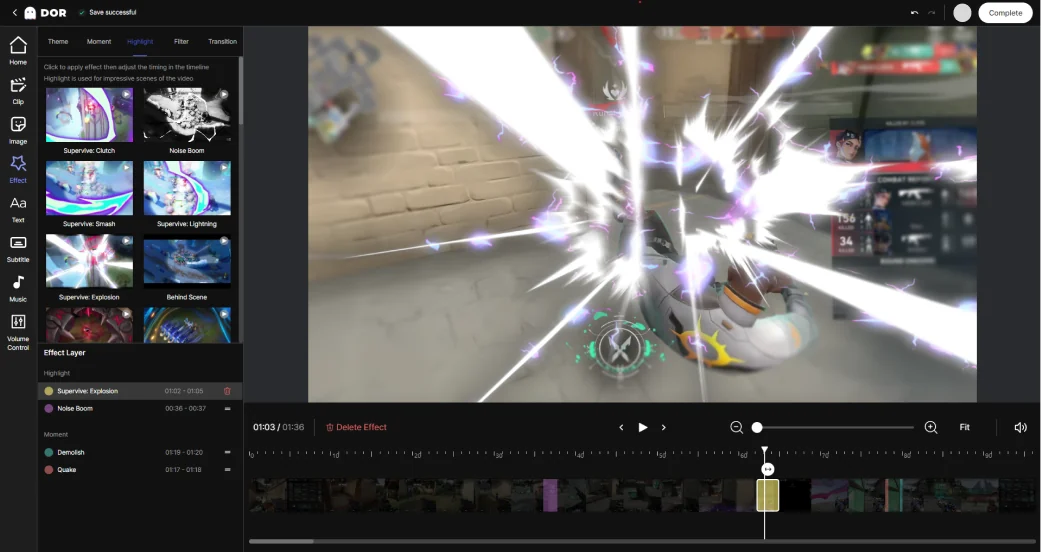
個別トラックが必須ならOBSと複数トラック対応編集ソフトが適切です。DORが同じ分離トラックを書き出すと仮定しないでください。対応ゲームの場面を自動収集して素早く確認する別の流れはDOR自動ゲーム録画とDORブラウザークリップ編集で試せます。クリップ中心のフローの例はVALORANTクリップページにあります。
OBS公式複数音声トラック録音ガイドは出力と割り当てを説明し、アプリ音声キャプチャガイドはWindowsのアプリ別音声と二重録音の注意点を案内します。他人の声を録音・公開する前に同意と地域の規則を確認してください。