NVIDIA録画のマイク欠落をヘッドセット故障と決めつけないでください。オーバーレイのミュート、選択したUSB入力、Windows権限、競合アプリ、実際の保存ファイルを順番に調べます。
レベルメーターで原因を分ける
マイクアイコンや入力レベルが反応しなければミュート、デバイス、Windows権限を確認します。レベルがあるのに無音なら録画モード、音声分離、再生ソフトを調べ、別の通話・録画アプリを一時終了します。
症状別の次の確認
| 症状 | 原因候補 | 次に見る場所 |
|---|---|---|
| マイクがオフ | オーバーレイミュート | Alt+Zでオン |
| レベルが動かない | デバイス・権限 | 既定入力とプライバシー |
| レベルは動きファイルは無音 | トラック・再生 | 別プレイヤーで保存ファイル |
| 声が小さい・片側 | 音量・チャンネル | Windows入力レベル |
設定を壊さない診断手順
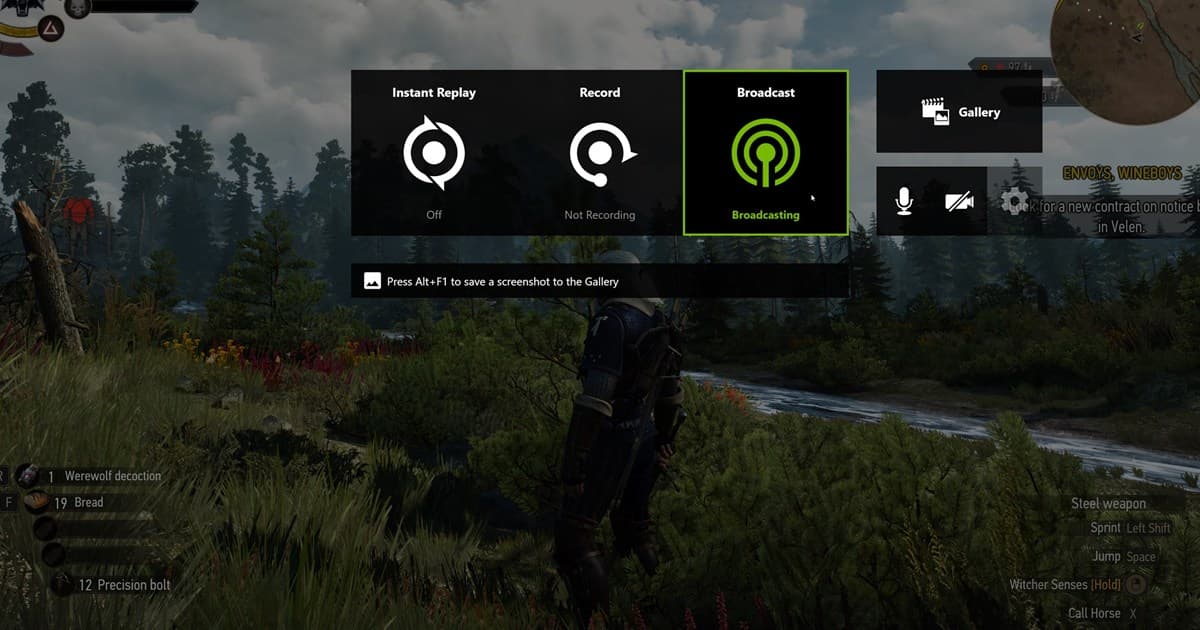
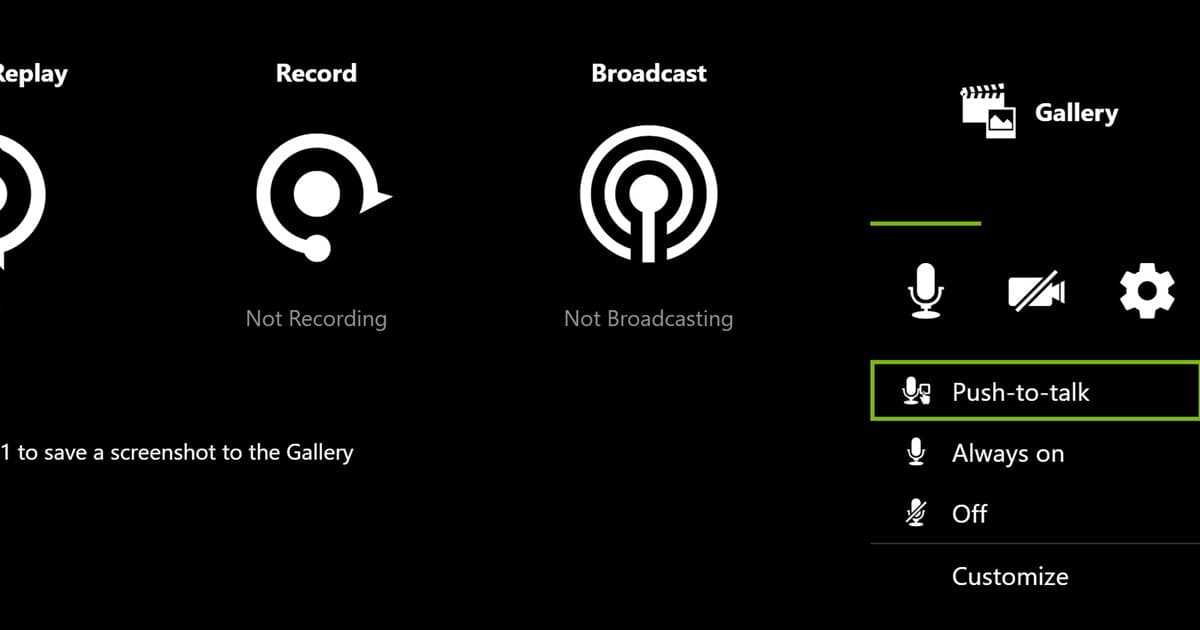
- 1オーバーレイのマイクをオン — Alt+Zでミュートを解除し、録画中も状態が保たれるか見ます。
- 2正しい入力を選択 — NVIDIAとWindowsで同じ物理USB・ヘッドセットマイクを指定します。
- 3権限と音量を確認 — Windowsアクセス、アプリ権限、入力レベル、物理ミュートを見ます。
- 4競合アプリを一時終了 — 通話・配信アプリを閉じて10秒録画し、デバイス競合を調べます。
- 5保存ファイルを確認 — 別プレイヤーで実ファイルを開き、声量と同期を確認します。
成功と判断する条件
- Alt+Zでマイクがオン
- 入力名が物理デバイスと一致
- Windows権限とレベルが正常
- 競合アプリ終了後のテストが成功
- 保存ファイルで声と映像が同期
複数のデバイスとトラックを同時に変えないでください。一項目変更して10秒保存し、成功した名前と番号を記録します。
DORへ切り替える場合の注意
DORはNVIDIAのマイク設定を修復せず、記録されなかった声も復元しません。対応ゲームの今後のセッションを別方式で録画できます。ゲームとマイク録音、NVIDIA設定、Instant Replay対処、DOR自動録画を確認してください。 実際のゲーム例はVALORANTゲームハブで確認できます。 ゲーム別の自動ハイライト例はPUBG録画ハブで確認できます。
NVIDIA App公式音声ガイド
NVIDIA公式オーバーレイガイドにAlt+Zとマイク操作があります。NVIDIA Appの版で表記が変わるため現行画面で入力を確認し、変更後は保存ファイルで判断します。