
OBSでLoLを録画するときに最も重要な設定は、シーンを2つに分けることです。ロビーはウィンドウキャプチャでLeagueClientUx.exeを、試合中はゲームキャプチャでLeague of Legends.exeを取り込み、自動シーンスイッチャーで行き来させれば完成です。
LoLはクライアントとゲームが別の実行ファイルなので、ゲームキャプチャ1つで両方を取り込むことはできず、ロビーでゲームキャプチャが真っ黒になるのは故障ではなく、OBSの互換性リストにそう登録されている正常な動作です。
この記事はOBS 32.2.2とOBS公式のLoLキャプチャガイド(2026年9月16日確認時点)をもとに、ソース構成、ウィンドウモードと解像度の一致、出力設定の順に整理します。OBS以外の録画方法も含めて比較したい方は、先にLoLを録画する方法の全体比較をご覧ください。
結論:LoLの最小設定はシーン2つ+自動シーンスイッチャー+キャンバス一致
順番どおりに進めるだけです。第一に、シーンパネルで「ロビー」と「ゲーム」の2シーンを作ります。第二に、ロビーシーンにはウィンドウキャプチャでLeagueClientUx.exeを、ゲームシーンには試合を起動した状態でゲームキャプチャ(「特定のウィンドウをキャプチャ」)でLeague of Legends.exeを追加します。
ロビーでゲームキャプチャが真っ黒なのは正常なので、ロビーは必ずウィンドウキャプチャで取り込みます。第三に、ツールメニューの自動シーンスイッチャーで、アクティブなウィンドウに応じて2つのシーンが自動で切り替わるようにします。第四に、LoLの解像度とOBSの基本 (キャンバス) 解像度を同じ値に合わせます。
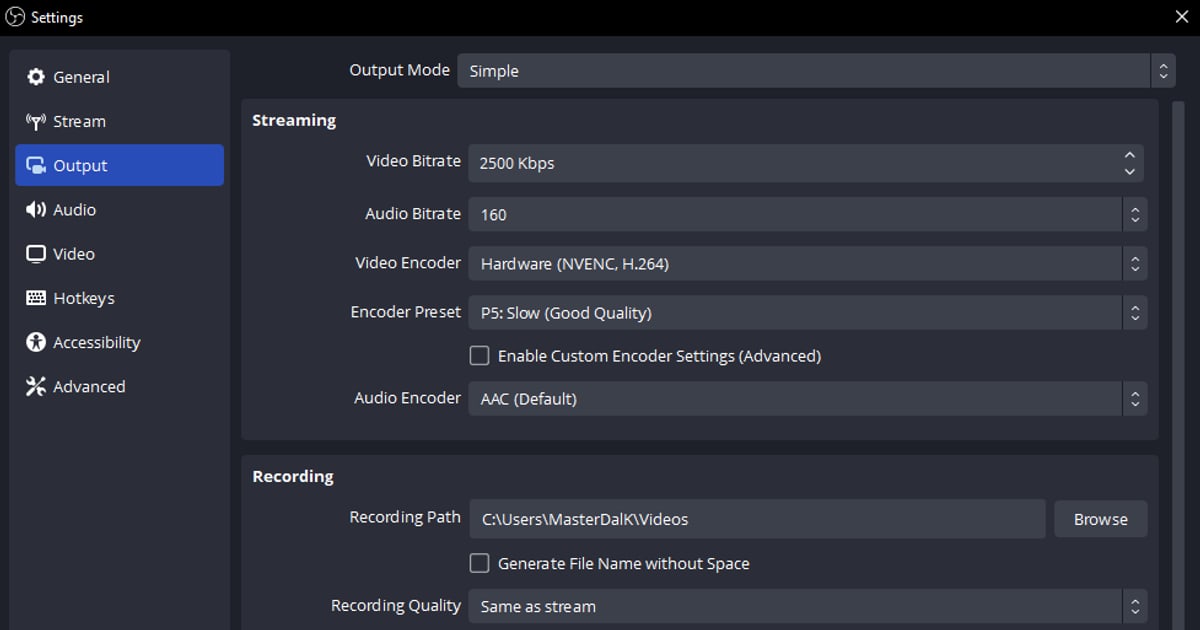
第五に、設定 → 出力で出力モードを「基本」のままにし、映像エンコーダをハードウェア (NVENC, H.264)、録画品質を初期値の「配信と同じ」から「高品質、ファイルサイズ中」に変えます。エンコーダの詳細値や黒画面の一般的な対処はゲームを問わずOBSのゲーム録画設定ガイドにまとめてあるので、この記事はLoL特有のソース構成に絞ります。
そして目的が「1試合まるごと保存+キルシーンのクリップ+共有」だけなら、この設定を全部省ける道があります。DORはLoLを自動検出してソース指定もシーン切り替えもなしに録画しますが、オーバーレイを重ねたり複数のソースを1画面に合成したりする作業は引き続きOBSの領域です。
LoLのOBS録画設定の手順
- 1ロビー用とゲーム用の2シーンを作るシーンパネルの+ボタンで「ロビー」と「ゲーム」のシーンを作ります。LoLはクライアントウィンドウ(LeagueClientUx.exe)とゲームウィンドウ(League of Legends.exe)が別プログラムなので1つのソースで両方を取り込めない、というのがOBS公式LoLキャプチャガイドの出発点です。1シーンにゲームキャプチャソースは1つだけ置くことをOBSは推奨しています。
- 2ロビーシーンにウィンドウキャプチャを追加するロビーシーンを選択した状態でソースの+ → ウィンドウキャプチャを追加し、ウィンドウのドロップダウンからLeagueClientUx.exeの項目を選びます。キャプチャ方法は初期値の「自動」、ウィンドウの一致優先順位も初期値のままにします。ここでゲームキャプチャを使うと「League of Legends Launcher はゲームキャプチャを使用してキャプチャできません。 代わりにウィンドウキャプチャまたは画面キャプチャを使用してください。」という警告とともに真っ黒になりますが、これはOBS 32.2.2の互換性リストにLoLランチャーがゲームキャプチャ不可として登録されているためです。
- 3ゲームを起動してからゲームシーンにゲームキャプチャを追加するプラクティスツールでも構わないので、先に実際のゲームを開始します。ゲームシーンで+ → ゲームキャプチャを追加し、モードを「特定のウィンドウをキャプチャ」に、ウィンドウでLeague of Legends.exeを選びます。ゲームが起動していないと一覧に表示されず、OBSのガイドも初回の指定時はゲームが実行中である必要があると明記しています。「アンチチート互換性フックを使用する」や「カーソルをキャプチャする」などの残りのオプションは初期値のままを推奨します。
- 4自動シーンスイッチャーでロビーとゲームを行き来させるツールメニュー → 自動シーンスイッチャーを開きます。ゲームウィンドウがアクティブならゲームシーンへ、クライアントウィンドウがアクティブならロビーシーンへ切り替えるルールを追加し、「一致するウィンドウがない場合:」を好みに合わせて決めたうえで、「シーンスイッチャーの状態:」が有効になっていることを確認します。手動で切り替えたい場合は、設定 → ホットキーでシーン切り替えキーを割り当てても構いません。
- 5LoLの解像度とOBSのキャンバスを合わせるゲーム中にESCを押してビデオを選び、解像度をRiotの低FPSトラブルシューティング文書が開始値として挙げるとおりデスクトップの解像度に一致させ、OBSの設定 → 映像で基本 (キャンバス) 解像度と出力 (スケーリング) 解像度を同じ値に合わせます。フルスクリーンで実行中にalt+tabで抜けると描画が止まってOBSに映らなくなるため、ウィンドウを頻繁に切り替えるならボーダーレスウィンドウの方が安全です。FPSは初期値が30で、FPS 共通値から60を選ぶかどうかはGPUの余裕次第の任意設定です。
- 6出力:基本モードにNVENC、フォーマットはHybrid MP4設定 → 出力で出力モードを「基本」のままにします。映像エンコーダはハードウェア (NVENC, H.264)、録画品質は初期値の「配信と同じ」(この状態では録画の一時停止ができません)ではなく「高品質、ファイルサイズ中」に変更します。録画フォーマットは初期値のHybrid MP4 (.mp4)(日本語UIでも英語表記)のままにすれば、編集ソフトとの互換性と中断時の復元性の両方が得られます。録画ファイルのパスの空き容量も確認します。詳細モードに進む場合、OBS公式の基準値はレート制御を定数QP (CQP)にしてその値 16-23、キーフレーム間隔 2、プリセット P5、チューニング 高品質、マルチパスモード 2パス (1/4解像度)、プロファイル High、Look-ahead オフ、適応量子化 オン、Bフレーム 2です。
- 7プラクティスツールでテスト録画する録画開始を押し、ロビー → ゲーム → ロビーの順に短く移動して、シーンが自動で切り替わるか、音声ミキサーのデスクトップ音声とマイクのメーターが動くかを確認します。保存されたmp4を開いて取り込んだ画面のサイズがおかしければ、ソースの変換メニューで「変換をリセット」か「画面に合わせる」を選びます。
LoLのソース構成比較:ゲームキャプチャ特定ウィンドウ/フルスクリーン/ウィンドウキャプチャ
| ソース構成 | 使う場面 | 注意点 |
|---|---|---|
| ゲームキャプチャ・特定のウィンドウをキャプチャ | 試合本体(League of Legends.exe)の録画の基本。OBS公式LoLガイドが案内する方式 | ゲームが起動中でないとウィンドウ一覧に出ない。ロビーはこのソースでは取り込めない |
| ゲームキャプチャ・フルスクリーンアプリケーションをキャプチャ | メインモニターでLoLをフルスクリーン実行し、自動検出させたいとき | シングルモニターでalt+tabすると描画が止まり、プレビューに映らなくなる |
| ウィンドウキャプチャ | ロビー・チャンピオン選択画面(LeagueClientUx.exe)専用 | 他のウィンドウが手前にあっても選択したウィンドウだけ取り込める。キャプチャ方法は初期値の「自動」のまま |
録画前チェックリスト
- シーンパネルにロビー・ゲームのシーンがそれぞれあり、各シーンのキャプチャソースは1つずつ
- ゲームキャプチャのウィンドウ一覧にLeague of Legends.exeが表示される(ゲーム起動中に確認)
- 自動シーンスイッチャーの「シーンスイッチャーの状態:」が有効
- LoLの解像度 = OBSの基本 (キャンバス) 解像度 = 出力 (スケーリング) 解像度
- 映像エンコーダがハードウェア (NVENC, H.264)で、録画品質が「配信と同じ」ではない
- 録画フォーマットがHybrid MP4 (.mp4)で、録画ファイルのパスに空き容量がある
この設定が全部いらない道:DOR
上のステップの半分はOBSがLoLの「2ウィンドウ構造」を知らないことから、残りは解像度とエンコーダを手動で合わせる必要があることから生まれています。
目的が1試合まるごとの保存、キルシーンのクリップ、共有の3つだけなら、DORのLoLページにあるとおり、LoLはDORが自動検出する対応ゲームなので、ソース指定もシーン切り替えもウィンドウモード合わせもなしに、起動しておくだけで済みます。試合が始まるとフルマッチがmp4で自動保存され、キルなどのハイライトは自動クリップとして別に残ります。
エンコーダもDORが自動で選び、RTXシリーズなど対応するNVIDIA製グラフィックボードではNVENCのハードウェアエンコードで録画するので、エンコーダの表を覚える必要もありません。
ゲーム音とマイクは同時に録音され、ライブラリの区間カットで16:9・9:16・1:1の比率に切り出してdor.ggのリンクですぐ共有でき、ブラウザ編集ツールのDORスタジオでは複数クリップの結合やテキスト、BGMの追加も行えます。ペンタキルの瞬間だけを残す流れはLoLのペンタキルクリップを保存する方法にまとめてあります。境界もはっきりしています。
DORは対応ゲームでのみ動作し、ウェブカメラやチャット欄、オーバーレイを1画面に合成したり配信用のレイアウトを作ったりするのはOBSの役目で、自動字幕・精密なカラー調整・キーフレームのような編集には別の編集ソフトが必要です。