
OBSのMKV録画をMP4に変換する最も速い方法は、OBS本体の「ファイル > 録画の再多重化」メニューです。
録画終了後にmp4が自動でできない場合は、「設定 > 詳細設定 > 録画」の「自動的に mp4 に再多重化する」がオフか、出力の種別が「カスタム出力 (FFmpeg)」またはロスレスaviで自動再多重化がスキップされているのが原因です。再多重化は再エンコードせずにコンテナだけを入れ替えるので画質は落ちず、元のmkvもそのまま残ります。
基本の再多重化手順とmp4・mkvの一般的な比較はすでに別の記事にあるため、この記事は32.2.2でもmkvになる理由、自動変換が動かない条件、失敗・無音時の対処に絞ります。
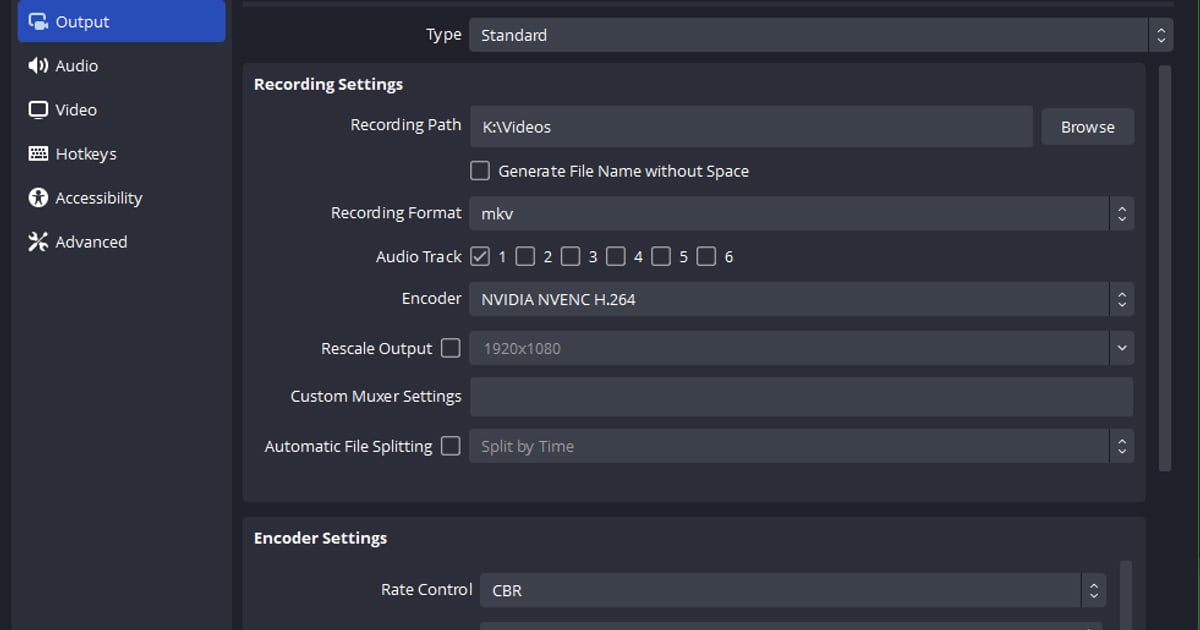
2026年9月16日確認時点でOBS Studioの最新版は32.2.2で、32.0(2025年9月22日リリース)以降、新しいプロファイルの既定の録画フォーマットはHybrid MP4です。それでもmkvになる場合は、古いバージョンで作ったプロファイルがMKVの設定を引き継いでいます。
OBSが長くMKVを推奨してきたのは、録画中にPCが落ちたりブルースクリーンになってもファイルが生き残るからです。以下のラベルはすべてOBS 32.2.2の実際の表記です。エンコーダーやビットレートなど画質側の設定はOBSのゲーム録画設定ガイドで別に扱っています。
結論:今あるmkvは再多重化、自動変換の条件を確認、これからはHybrid MP4
手順は三つです。第一に、すでに保存されたmkvは「ファイル > 録画の再多重化」を開いてファイルを追加し、「再多重化」ボタンを押します。同じフォルダーに同じ名前の.mp4ができ、元ファイルは残ります。
第二に、今後もMKVで録画する理由(複数の音声トラック、クラッシュ対策)があるなら、「設定 > 詳細設定 > 録画」の「自動的に mp4 に再多重化する」にチェックを入れます。「録画終了」を押した直後にOBSがmp4を作ります。
チェックしてもmp4ができないときは、出力モードが「詳細」で種別が「カスタム出力 (FFmpeg)」かロスレスaviで録画していないか、あるいはFragmented MP4で録画したため「名前.remuxed.mp4」として別に出力されていないかを確認します。
第三に、MKVにこだわる理由がないなら「設定 > 出力 > 録画フォーマット」を「Hybrid MP4 (.mp4)」に変更します。クラッシュしても復元でき、編集ソフトとの互換性も優れているため、再多重化そのものが不要になります。通常の「MPEG-4 (.mp4)」に直接録画するのはOBSの公式ドキュメントが推奨していません。
録画が正常に終了しないとファイルを復元できないからです。基本の再多重化手順とmp4とmkvの違いは録画をmp4で保存する方法にまとめています。そして目的が「対応ゲームのフルマッチをmp4で残し、クリップを切って共有する」ところまでなら、DORは最初からmp4で保存するので、フォーマット選択も再多重化の工程もありません。ただし対応ゲーム以外を録るときや、トラック別の音声分離編集が必要なときはOBSが正解です。
OBSでMKVをMP4に変換し、自動変換を動かす手順(32.2.2のメニュー基準)
- 1なぜmkvで保存されるのかを確認する「設定 > 出力」タブの「録画フォーマット」を見ます。「Matroska Video (.mkv)」になっていれば、古いバージョンで作ったプロファイルの設定が残っています。出力モードが「基本」でも「詳細」でも同じ項目があります。ここを今すぐ変えなくても、以下の再多重化は実行できます。
- 2「ファイル > 録画の再多重化」を開く上部メニューの「ファイル(F) > 録画の再多重化(M)」を選ぶと「録画の再多重化」ウィンドウが開きます。「OBS 録画」と「対象ファイル」の2列があり、下には「再多重化するにはファイルをこのウィンドウにドロップするか、空の "OBS 録画" セルを選択してファイルを参照してください。」という案内が表示されます。
- 3変換するmkvを追加し、対象ファイルを確認する空の「OBS 録画」セルをクリックし、ファイル選択ダイアログでmkvを選びます(フィルターはmp4・flv・mov・mkv・ts・m3u8)。エクスプローラーからファイルやフォルダーごとドラッグしても構いません。フォルダーを入れると中の動画がまとめて追加されます。「対象ファイル」セルには同じフォルダー・同じ名前の.mp4が自動で入ります。別の場所にしたい場合はそのセルをクリックし、「対象ファイルを選択...」で指定します。
- 4「再多重化」を実行して完了メッセージを確認するウィンドウ下部の「再多重化」ボタンを押します。再多重化は映像と音声のストリームを再エンコードせずそのままコピーし、コンテナだけを差し替えるので、画質は変わらずファイルサイズもほぼ同じです。終わると「再多重化完了」ダイアログに「録画が再多重化されました」と表示されます。代わりに「録画が再多重化されましたが、ファイルが未完成の可能性があります」と出た場合は手順7へ進んでください。元のmkvは削除されません。
- 5録画終了時に自動でmp4を作る、動かない条件「設定 > 詳細設定」タブの「録画」グループで「自動的に mp4 に再多重化する」にチェックを入れます。以後は「録画終了」を押した直後にOBSが同じフォルダー・同じ名前の.mp4を作り、ステータスバーに「録画の再多重化が '…' に保存されました」と表示します。元のmkvは残るので、ディスク容量はほぼ2倍必要です。録画フォーマットを通常の「MPEG-4 (.mp4)」にしていると、この項目の後ろに「(mkvとして録画)」が付きます。mkvで安全に録画してからmp4に変換するという意味です。チェックしてもmp4ができない条件は二つです。出力モードが「詳細」で種別が「カスタム出力 (FFmpeg)」の場合、またはロスレスaviで録画した場合は自動再多重化が動作しません。Fragmented MP4で録画した場合はmp4がすでにあり、「名前.remuxed.mp4」がもう一つ作られます。
- 6再多重化が不要なフォーマットに切り替える「設定 > 出力 > 録画フォーマット」で「Hybrid MP4 (.mp4)」を選びます。OBS 30.2でベータとして追加され、32.0から新規プロファイルの既定になったフォーマットで、公式の説明では断片化MP4の耐障害性と通常MP4の互換性を兼ね備えています。映像はH.264・HEVC・AV1、音声はAAC・Opus・FLAC・ALACに対応します。音声エンコーダーがPCMの場合、MP4内のPCMを再生できないアプリがあるため、公式KBはHybrid MOVを勧めています。32.2.2より古い場合は先にアップデートしてください。
- 7失敗・無音のときの確認順まず元のmkvが最後まで再生できるか確認します。クラッシュで失われた後半部分は、再多重化しても戻りません(再多重化は既存のストリームをコピーするだけです)。次に、音声トラックを複数録画していた場合、標準的なプレーヤーは1トラックしか再生しないため、「無音」ではなく別のトラックに音が入っている可能性があります。音声ミキサーの歯車 > 「オーディオの詳細プロパティ」でソースをトラック 1にまとめるか、編集ソフトでトラックを選びます。PCM音声も手順6のとおり確認します。それでも解決しない場合は「ヘルプ(H) > ログファイル(L) > ログファイルを表示(S)」でログを開き、必要なら「現在のログファイルをアップロード(C)」でOBSフォーラムに共有します。
OBSの録画フォーマット比較:MKV・Hybrid MP4・Fragmented MP4・通常MP4(公式KB基準)
| 録画フォーマット(設定 > 出力の表記) | 録画中のクラッシュ・停電時 | 編集ソフトの対応 / 再多重化の要否 |
|---|---|---|
| Matroska Video (.mkv) | 安全。未完成のファイルでも再生・復元が可能(KBでは「failsafe」と表現) | 編集ソフトの対応が弱い。編集用途ではmp4への再多重化が必要になる場合がある |
| Hybrid MP4 (.mp4) — 32.0以降、新規プロファイルの既定 | 安全。断片単位で書き込み、最後に通常のMP4として完成処理(soft-remux)するため、中断しても復元できる | 編集ソフトの対応が優秀。再多重化は不要。チャプターマーカー対応(ただしクラッシュ時にチャプターは失われる) |
| Fragmented MP4 (.mp4) | 安全。自己完結した断片で保存するため、完成処理なしでも再生できる | 編集ソフトの対応は良好。ロスレス・非圧縮音声を使う場合、一部の編集ソフトで再多重化が必要になることがある |
| MPEG-4 (.mp4) / QuickTime (.mov)(通常) | 危険。完成処理ができないと復元不能。OBSは直接録画を推奨していない | 編集ソフトの対応が優秀。再多重化は不要 |
変換後のチェックリスト
- 「設定 > 出力 > 録画フォーマット」が何になっているか確認した(MKVなら古いプロファイルの設定が残っている)。
- 完了ダイアログに「ファイルが未完成の可能性があります」と表示されなかった。
- 変換後のmp4が元のmkvと同じ長さで、最後まで再生できる。
- 音声トラックを複数録画した場合、プレーヤーは1トラックしか再生しないと理解した上で、全ソースをトラック 1に入れたか、編集ソフトでトラックを選んだ。
- 音声エンコーダーがPCMなら、AACに変えるかHybrid MOVを検討した。
- 自動再多重化をオンにした場合、mkvとmp4の両方が残って容量がほぼ2倍になることを確認した。
- YouTubeにアップロードするなら、公式対応フォーマット一覧(MP4・MOVなど)にMKVがないことを確認し、mp4をアップロードする。
この設定が全部いらない道:DORは最初からmp4
OBSでのフォーマット選択と再多重化は、「録画中にクラッシュしてもファイルを守りつつ、編集ソフトが受け付けるファイルも得る」という問題を自分で解く作業です。目的が対応ゲームのフルマッチを残し、キルシーンを切り出して共有することだけなら、この作業自体を飛ばせます。
無料のWindowsアプリDORは、VALORANTやリーグ・オブ・レジェンドなどの対応ゲームを自動検知してフルマッチをmp4で自動録画してゲーム音とマイクを同時に録音し、RTXシリーズなど対応するNVIDIA製グラフィックボードではNVENCのハードウェアエンコードを既定で使います。
VALORANT・LoL・PUBG・FC ONLINE・フォートナイト・Counter-Strike・オーバーウォッチの7タイトルでは、キルなどのハイライトを自動でクリップにします。
保存されたmp4は、アプリ内ライブラリの区間カット(16:9・9:16・1:1)で切り出してdor.ggのリンクで共有するか、ブラウザ編集ツールのDOR Studioでカット・結合・テキスト・BGMを加えてmp4としてダウンロードするかリンクで共有できます。手順はインストール不要のブラウザでカット・結合・共有にあります。境界もはっきりしています。
DORは対応ゲームのみ録画し、自動ハイライトクリップは上記7タイトルだけです。ゲーム音とマイクをトラック別に分けて編集ソフトで扱う作業や、チャプターマーカー、音声フィルターが必要なら、OBSのMKVマルチトラック録画と再多重化が正しい道具です。


