OBSを覚えるか、NVIDIA Appのインスタントリプレイを有効にするか迷うPCゲーマー向けです。 似た検索語でも、必要な結果は同じとは限りません。OBSはシーンと音声を細かく制御できますが設定責任が増え、ShadowPlayは素早い背景クリップに強い一方、対応GPUとオーバーレイに依存します。 本記事では「OBS ShadowPlay 比較」を主目的に、「OBS NVIDIA 録画 比較」「ゲーム録画ソフト 比較」も整理します。アプリを導入したり募集に参加したりする前に、現在のバージョン、ゲームモード、音声経路、空き容量、地域、活動時間など結果を左右する条件を自分の環境で確認してください。
OBS ShadowPlay 比較: 最初に目的と失敗条件を決める
配信、カメラ、分離音声ならOBS、予想外のプレイ保存ならNVIDIAを出発点にします。同じ場面を60秒録画し、平均FPSだけでなく1% low、音声、容量、完成時間を比較します。 有名なツールや人数の多いサーバーが必ず最適とは限りません。同じ条件で再現できる結果を基準にし、短いテスト録画または1試合分の会話を先に行います。画質、応答速度、設定負担、中止条件を記録し、元ファイル・元設定・募集文を残しておけば、合わなかった場合も安全に戻せます。
実用面で選択肢を比較
| 選択肢 | 向いているケース | 事前確認 |
|---|---|---|
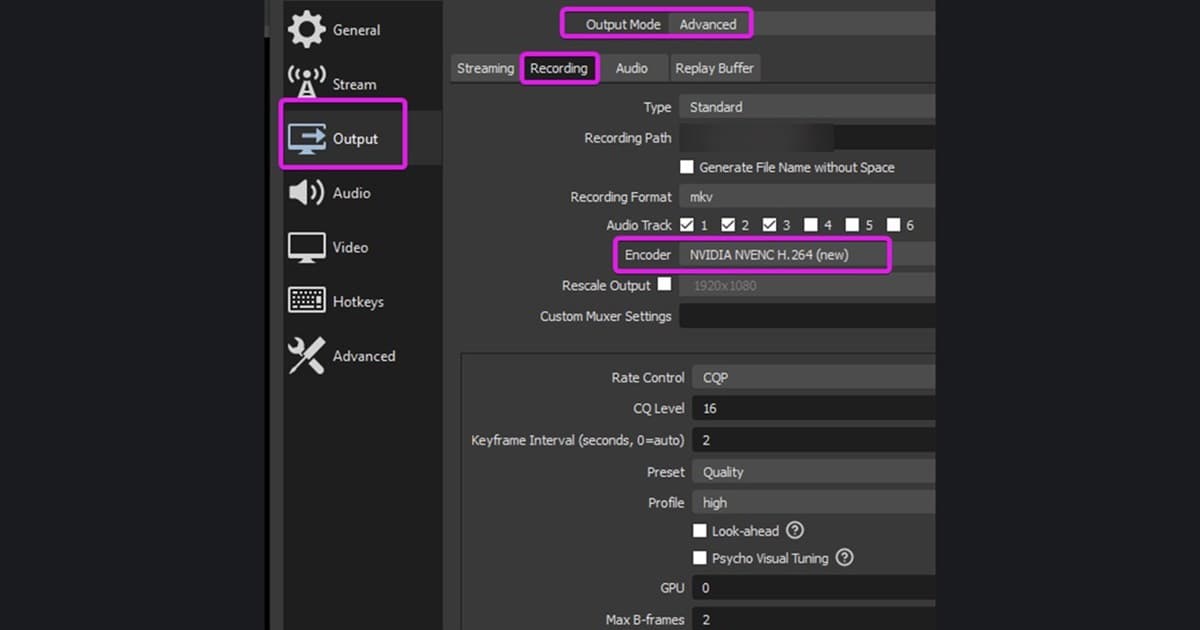
| OBS Studio | シーン、カメラ、複数音声、長時間録画 | 出力設定、ドライバー、NVENC互換性を自分で管理 |
| NVIDIA ShadowPlay | 直前の場面をキー一つで保存 | GPU、オーバーレイ、保存先、マイクを確認 |
| DOR | ゲーム中心の短いクリップと確認 | 対応ゲームと実際の出力を事前テスト |
再現しやすい実践手順
- 1同じ場面を固定 — 同じリプレイや練習場で解像度、FPS上限、画質、背景アプリをそろえます。
- 2録画ソフトは一つずつ — 複数のフックを重ねず、OBS、NVIDIA、DORを別々に60秒録画します。
- 3フレームと音声を確認 — 出力ファイルでカクつき、入力感、ゲーム音、マイク分離、同期を確認します。
- 4共有まで計測 — 保存から20秒を探し、出力して共有するまでの時間を測ります。
公開・参加前チェックリスト
- 録画ソフトを一つだけ動かした
- 同じ場面と設定を使用した
- カクつきや1% lowを記録した
- ゲーム音とマイクを再生した
- 容量と完成時間を比較した
DORで次の行動につなげる
OBSの複雑さやShadowPlayのオーバーレイが不要なら、同じ場面をDORで短く録画し、発見から共有まで比較できます。 関連記事は無料録画ソフト比較, NVENCとx264, ShadowPlay代替です。本番前に60秒のテストクリップを作り、フレーム、音声、画質、容量を確認してください。DORは短いゲームクリップの作成と確認に使える選択肢であり、OSやゲームの公式機能そのものではありません。 自動検出型の代替が実ゲームでどう動くかはVALORANT録画ハブを参照してください。
公式情報と更新基準
OBS 32.2はNVIDIA SDK 13に更新し、最小ドライバーを570に変更し、CQVBRのNVENCビットレート不具合を修正しました。 メニュー名、対応モード、制限は変更されるため、現在の内容をOBS Studio 32.2公式リリースノートで確認しました。更新時も日付のない二次情報ではなく、この一次情報の公開日とバージョンを優先します。