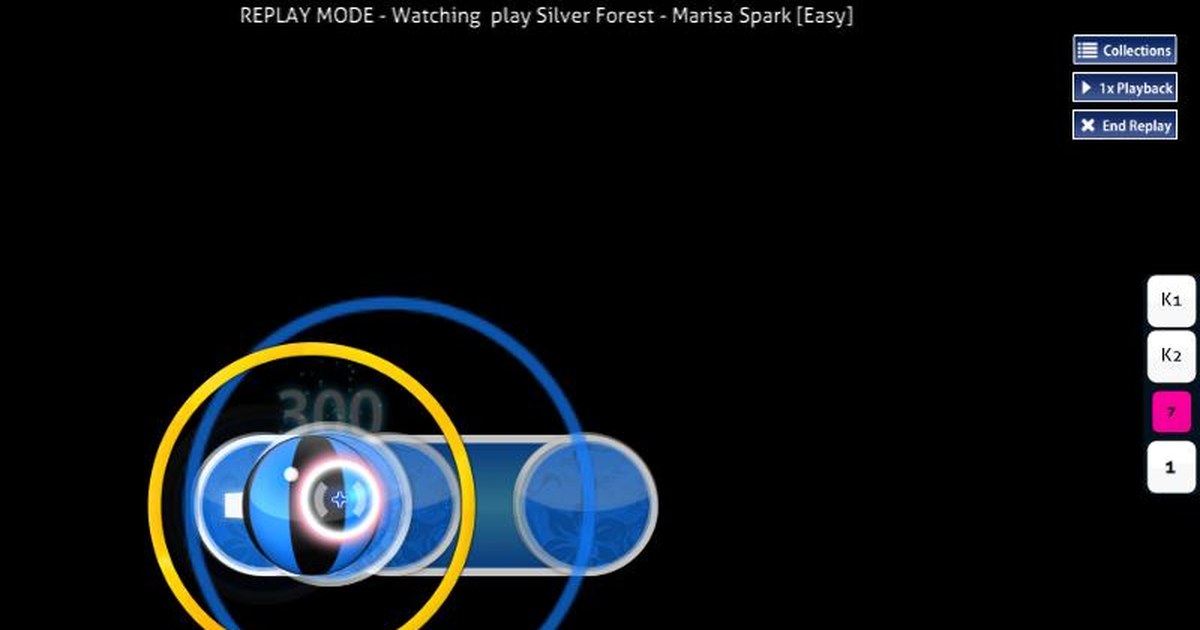
結論から言うと、osu!のリプレイを動画にする方法は2ステップです。プレイ後のリザルト画面でF2を押してリプレイを.osrファイルとして書き出し、そのファイルをosu!で再生している間に画面を録画すれば完了です。
.osrファイルは動画ではなく、カーソル位置とキー入力を書き留めた記録なので、osu!と該当ビートマップがインストールされたPCでしか再生できません。そのため、YouTube・Discord・LINEなどに投稿したり、スマホで見せたりするには、最終的に再生画面をmp4などの動画ファイルとして残す必要があります。
この記事では2026年11月29日時点で、公式ダウンロードページの標準クライアントである現在のosu!(lazerベース)と、旧クライアントのosu!(stable)でリプレイが保存されるフォルダ、友達からもらったリプレイを再生する条件、再生画面をきれいに録画する手順を順番にまとめます。リプレイファイルを動画にする流れはほかのゲームと同じなので、フォートナイトのリプレイを動画として保存する方法と比べると理解が早いです。
.osrは入力の記録なので、同じビートマップがあるosu!でしか再生できません
osu!公式wikiによると、.osrファイルにはゲームモード、ビートマップのMD5ハッシュ、プレイヤー名、300・100・ミスの数とスコア、最大コンボ、使用したMod、ライフバーのグラフ、そしてLZMAで圧縮したカーソルの動きとキー入力が入っています。
画面を撮った映像ではなく、そのビートマップのその瞬間にカーソルがどこにあり、どのキーを押したかを書いた記録なので、osu!が同じビートマップを読み込み、その上で入力を再生する仕組みです。wikiにも、リプレイは記録時とまったく同じビートマップがないと再生できないと書かれています。
そのため、友達から届いたリプレイが開けないときは、まず同じビートマップの同じ難易度を入手しているか確認してください。ビートマップが更新されてハッシュが変わっていると、同じ曲でも一致しないことがあります。ビートマップさえ合えば、リプレイはファイル1つで何年後でも見返せますが、ゲームの外では開く方法がありません。
長く残してどこでも見せたいプレイなら、動画としてもう一度残しておくほうが安心です。ゲームごとのリプレイの保存期間はゲーム別リプレイの保存期間まとめで解説しています。
リプレイを書き出して動画として録画する手順
- 1リザルト画面でリプレイを書き出すプレイが終わってリザルト画面が出たらF2を押します。現在のosu!はデータフォルダ内のexportsフォルダに、osu!(stable)はインストールフォルダ内のReplaysフォルダに.osrファイルを作ります。ファイル名にはプレイヤー名、曲、難易度、日付が入っているので、あとから探しやすいです。
- 2保存された.osrファイルを探すWindowsキーとRを押してファイル名を指定して実行を開き、現在のosu!なら%AppData%\osu\exports、osu!(stable)なら%LocalAppData%\osu!\Replaysと入力すればフォルダがすぐ開きます。友達に送ったりバックアップしたりするのはこのファイルです。
- 3osu!でリプレイを再生する.osrファイルをダブルクリックするとosu!でリプレイが開きます。友達のリプレイなら、同じビートマップの難易度を先に入手しておきましょう。現在のosu!では再生中に左右の矢印キーで前後に送り、Ctrl+Hでリプレイ設定パネルを開閉できます。
- 4DORの画面録画で再生画面を収めるDORを起動した状態でosu!をメインモニターに表示し、設定で指定された画面録画のショートカットキーを押して録画を始めます。リプレイを最初から再生し、終わったら同じショートカットキーをもう一度押して保存します。
- 5必要な区間だけ切り出して共有する録画した映像から残したい区間を切り出し、16:9、9:16、1:1の比率で保存します。DORスタジオ(dor.gg/studio)で複数のリプレイ動画をつなぎ、テキストやBGMを入れてからmp4で書き出すか、dor.ggのリンクで共有すればOKです。
osu!リプレイの保存・再生・動画化まとめ (2026年11月29日時点)
| 状況 | 方法・場所 | メモ |
|---|---|---|
| 現在のosu!(lazerベース)で書き出す | リザルト画面でF2 | %AppData%\osu\exportsフォルダに.osrファイルができます |
| osu!(stable)で書き出す | リザルト画面でF2 | 標準のインストールフォルダC:\Users\(ユーザー名)\AppData\Local\osu!内のReplaysフォルダ |
| stableで失敗したプレイ | ゲームオーバー画面でF2 | クリアできなかったプレイもリプレイとして残せます |
| ファイル形式 | .osr | カーソル位置とキー入力の記録で、動画ファイルではありません |
| もらったリプレイを再生 | .osrファイルをダブルクリック | 記録時とまったく同じビートマップの難易度が必要です |
| ほかの人の上位記録 | ゲーム内のグローバルランキング | wikiによると、ビートマップごとのグローバル上位1,000件の記録はサーバーにリプレイが残ります |
| 動画にする | リプレイの再生画面を録画 | DORの画面録画で収めたあと区間を切り出し、mp4かリンクで共有します |
リプレイ動画がおかしいときに確認すること
- 友達のリプレイなら、同じビートマップの同じ難易度を入手しているか
- osu!の画面モードをフルスクリーンではなくボーダーレスかウィンドウモードにしているか
- osu!をメインモニターに表示したまま録画したか
- 録画のフレームレートを60fpsに上げたか(DOR無料版の初期値は30fps)
- 録画を始めてからリプレイを最初から再生したか
リプレイファイルではなく、どこでも見られる動画に
.osrファイルはosu!と同じビートマップがあるPCでしか再生できませんが、再生画面を動画として録画すれば、スマホ・Discord・コミュニティのどこでもすぐに見られます。
DORは無料のWindowsアプリで、自動録画の対象ゲームでなくてもショートカットキー1つで画面を録画できる画面録画機能があるので、osu!で再生中のリプレイをそのまま収められます。
録画した映像からフルコンボの区間やラストの連打など見せたい部分だけを切り出して16:9、9:16、1:1の比率で保存し、ブラウザのDORスタジオでは複数のプレイをつなぎ、テキスト・BGM・シェイクズームなどのエフェクトテンプレートを入れてからmp4で書き出すか、dor.ggのリンクですぐに共有できます。
出来上がった動画に透かしは入りません。キー入力も画面に表示したいならゲーム映像にキーボード・マウス入力を表示する方法を、ショート用の縦動画にするなら横動画を縦動画(9:16)に変換する方法もあわせてご覧ください。

