映像はあるのにゲーム音、マイク、仲間の声の一つだけがない場合、全設定の初期化は原因を隠します。 Outplayedの無音は、音声が記録されなかった場合と、外部プレイヤーが複数トラックの別の一つだけを再生する場合に分けます。
選択肢と失敗条件の比較
| 選択肢 | 向いている用途 | 開始前の確認 |
|---|---|---|
| Outplayed内では聞こえる | 外部プレイヤーが別トラックを選択 | 音声トラック選択対応プレイヤー |
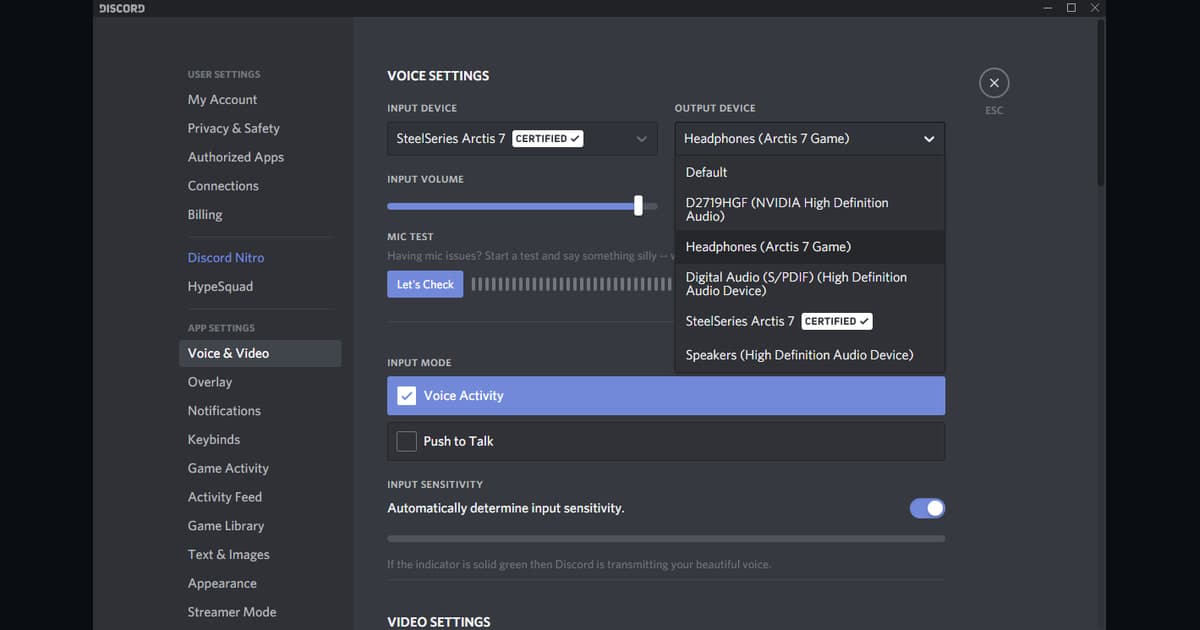
| マイクだけ聞こえる | 出力機器、空間音響、ドライバー、競合 | 既定再生機器とWindows Sonic |
| ゲーム音だけ聞こえる | マイク選択または別の通話プロセス | 入力機器とゲーム通話の処理単位 |
ファイルの正体と最終成果を先に分ける
最初にOutplayed内と複数トラック対応プレイヤーを比較し、入力・出力機器、音声設定、通話が別プロセスかを確認します。 必要な音声トラックが原本に存在しない場合、設定変更で後から追加できないため、修正後に新しい見本を作ります。
原本を守る実践手順
- 1原本と環境を記録 — ファイルを複製し、ゲームとアプリの版、表示モード、音声機器、エンコーダー、保存先、空き容量を記録します。
- 260秒で再現 — 本番と同じ条件で速い動き、効果音、マイク、必要な通話を含む短いテストを作ります。
- 3結果を個別確認 — 元のアプリと別の動画再生ソフトで映像、各音声、フレーム、シーク、容量を確認します。
- 4一項目だけ変更 — 確認した失敗に直接関係する設定を一つ変え、同じ区間で比較します。
1試合のテスト後に確認する項目
- 原本と設定のバックアップがある。
- 現在のゲームとアプリの版を記録した。
- ゲーム音とマイクを別々に確認した。
- 保存場所と空き容量を確認した。
- 別の動画再生ソフトでも見本が開く。
ゲーム音だけを取る設定にはベータ条件とプロセス境界があります。通話が別プロセスなら画面録画など別経路を試します。
DORを別の録画経路として試す
これはOutplayedの診断であり、DORが修復するという説明ではありません。今後の別経路が必要な場合だけ対応ゲームで新しい見本を比較します。音の問題を機に別のソフトを検討するなら、Outplayed代替ソフト比較でOBS、ShadowPlay、DORの違いを確認してください。 OBSデスクトップ音声診断, NVIDIAマイク診断, Apex Legendsページ. 対応ゲームの例としてはVALORANT自動録画が参考になります。
公式資料とバージョン境界
Overwolfは完全無音、マイクのみ、Discord音声欠落、非対応形式、外部プレイヤーのトラック選択を別の原因として案内しています。 Overwolf音声キャプチャ問題公式資料.