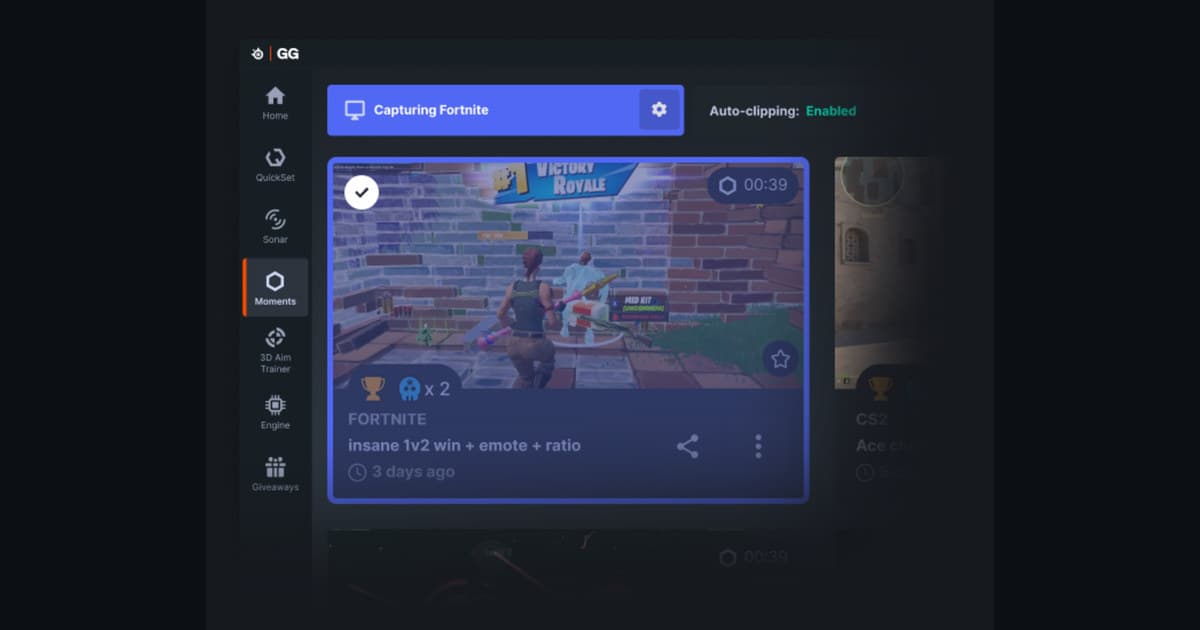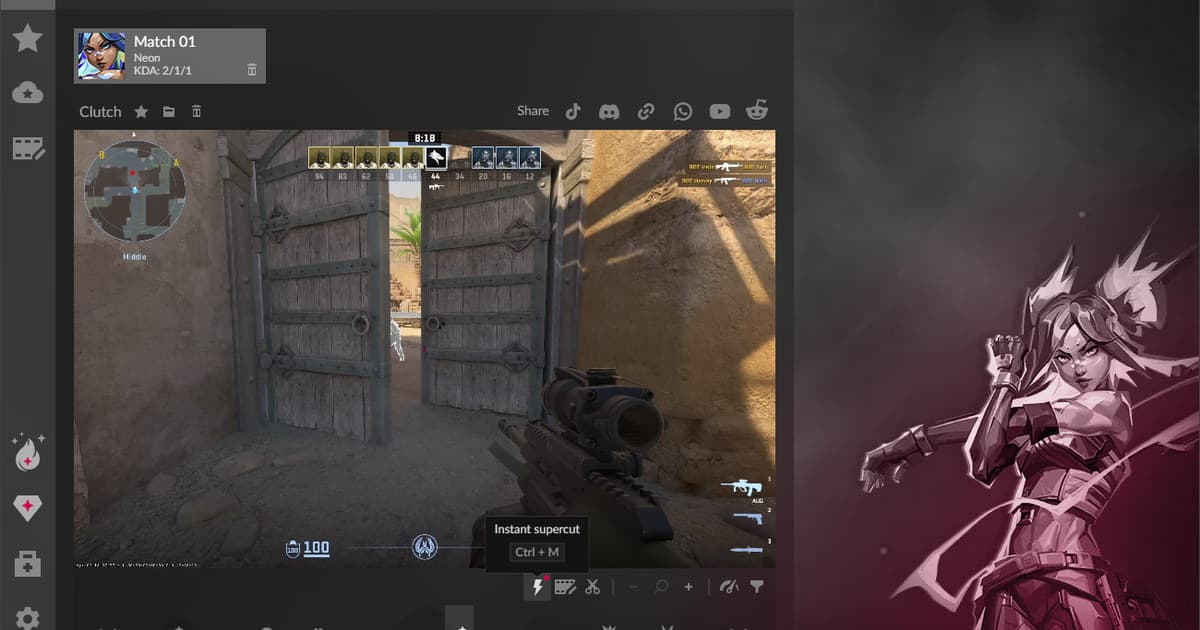
Outplayedの代替を探す理由は、自動イベントの欠落、負荷、保存管理、音声経路、手動操作の好みなど人によって異なります。 Outplayedの代替候補を、自動ハイライト、全セッション、手動クリップ、音声制御、対応ゲーム、確認時間で比較します。
失敗した段階と欲しい結果を先に分ける
Outplayedで実際に使うモードがハイライト、フルマッチ、フルセッション、手動のどれかを先に書き出し、候補が同じ成果を作れるか検証します。 自動イベントが必要なら、ゲーム名と対象イベントの現在の対応状況を確認します。
録画方式を実用条件で比較
| 選択肢 | 向いている場面 | 決定前の確認 |
|---|---|---|
| Outplayed | 対応ゲームのイベントハイライトとセッション整理 | ゲーム別モードと現在のイベント状態 |
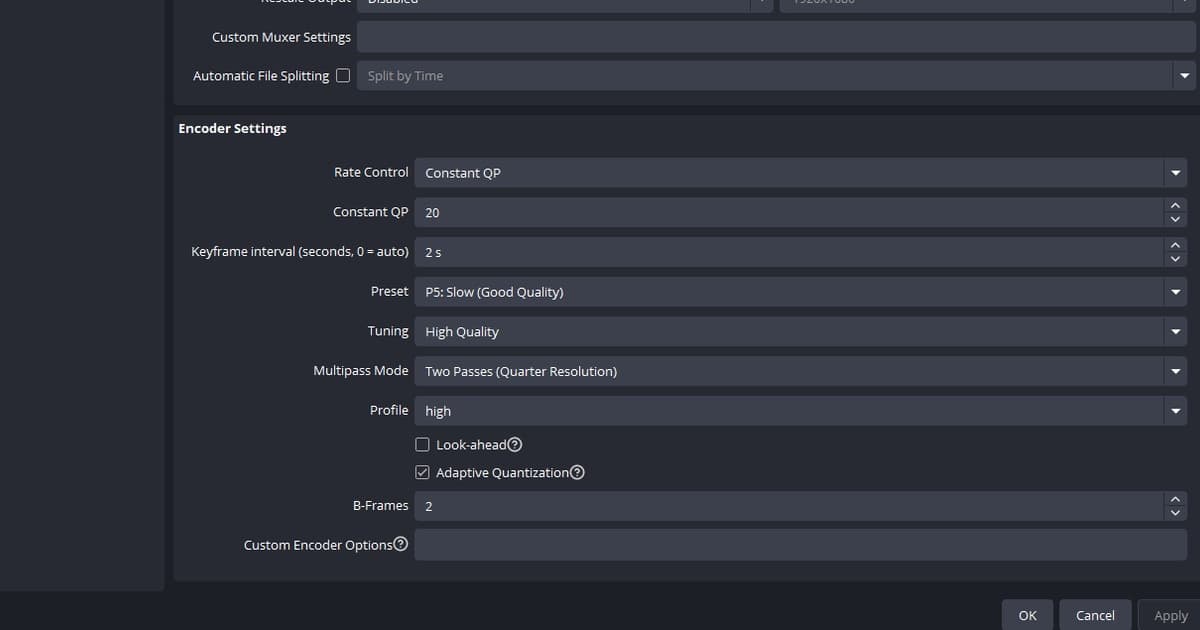
| OBS Studio | シーン、ソース、音声トラックの詳細設定 | 設定時間、エンコーダー余力、リプレイバッファ |
| ゲーム・GPU内蔵録画 | 追加アプリを減らして直前の場面を保存 | ハードウェア、ゲーム対応、保存方針 |
| DOR | 対応ゲームの次回セッションを簡単に録画して確認 | 現在の対応ゲームと六十秒テスト |
実戦前の最終チェックリスト
- 主なゲームと必要なイベントが現在対応している
- ゲーム音、ボイスチャット、マイクの含有範囲を制御できる
- 自動保存管理が残したいクリップを削除しない
- オーバーレイとホットキーがゲームや別録画と競合しない
- 書き出しファイルが編集ソフトとスマートフォンで再生できる
旧ソフトを先に削除せず、二つの録画ソフトを同時に動かさない状態で別々にテストしてください。同時録画では比較自体が競合の影響を受けます。
一項目ずつ検証する手順
- 1必須の成果を一つ選ぶ — 自動キル、試合全体、セッション全体、手動ホットキーのうち譲れないものを決めます。Outplayed自体が録画されない、または音だけ抜ける状況なら、乗り換える前にOutplayedで録画できないときの確認順とOutplayedで音が出ないときの診断を先に確認してください。
- 2同じ場面を録画する — 動きの多い同じ六十秒を使い、ゲーム音とマイクの条件をそろえます。
- 3確認作業を測る — 場面を探し、切り取り、命名、書き出すまでの時間と容量を記録します。
- 4性能を観察する — 平均FPSだけでなく、フレーム時間、エンコーダー負荷、ディスク書き込みを比較します。
- 5戻せる状態で決める — 既存ライブラリを保護し、一つのゲームだけ試してから移行範囲を広げます。
対応ゲームの次回セッションをDORで録画する場合
Outplayed代替ソフト比較:自動クリップ・手動録画・DOR: 今後の対応ゲームをDORで別途試す場合は、無料ゲーム録画ソフト比較、ゲーム音声トラブルガイド、VALORANTゲームハブを順に確認してください。
最新の公式案内を再確認する
Outplayed公式案内は、ハイライト、フルマッチ、フルセッション、手動という四つのモードと、イベント状態による動作の違いを説明しています。 Outplayed official capture guide.