OBSのデスクトップ音声がないときは、全デバイスを削除せず信号が止まる場所を探します。ゲーム音、ミキサー反応、録画トラックへの割当、プレイヤーのトラック再生を順番に確認します。
レベルメーターで原因を分ける
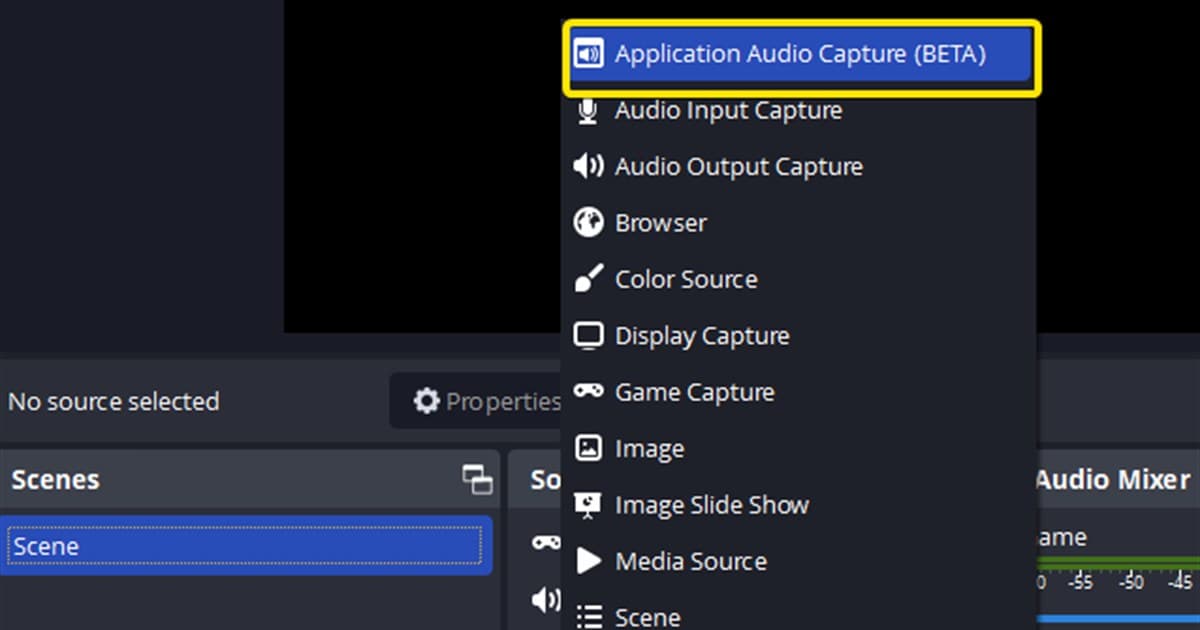
OBSメーターが動かなければデバイスかソース、動くのに無音なら録画トラックか再生ソフトです。対応WindowsではApplication Audio Captureでゲームだけ取得できますが、全体Desktop Audioと同時に使うと重複するためテスト中は一方にします。
症状別の次の確認
| 症状 | 原因候補 | 次に見る場所 |
|---|---|---|
| ミキサーが動かない | 出力・ソース不一致 | Settings > Audioとアプリソース |
| メーターは動きファイルは無音 | 録画トラック未選択 | Advanced Audio Properties |
| 音が二重 | 全体とアプリ取得の重複 | 一方式だけ残す |
| 一ゲームだけ無音 | 対象プロセス・権限差 | 実行ファイルと権限 |
設定を壊さない診断手順
- 1ミキサーを見る — ゲーム音を鳴らし、Desktop Audioかアプリソースの緑メーターを確認します。
- 2デバイスを一つ指定 — Settings > Audioで実際の出力を選ぶか、ゲームのApplication Audio Captureを追加します。
- 3重複を削除 — アプリ別取得を使うテストでは全体Desktop Audioを無効にします。
- 4トラックを合わせる — Advanced Audio Propertiesのチェックと録画出力の番号を一致させます。
- 510秒ファイルを再生 — 別プレイヤーでも確認し、ゲーム、通話、マイクを一つずつ有効にします。
成功と判断する条件
- ゲーム音で対象メーターが動く
- 全体またはアプリ別の一方式を選んだ
- ソースと録画のトラック番号が一致
- 10秒ファイルでゲーム音が聞こえる
- 再起動後も同じデバイスが維持される
複数のデバイスとトラックを同時に変えないでください。一項目変更して10秒保存し、成功した名前と番号を記録します。
DORへ切り替える場合の注意
DORはOBSのソースやトラック配線を修復しません。対応ゲームの次回録画を別フローで試す選択肢です。録画音声問題、音声トラック分離、OBS基本設定、DOR自動録画を比較してください。 実際のゲーム例はVALORANTゲームハブで確認できます。 長時間マッチでの適用例はPUBG自動録画を参照してください。
OBS Studio公式音声ガイド
OBS Application Audio CaptureガイドはWindowsのアプリ別取得と全体Desktop Audioとの重複回避を説明します。対応Windows版と現行OBSを確認し、管理者権限の異なるゲームでは権限も合わせます。