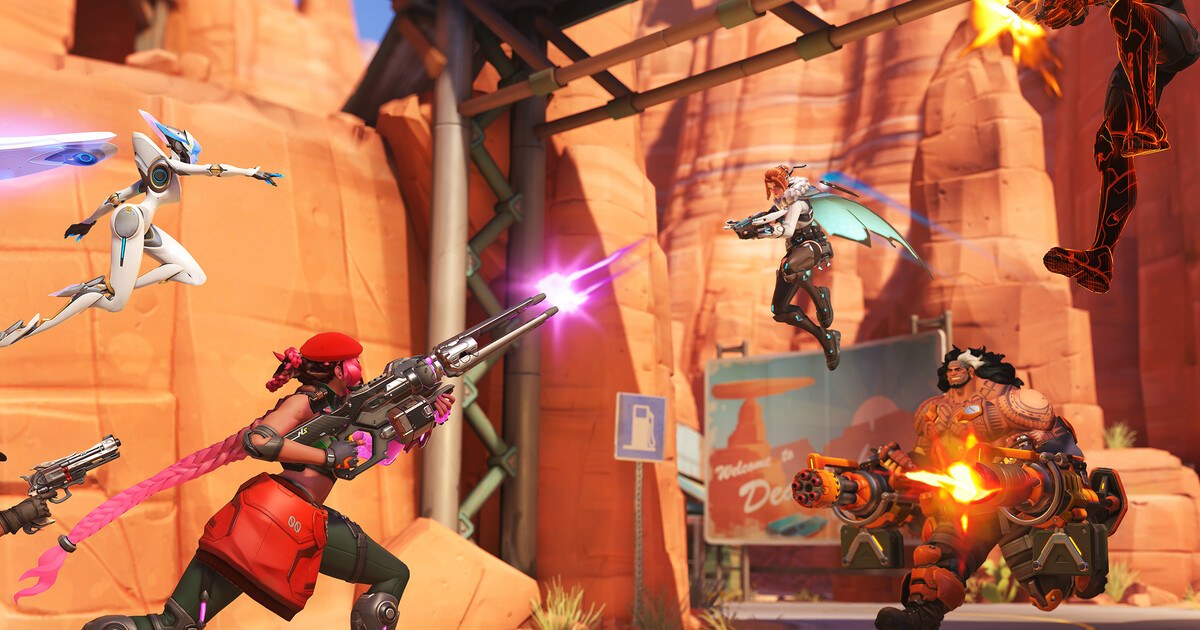
結論から言うと、オーバーウォッチのクリップ保存に特別な作業は要りません。DORをインストールしてオーバーウォッチを起動すると、対応ゲームとして自動で検出されて試合全体が録画され、キルとデスの場面は自動クリップとして「マイクリップ」に溜まります。ショートに投稿するには、その中から1つの場面を選び、アプリで9:16に切り出して保存します。
複数の場面をつなぎたい場合やテキスト、BGMを入れたい場合は、DORスタジオ(dor.gg/studio)で続きを編集してmp4で書き出します。この記事は保存したクリップを縦動画にする手順に絞っています。キル動画の作り方や投稿のコツはオーバーウォッチのショート動画の作り方で詳しく解説しています。クリップが増えるほど何を投稿するか選ぶ時間もかかるので、下の流れで一度に作業を終える習慣をつけると楽です。
結論:自動クリップから1場面を選んで9:16で保存
ショート1本には1つの場面が最も合います。オーバーウォッチではキルとデスが自動クリップになるので、キルがはっきり映っているクリップを1つ選び、キルの直前から直後までだけを残して縦の比率で保存します。横長の画面を縦にすると左右が狭くなるため、保存後は照準の周りとキルの通知が画面に残っているか、書き出した動画で必ず確認してください。
自動クリップがどう作られるのか知りたい方はゲームの自動クリップ機能とはを先に読むと理解が早くなります。自分で選んだ場面だけを書き出す方式なので試合全体の動画はそのまま残り、気に入った別の場面もあとで同じ方法で取り出せます。
オーバーウォッチのクリップをショート用に保存する手順
- 1DORをインストールしてオーバーウォッチを起動DORは無料のWindowsアプリです。インストール後にオーバーウォッチを起動すると、対応ゲームとして自動で検出され試合全体が録画されます。録画の開始と終了を自分で押す必要がないので、最後の撃ち合いを撮り逃す心配が減ります。
- 2「マイクリップ」で自動クリップを確認アプリの「マイクリップ」には試合全体の動画とオーバーウォッチのキル・デスの自動クリップが集まります。録画設定や画質はオーバーウォッチの録画方法にまとめてあるので、初めて使う方は一度確認してみてください。
- 3ショートに使う1場面を選ぶクリップを再生して、ひと目で意味が伝わる場面を選びます。キル直前の動きから、キルの通知が出た直後までを範囲にするのがおすすめです。1本に複数の場面を入れたい場合は、この段階で候補を2、3個に絞っておきましょう。
- 4アプリで9:16に切り出して保存アプリの区間カットで比率を9:16にして範囲を合わせ、保存します。16:9と1:1も選べるので、同じクリップを別の比率でもう一度保存しておくこともできます。縦のショートの構図や投稿のコツは縦ショート向けのゲーム録画方法を参考にしてください。
- 5スタジオで仕上げてmp4で書き出すさらに仕上げたいときは、DORスタジオで複数の動画をつなぎ、テキスト、BGM、音量、エフェクトテンプレートを加えます。完成した動画はmp4で書き出してショートに投稿するか、dor.ggのリンクで共有します。アプリのAIハイライトは選んだクリップを1本の動画につなぐ機能で、オーバーウォッチを含む7つのゲームで使え、テンプレートによっては9:16の縦動画も作れます。無料で使うとProの案内が表示されることがあります。
オーバーウォッチのクリップをショートにする流れ
| ステップ | どこで | やること |
|---|---|---|
| 録画の準備 | DORをインストールしてオーバーウォッチを起動 | 操作は不要で、対応ゲームが検出されて試合全体が自動で録画されます |
| クリップ確認 | アプリの「マイクリップ」 | キルとデスの自動クリップと試合全体の動画が集まっているか確認します |
| 場面を選ぶ | クリップの再生画面 | ショートに使う1場面を決め、キルの直前から直後までの範囲を取ります |
| 縦にする | アプリの区間カット | 比率を9:16にして切り出して保存します |
| 仕上げ(任意) | DORスタジオ | 場面の結合、テキスト、BGM、シェイクズームなどのエフェクトテンプレートを加えます |
| 書き出し | スタジオの書き出し | mp4で保存するか、dor.ggのリンクで共有します |
投稿前に確認すること
- 選んだ場面がひとつの出来事として伝わり、範囲が長すぎないか
- 比率を9:16で保存したか
- 縦にしたあとも照準の周りとキルの通知が画面に残っているか
- BGMやテキストを入れた場合、ゲームの音と重なって聞こえにくくないか
- 書き出したmp4が再生でき、投稿先の長さの案内に合っているか
DORでオーバーウォッチのクリップ保存とショート編集をまとめて
DORは無料のWindowsゲーム録画アプリです。対応ゲームを起動すると自動で検出して試合全体を録画し、録画データはアプリの「マイクリップ」に集まります。オーバーウォッチは、キルとデスが自動ハイライトクリップになる7つのゲームのひとつです。
アプリでは区間を切り出して16:9、9:16、1:1の比率で保存でき、DORスタジオ(dor.gg/studio)では複数の動画の結合、比率の変更、シェイクズーム、パンチズーム、ハンドヘルド、グリッチ転換などのエフェクトテンプレート、テキスト、BGM、音量調整を行ってmp4で書き出すか、dor.ggのリンクで共有できます。
PCの録画原本、自動イベントクリップ、スタジオの編集結果、書き出しにはウォーターマークがありません。複数のクリップを1本につなぎたい場合は自動ハイライトクリップの作り方もあわせてご覧ください。録画画質は無料で720pと1080p、30fpsと60fpsから選べ、初期値は1080pの30fpsです。