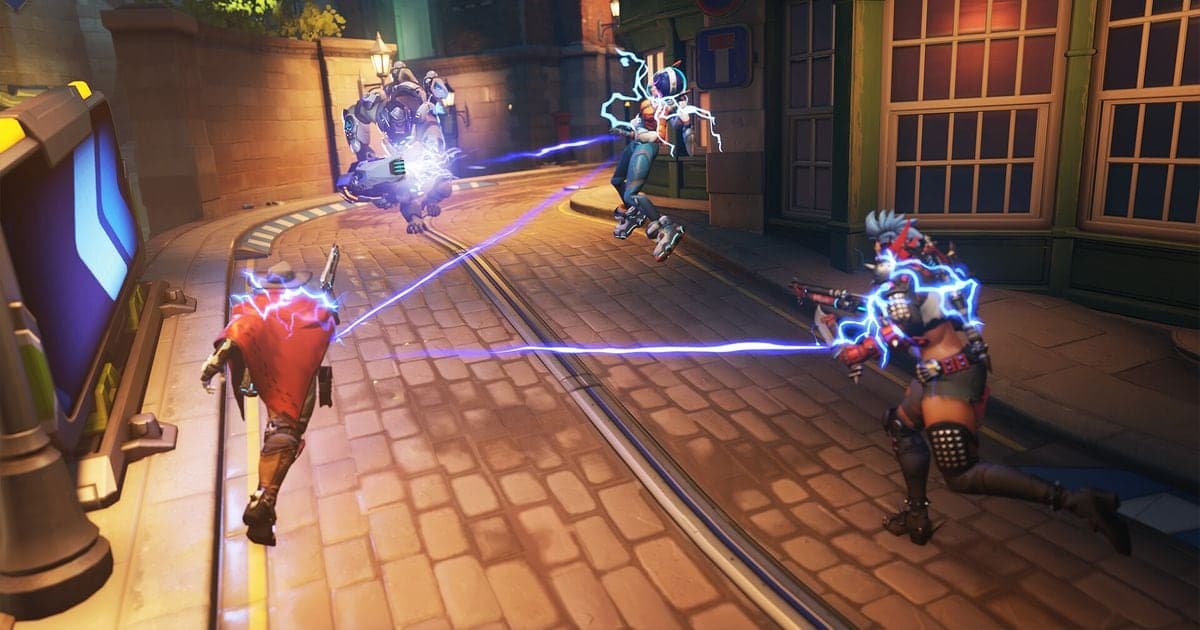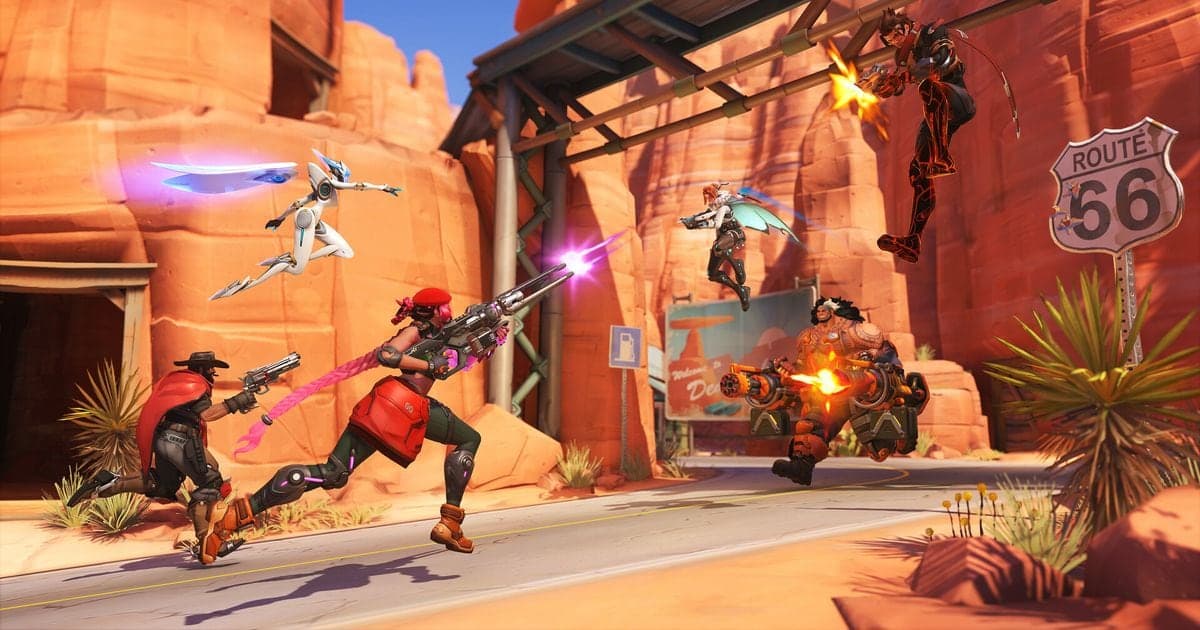
オーバーウォッチ(旧オーバーウォッチ2)をPCで録画するときにまず試しやすい方法は、Windowsに入っているXbox Game BarでWindows キー+Alt+Rを押して録画を始め、終わるときに同じキーをもう一度押すことです。画質とPCへの負荷は引き換えの関係なので、細かく調整したいならGPUメーカーのツールやOBS、試合全体とキル場面を自動で残したいならDORを選びます。この記事はPC向けで、2026年9月30日に公式ドキュメントで確認した内容だけを載せています。ゲーム内で過去の試合を見返す方法はオーバーウォッチのリプレイガイドで扱っているので、ここでは動画ファイルとして残す方法に絞ります。
結論:手軽さと画質のどちらを取るか
初めてならXbox Game Barから始め、画質やファイルサイズが気になったときに別のツールへ移る順番をおすすめします。どのツールでも、画質を上げるとファイルが大きくなり、PCの処理も増えるという点は共通です。AMDの公式ドキュメントはビットレートが高いとファイルサイズが増えると説明しており、OBSの公式ガイドは「基本」モードで「配信と同じ」(Same as stream)以外の画質を選ぶと追加のリソースを使うと案内しています。画質と負荷の設定はゲーム録画の設定ガイドで続けて確認できます。
録画の手順
- 1PC環境とグラフィックスカードの確認 — 公式メインページによると、オーバーウォッチはPC、PlayStation、Xbox、Nintendo Switchで遊べます。この記事の方法はすべてWindows PC向けです。グラフィックスカードがNVIDIAならNVIDIA app、AMDならAMD Software: Adrenalin Editionが使えます。
- 2保存容量の確保 — AMDの公式ドキュメントは、ゲームプレイの動画ファイルは非常に大きくなることがあるため、十分な空き容量を確保するよう案内しています。試合を丸ごと録画するなら、保存先フォルダーがあるドライブの空きをまず確認してください。Game Barの保存先はビデオフォルダー内のCaptures、AMDの既定はVideos\Radeon ReLiveです。
- 3音声とマイクの設定 — Windowsの設定で「Enable Xbox Game Bar」をオンにして、Windows キー+GでGame Barを開きます。Microsoftのドキュメントによると、Game Bar設定のCapturingセクションで「All」を選ぶとコンピューターの音がすべて録画に入り、Windows キー+Alt+Mでマイクのオン・オフができます。OBSを使う場合は「音声ミキサー」(Audio Mixer)で音声入力を確認します。
- 4短いテスト録画 — 本番の試合の前に短く録画して、映像と音声の両方が入っているか確認します。Game BarはWindows キー+Alt+R、NVIDIA appはAlt+F9(2024年11月のニュース基準)で、OBSはソースに「ゲームキャプチャ」を追加して「録画開始」を押します。OBSで映像が映らない場合は、管理者として実行し、ほかのオーバーレイソフトを閉じ、フックできないゲームにはウィンドウキャプチャを試すのが公式トラブルシューティングの案内です。「設定」>「出力」の「録画フォーマット」もこのときに確認します。
- 5本番の録画とファイルの確認 — 試合を録画し、終わったら同じキーで停止します。Game Barの結果はビデオフォルダー内のCapturesフォルダーにMP4で保存され、ファイル名にゲームまたはアプリ名と日時が付きます。保存したファイルを再生して、音声と長さを確認してください。公式ニュースでは、ゲーム内リプレイはプロフィールのReplaysタブで直近10試合を見る機能で、1パッチの間だけ保持され、動画の書き出しには触れていません。古い記事で現在の動作は異なる可能性があるため、長く残したい試合は自分で録画しておくと安心です。
方法ごとの特徴の比較
| 方法 | 公式ドキュメントで確認できた特徴 | 知っておきたい点 |
|---|---|---|
| Windows標準(Xbox Game Bar) | 設定で「Enable Xbox Game Bar」をオンにし、Windows キー+Gで表示、Windows キー+Alt+Rで録画の開始・停止ができます。マイクのオン・オフはWindows キー+Alt+Mで、結果はMP4としてビデオフォルダー内のCapturesフォルダーに保存されます。 | コンピューターの音をすべて入れるには、Game Bar設定のCapturingセクションで「All」を選びます。オーバーウォッチとの互換性や性能への影響は公式ドキュメントで確認できなかったため、テスト録画が必要です。 |
| GPUメーカーのツール(NVIDIA app、AMD Software: Adrenalin Edition) | NVIDIA appは2024年11月の公式ニュースでRecordがAlt+F9、Instant Replay(直前の場面を保存)がAlt+Shift+F10、オーバーレイを開くのがAlt+Zです。AMDはRecord & Stream SettingsでRecording Profile(Low・Medium・High・Custom)を選び、Instant Replayは最大20分まで設定でき、既定の保存先はVideos\Radeon ReLiveです(2024年11月更新、23.9.1基準)。 | それぞれ自社のグラフィックスカード向けです。ホットキーやオプションはアップデートで変わることがあるため、オーバーレイで現在の値を確認してください。AMDのドキュメントはビットレートが高いとファイルが大きくなり、十分な空き容量が必要だと案内しています。 |
| OBS Studio | ゲームキャプチャ(Game Capture)はWindows専用で、DirectXやOpenGLのゲームを直接キャプチャする最も効率的な方法と紹介されています。録画フォーマットは、正常に終了しなくてもファイル全体が壊れにくいMKVが推奨され、Hybrid MP4はOBS 30.2から使えます。 | 最初は設定項目が多く感じます。公式ドキュメントによると、ゲームによっては管理者権限での実行が必要だったり、フックを許可しなかったりします。オーバーウォッチはその文書に個別には載っていません。 |
| DOR | 対応ゲームを自動検出して試合全体をmp4で自動録画し、オーバーウォッチではキルなどのハイライトも自動クリップとして保存します。NVIDIAのグラフィックスカードではNVENCハードウェアエンコードが標準で、アプリ内のライブラリですぐ確認できます。 | 無料のWindowsデスクトップアプリなので、コンソールでは使えません。自動クリップは対応ゲームの範囲内でのみ動作します。 |
録画前のチェックリスト
- コンソールやモバイルではなくPC向けのツールを選びました。
- 保存先フォルダーがあるドライブに十分な空き容量があります。
- テスト録画にゲーム音とマイクの両方が入っていました。
- ホットキーはツールのオーバーレイや設定で現在の値を確認しました。
- 保存したファイルを再生して映像・音声・長さを確認しました。
DORでオーバーウォッチを残す
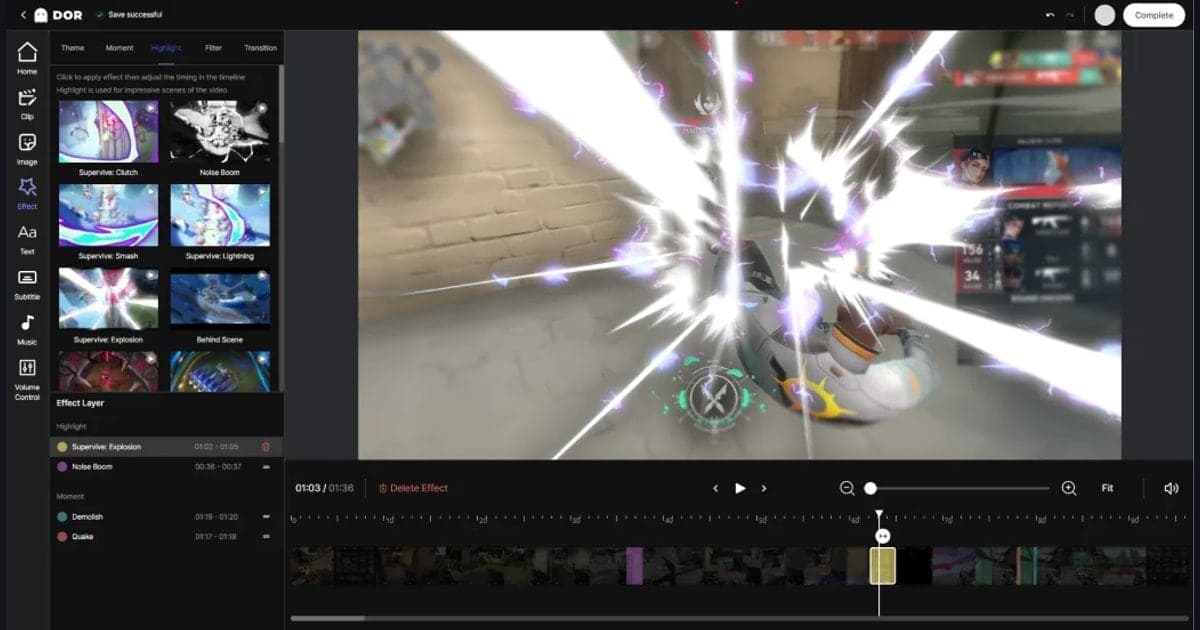
オーバーウォッチは、DORが試合全体の自動録画とキルなどのハイライト自動クリップの両方に対応しているゲームです。試合ごとに開始と停止を自分で押す代わりに、対応ゲームの検出をDORに任せ、mp4で保存された結果をアプリ内のライブラリで見る流れなので、上のツールとは使い方が違います。NVIDIAのグラフィックスカードではNVENCハードウェアエンコードが標準で使われ、ゲーム音とマイクを同時に録音するため、チームメイトと声をかけ合いながら遊んだ試合も、あとで振り返るときに自分の声ごと残せます。キルクリップができる流れはDORの自動ハイライトクリップの記事で続きを読めます。
公式の出典と確認日
確認日は2026年9月30日です。Game Barのショートカットと保存先はMicrosoftのXbox Game Bar画面録画ガイド、NVIDIA appの機能とホットキーは2024年11月公開のNVIDIA app公式ニュース、OBSのゲームキャプチャはOBSのゲームキャプチャソースのページを基準にしました。OBSの出力ガイド、Hybrid MP4、ゲームキャプチャのトラブルシューティングの各ページと、overwatch.blizzard.comのリプレイに関する公式ニュースも参照しています。AMDの値は2024年11月に更新された公式ドキュメント(23.9.1基準)から引用しており、ホットキーやオプションは以降のアップデートで変わることがあります。オーバーウォッチ自体で録画するときの注意点は、Blizzardのサポートページで直接ご確認ください。