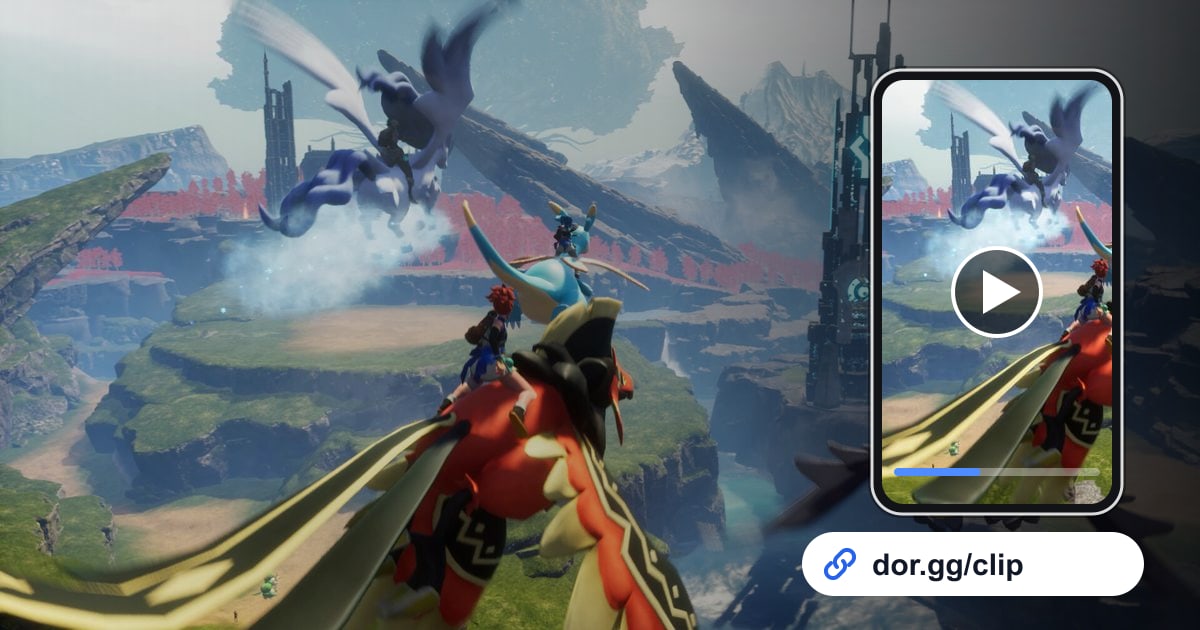

結論から言うと、パルワールドの録画は「録画を始めること」と「場面を選ぶこと」を分けると簡単です。DORをインストールしてパルワールドを起動すると、アプリがゲームを検知して自動で録画を始め、ゲームを終えると録画データがアプリの「マイクリップ」に集まります。場面はプレイが終わってからゆっくり選び、必要な区間だけ切り出して保存すれば十分です。
パルワールドは、捕獲、ボスやタワーでの戦闘、拠点づくり、マルチサーバーでのとんでもないハプニングなど、いつ起きるか分からない場面が多く、その都度録画ボタンを押す方法では撮り逃しがちです。最初から最後まで録画しておいて後から切り出せば、撮り逃しはありません。パルワールド向けの案内はDORのパルワールドページでも見られます。この記事は、SteamでPC版のパルワールドを遊ぶ場合を前提にしています。
結論:自動録画はつけたまま、場面は終わってから切り出して保存
パルワールドは一度つなぐと何時間も続くゲームなので、最初からクリップだけを狙うと逃す場面が出ます。そこで基本は、自動録画でセッション全体を残し、プレイ後に残したい場面だけを切り出して保存する方法です。切り出す基準は簡単で、直前と結果の両方が入るようにします。
パルスフィアを投げる前から捕獲の結果が出るまで、ボスに近づく場面から倒して報酬が出るまで、拠点は完成した姿をひと回りして見せるところまで、といった具合です。結果だけのクリップは、なぜその場面がすごいのかが伝わりません。区間の切り出し方はゲーム映像のトリミング方法でも詳しく紹介しています。場面ごとの切り出し位置は下の表にまとめました。
パルワールドの録画から保存までの流れ
- 1録画アプリをインストールしてパルワールドを起動するDORをインストールしたら、いつもどおりSteamからパルワールドを起動します。アプリがゲームを検知すると自動で録画が始まるので、録画ボタンを押す必要はありません。インストール直後は、DORのアプリ画面でパルワールドが認識されているか一度確認しておきましょう。
- 2普段どおりプレイする録画中は設定を変えず、普段どおり遊ぶだけです。残したい場面が出たら「いまだいたい何分ごろ」と頭の片隅で覚えておくと、あとで映像の中から探しやすくなります。
- 3ゲームを終えてマイクリップで開くパルワールドを終了すると、録画データがアプリの「マイクリップ」に集まります。その日のセッション映像を開き、覚えておいた時刻の付近へ移動します。
- 4必要な区間だけ切り出して保存する表の基準で開始と終了を決めて区間を切り出し、比率を選びます。16:9はそのまま投稿するとき、9:16はショートやリールに、1:1はSNSのフィードに向いています。縦動画の作り方はゲームの縦動画の作り方で手順ごとにまとめています。
- 5必要ならスタジオで仕上げて書き出す複数の場面を1本にまとめたり、テキスト、BGM、エフェクトテンプレートを入れたい場合は、DORスタジオ(dor.gg/studio)で編集してmp4で書き出すか、dor.ggのリンクで共有します。
パルワールドの場面別、切り出す区間
| 場面 | 切り出しの開始 | 切り出しの終了 |
|---|---|---|
| レアなパルの捕獲 | パルスフィアを投げる直前 | 捕獲の成功か失敗の結果が出た直後 |
| ボスパルとの戦闘 | ボスに近づいて戦闘が始まる直前 | ボスを倒して報酬が出た直後 |
| タワーへの挑戦 | タワーの入口で挑戦が始まる場面 | タワーのボスを倒した直後 |
| 拠点の完成 | 完成直前の最後の設置シーン | パルたちが働く拠点をひと回りして見せたあと |
| マルチサーバーのハプニング | ハプニングが起きる数秒前 | 友達のリアクションが終わった直後 |
| 長い探索の中のイベント | 移動ではなくイベントが始まる地点 | イベントが終わる地点 |
保存する前に確認すること
- 切り出した区間に、場面の直前と結果の両方が入っているか
- 切り出して保存したクリップを最初から最後まで一度再生したか
- 投稿先に合った比率(16:9、9:16、1:1)を選んだか
- 音が小さすぎたり大きすぎたりしないか確認したか
- 残したい映像にいいねを付けて、整理の対象から外したか
DORでパルワールドを自動録画する
DORは無料のWindows向けゲーム録画アプリです。対応ゲームを起動すると自動で検知し、起動から終了までセッション全体を録画して、録画データは「マイクリップ」に集まります。パルワールドは、自動録画でセッション全体を残し、残したい場面はアプリで区間を切り出して16:9、9:16、1:1で保存する使い方になります。
録画画質は無料で720pと1080p、30fpsと60fpsから選べて、初期設定は1080pの30fpsです。1440p、4K、120fps、144fpsはDOR Proで使えます。音声はゲーム音とマイクが1つのトラックに入ります。
保存容量は「プレイ全体の映像」に割り当てた容量(初期設定は5GB)を超えたときだけ、古い映像から整理され、最近の録画といいねした映像は残ります。複数の映像をつなげたり、テキスト、BGM、エフェクトテンプレートを入れたりする編集はDORスタジオで行い、結果はmp4で書き出すかdor.ggのリンクで共有します。DORで作った録画と編集結果に透かしは入りません。