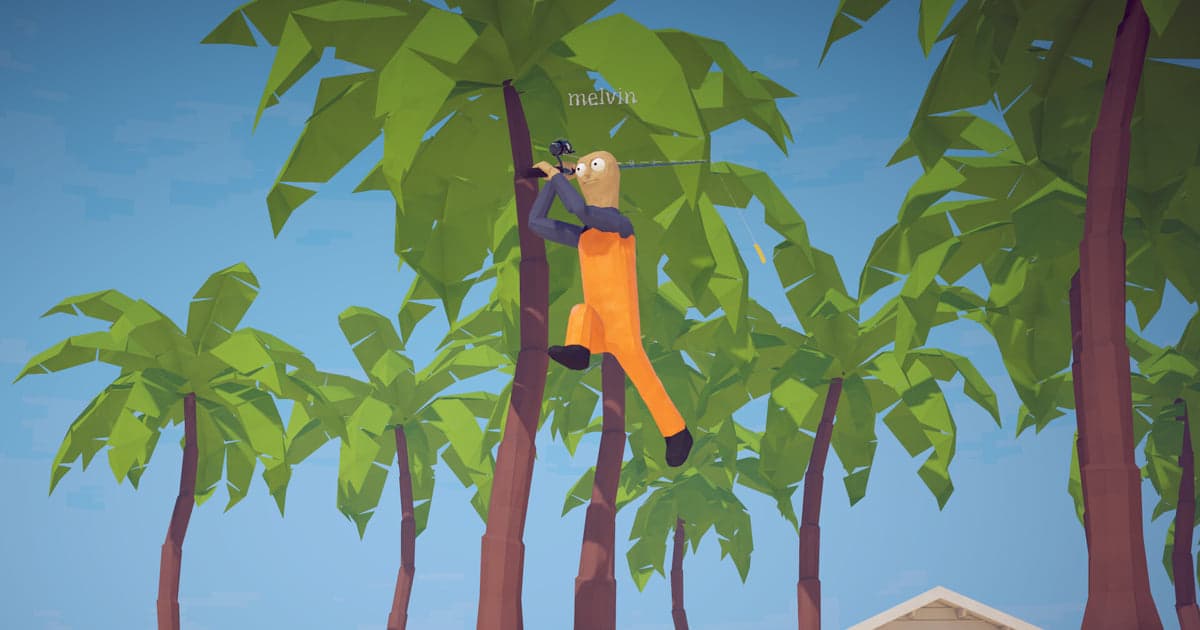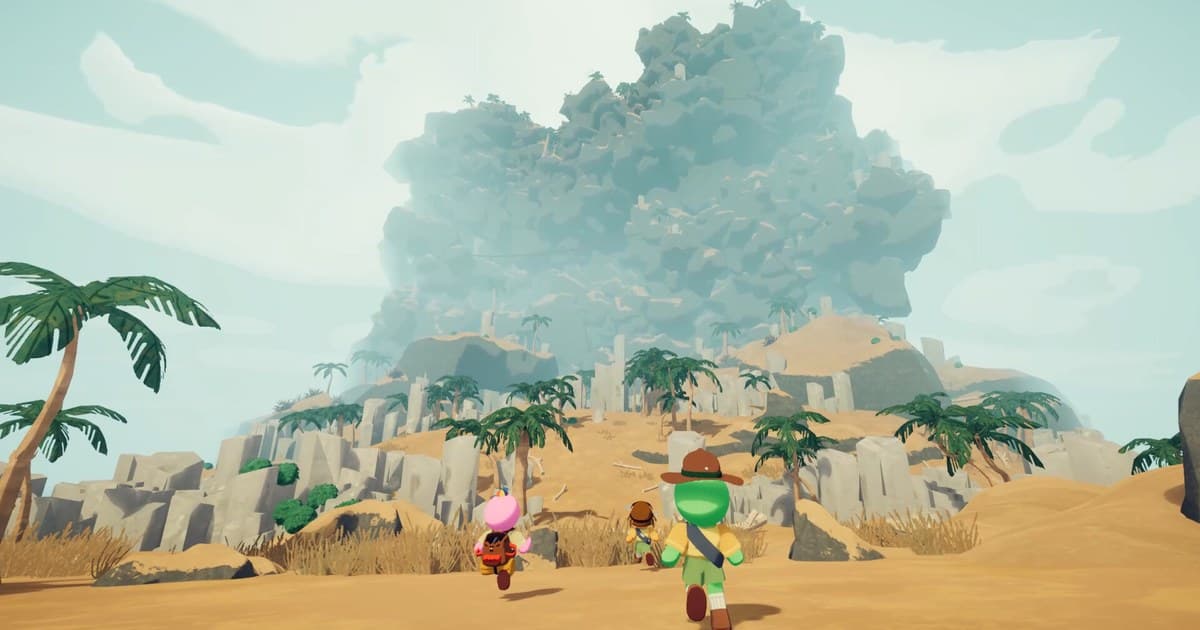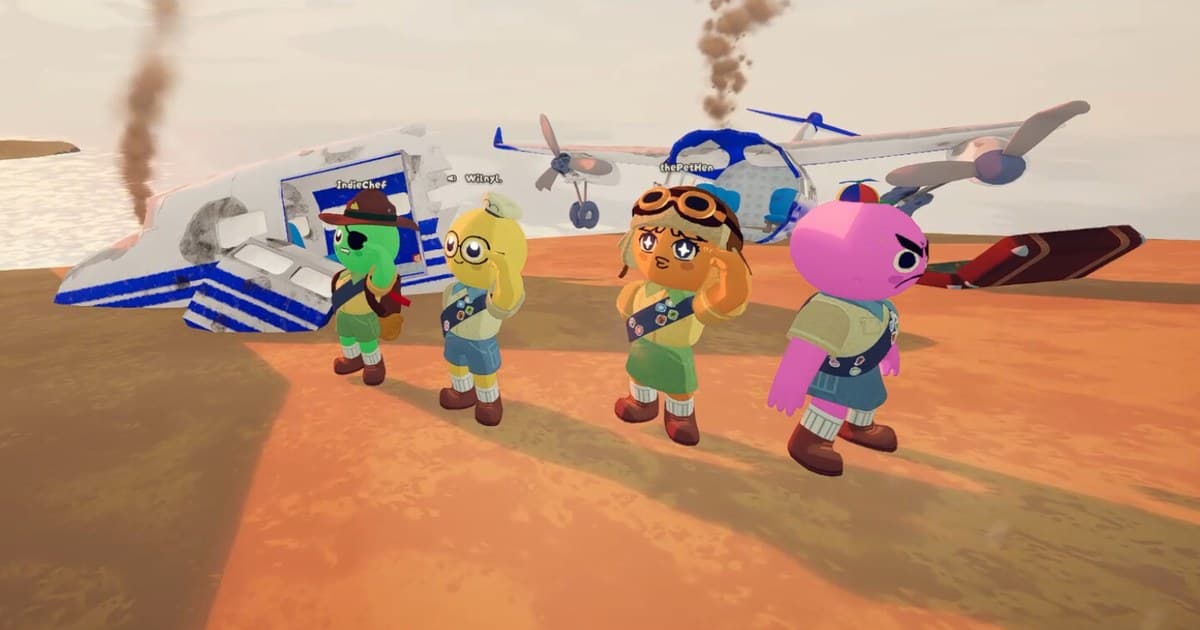
PEAK を一緒にやろうと人を集めると、まず引っかかるのが何人まで入れるのかという点です。4人そろえば席は埋まるのか、5人目はどうするのか、1台の PC で画面を分けて2人で遊べないのか。どれも買う前に知っておきたいことです。検索欄には peak ゲーム 何人まで、最大 人数、人数 mod といった言葉が入り混じりますが、答えの出発点は一つです。2026年10月16日に Steam ストアの情報をあらためて取得すると、PEAK のマルチプレイヤーはフレンドのみ可能で、説明文には Steam で最大3人までスカウトを招待して一緒に登ろうと書かれています。つまり自分を含めて合計4人です。この記事ではその4人という数字をストア基準で確定させ、分割画面とリモートプレイ Together が対応項目に入っているのか、人数上限を上げるという mod をどこまで受け入れるのか、そして4人が離れて登るゲームで事故の場面を取りこぼさない録画の組み方まで整理します。まだ3人そろっていない場合は、ゲームのフレンド・パーティー探しガイドから見ていただいても構いません。
結論: 自分を含めて合計4人、1台の PC で分ける方法は対応項目にありません
ストア基準で PEAK の人数は自分 + 招待3人の合計4人です。日本語のストア説明文も、マルチプレイヤーはフレンドのみ可能と断った上で、Steam で最大3人までスカウトを招待すると書いています。ですから5人目が出てきたときは、部屋を広げる方法を探すよりも交代で登るか次の回に回すほうが現実的です。1人で遊ぶのも正式な遊び方です。対応項目にシングルプレイヤーが入っており、説明文にもオンライン協力プレイとオフラインシングルプレイが並べて書かれています。逆に、1台の PC で画面を分けて2人で遊ぶ構成は期待しないでください。2026年10月16日時点で PEAK の対応項目に分割画面の表記はなく、ゲームを買っていないフレンドを配信で混ぜるリモートプレイ Together もありません。結局 Steam 版で4人そろえるには PC が4台とゲームが4本必要です。フレンドが買ってから操作や高所の感覚が合わないこともあるので、Steam の返金条件と申請方法を先に伝えておくとお互い楽になります。人数上限を上げるという mod の話はコミュニティに出回っていますが、PEAK は Steam ワークショップが対応項目にないため、そうした mod はストアの外で配布されます。開発元が公式に対応したり動作を保証したりする範囲ではないので、編成と日程は公式の動作である4人を基準に組んでください。
4人で組んで4つの視点を残す手順
- 1まず席を数える(自分 + 3人)最初に入る人を4人で区切ります。ストアの説明文が最大3人まで招待と書いているので、ホストを含めて4人が上限です。5人以上集まったときは1回に全員入れる方法を探すよりも、2組に分かれて同じ島に挑むか、1人が休んで次の回に交代する形に整えてください。PEAK のマップは24時間ごとに入れ替わり、同じ日のうちは同じ島に何度も挑戦できるので、交代で登っても同じ地形を共有できます。
- 21台2人とリモートプレイの想定をやめる分割画面とリモートプレイ Together は PEAK の対応項目にありません。Steam ストアページの対応項目の一覧を開くと、シングルプレイヤー、マルチプレイヤー、協力プレイ、オンライン協力プレイ、Steam 実績、フルコントローラサポート、トレーディングカード、DUALSHOCK・DualSense コントローラーサポート、ファミリーシェアリングだけが並び、画面を分ける項目は出てきません。ですからリビングの PC 1台にコントローラーを2つ差す構成は準備せず、4人がそれぞれ PC とゲームを用意する前提で計画してください。
- 3人数 mod は公式対応の外として判断する人数上限を上げる mod があるという話は検索すればすぐ出てきます。ただ PEAK は Steam ワークショップが対応項目にないため、そうした mod はストアの外で配布され、開発元が公式に対応したり動作を保証したりする範囲ではありません。この記事では特定の mod や導入手順を案内しません。5人以上で約束する必要があるなら、mod ではなく交代編成を前提に日程を組むほうが崩れにくくなります。
- 4ゲームを起動する前に各自の DOR 設定を終えるDOR は PEAK が起動するとすぐ録画を始めるため、解像度・フレーム・クリップの長さ・ホットキーはゲームを起動する前に決めておく必要があります。初期値は 1080p 30fps、クリップ30秒、クリップのホットキーは F8 です。フレンドの声を残したい人は音声のすべての音を録音をオンにしておくと、Discord を含む PC 全体の音が1つのトラックに入り、オフにするとゲームウィンドウの音とマイクだけが入ります。4人が同じ設定にする必要はありませんが、あとで視点をそろえる人だけは長さを合わせておくと扱いやすくなります。
- 54人がそれぞれ録画を入れたまま同じ回に入るDOR は PEAK.exe のプロセスを検知すると録画を始め、ゲームが終了すると録画を終えます。個人の PC ではプレイ全体録画が初期状態でオンになっており、設定 > ゲームで PEAK だけをオフ・オンに切り替えられます(ネットカフェでは初期状態でオフです)。4人全員が入れておけば、同じ1回がそれぞれの PC に4本の映像として残ります。登り始める前に各自の録画ドライブの空き容量を確認してください。30GB を下回ると警告が出て、20GB を下回ると録画が始まらないか停止します。
- 6事故のたびに F8、終わったらすぐお気に入りにして視点をまとめるだれかが落ちたり4人まとめて滑り落ちた直後に F8 を押すと、直前の30秒が別のクリップとして保存され、プレイ全体の録画はそのまま続きます。長さは15・30・45・60秒から選べます。残す場面は F8 で指定するか、あとでプレイ全体の映像から切り出します。プレイが終わったら残すクリップをすぐお気に入りにして、4人の同じ場面を1本にまとめたいときはブラウザーで開く DOR スタジオで結合してください。
PEAK の人数と分割画面: ストアの対応項目(2026年10月16日確認)
| 項目 | Steam ストアの記載 | 編成と録画への意味 |
|---|---|---|
| 最大人数 | マルチプレイヤーはフレンドのみ可能で、Steam で最大3人までスカウトを招待して一緒に登れると書かれています。 | 自分を含めて合計4人です。5人目は同じ回に入れないので、交代や観戦で整理してください。 |
| 1人プレイ | 対応項目にシングルプレイヤーがあり、説明文にもオンライン協力プレイとオフラインシングルプレイが並んでいます。 | 1人での登山も正式な遊び方です。ルートや道具の位置を覚えるときは1人で録画しておくと見返しやすくなります。 |
| 分割画面(1台で2人) | 2026年10月16日時点で対応項目に分割画面に関する表記はありません。 | 1台の PC で画面を分けて2人で遊ぶ構成は前提にしないでください。人数分の PC とゲームが必要です。 |
| リモートプレイ Together | 対応項目にありません。 | ゲームを買っていないフレンドを配信で混ぜる方法は期待できません。4つの枠はゲームを持っている人で埋めます。 |
| Steam ワークショップ・クラウド | どちらも対応項目にありません。 | 人数上限を上げるという mod はストアの外で配布され、公式の対応・保証がありません。セーブがアカウントに付いてくる前提にもしないでください。 |
| ファミリーシェアリング | 対応項目にファミリーシェアリングがあります。 | ライブラリを共有する仕組みで、同じ回の人数を増やす機能ではありません。人数は4人のままです。 |
一緒に登り始める前に確認すること
- 合計4人(自分 + 招待3人)で席を分け、5人目は交代か観戦で整理しました。
- 4人全員が Windows PC と自分のぶんの PEAK を持っています(分割画面とリモートプレイ Together は対応項目にありません)。
- 解像度・フレーム・クリップの長さ・ホットキーを PEAK の起動前に決めました(初期値 1080p 30fps、F8 で直前30秒)。
- フレンドの声を残す人はすべての音を録音をオンにし、映像を書き出す前に他人の声やニックネームを確認することにしました。
- 各自の録画ドライブに30GB 以上の空き容量があります(20GB を下回ると録画が始まらないか停止します)。
- 残したい場面はプレイ直後にお気に入りにするか、その場で切り出すことにしました。
DOR で4人分の視点を残す: プレイ全体の自動録画と F8
DOR は無料の Windows PC アプリです。PEAK(PEAK.exe)を起動すると自動で検知し、ゲームを起動した瞬間から終了するまでを1本の映像として録画します。個人の PC ではこのプレイ全体録画が初期状態でオンで、設定 > ゲームで PEAK だけをオフ・オンにできます(ネットカフェでは初期状態でオフです)。4人が離れて登るゲームなので、事故はたいてい自分の画面の外で起きます。4人がそれぞれ DOR を入れておけば、同じ1回が4本の映像として残り、だれが何をつかんでロープが外れたのかを別の視点から確認できます。複数人の視点を1本にまとめる方法はドルのパーティークリップで詳しく見られます。録画中に F8 を押すと直前の30秒が別のクリップとして保存され、長さは15・30・45・60秒から選べます。PEAK は起動中ずっと録画状態なので、クリップの長さ・解像度・フレーム・ホットキーはゲームを起動する前に変更してください。初期の画質は 1080p 30fps で 60fps も選べますが、1440p 以上や 120fps 以上は Pro で使えます。音声は1つのトラックに保存されます。すべての音を録音がオンなら Discord の通話を含む PC 全体の音が入り、オフならゲームウィンドウの音とマイクだけが入ります。フレンドの反応を残したいならオンにしておき、映像を書き出す前に他人の声やニックネームが入っていないか確認してください。残す場面は F8 で保存するか、プレイ全体の映像から切り出します。プレイ全体の映像は初期値 5GB の割り当ての中で管理されるので、その枠がいっぱいになると古いセッションのフォルダーから片づけられることがあり、そのときお気に入りにしていない F8 のクリップも一緒に消えます。保存した映像はマイクリップで再生でき、範囲の切り出しで 16:9・9:16・1:1 に整えたり、ファイルの書き出しで取り出したりできます(切り出しの完了にはログインが必要で、オリジナルのプリセットで書き出すとファイルがそのままコピーされます)。4人の映像を1本に結合したり、テキストや BGM を足したいときは、ブラウザーで開く DOR スタジオ(dor.gg/studio)を使ってください。ドライブの空き容量が30GB を下回ると警告が出て、20GB を下回ると録画が止まります。4人がそれぞれ録画するなら容量の計画が必要なので、片づけ方はゲーム録画の空き容量不足の解決ガイドから続けてご覧ください。