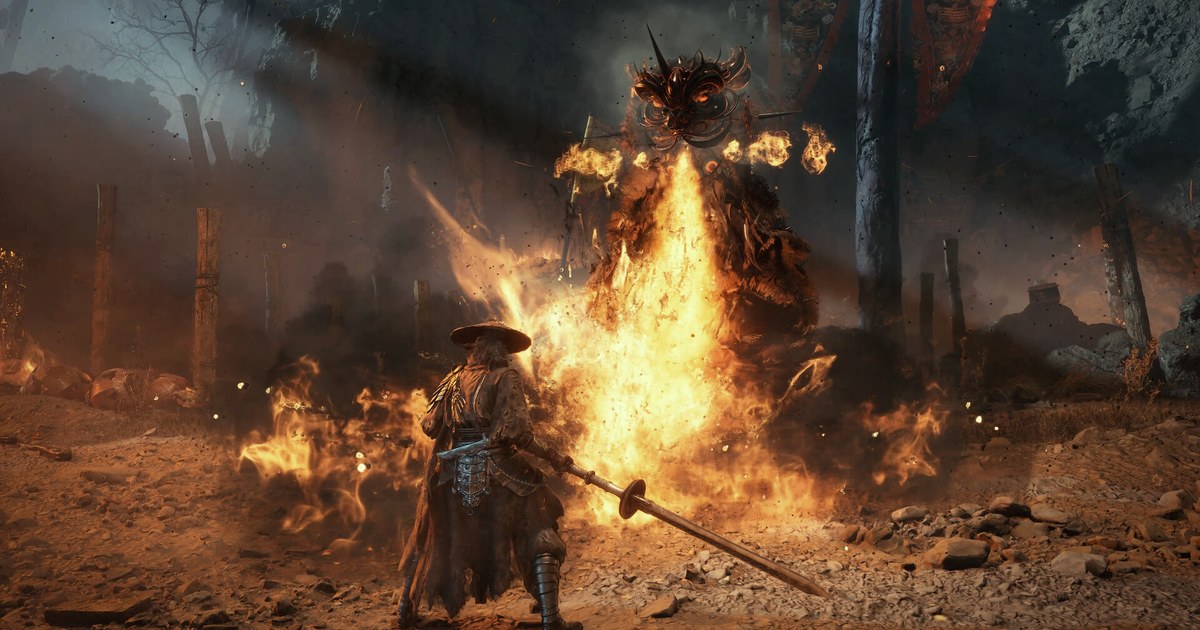
Phantom Blade Zero(ファントムブレードゼロ)のセーブデータをバックアップしようとAppDataを探しても見つかりません。Steam版は進行データをゲームのインストールフォルダの中に保存し、AppDataには画質などの設定ファイルとログ、キャッシュしか置いていないからです。
S-GAMEの公式サポートページも、セーブデータ復旧の手順でインストールフォルダ内のパスを示しています。つまりアンインストールやドライブの引っ越し、MOD導入や大型アップデートの前には、セーブフォルダを別の場所にコピーしておくのが安全です。
この記事では、セーブデータと自動バックアップフォルダの正確な場所、設定ファイルの場所、セーブが壊れたときに公式手順で戻す方法、SteamクラウドとEpic Games Store版の注意点を、2026年11月10日時点の情報でまとめました。
本作は日本時間10月29日午前11時にPS5とPC(Steam・Epic Games Store)で発売され、この記事はPC版だけを扱います。2026年11月10日時点の日本のSteam価格は、通常版が8,580円、デジタルデラックスエディションが9,980円で、セールは行われていません。
Phantom Blade Zero PC版 セーブデータ・設定ファイルの場所(2026年11月10日時点)
| 項目 | 場所 | ポイント |
|---|---|---|
| 現在のセーブデータ | (Steamライブラリ)\steamapps\common\PBZ\ProjectPBZ\Saved\SaveGames\Steam\(SteamID64)\PBZSaveGame.sav | S-GAMEの公式サポートページが示すファイル名です。SteamID64フォルダは17桁の数字で、Steamアカウントごとに分かれます。 |
| 標準インストール時の例 | C:\Program Files (x86)\Steam\steamapps\common\PBZ\ProjectPBZ\Saved\SaveGames\Steam | ライブラリをDドライブなど別のSSDに作った場合は、先頭部分だけがそのドライブに変わります。 |
| 自動バックアップ | SteamID64フォルダ内の1RealTime | セーブが壊れたときに公式手順が復元に使う.savのバックアップが入っています。2Hourly・3Dailyなどのフォルダもあれば一緒に保管しましょう。 |
| 設定ファイル | %LOCALAPPDATA%\ProjectPBZ\Saved\Config\Windows(GameUserSettings.iniなど) | 解像度や画質などの設定です。進行データは入っていません。 |
| シェーダーキャッシュ | インストールフォルダのPBZ\ProjectPBZ\Saved\Cache | 11月4日のパッチノートが、更新後にクラッシュやカクつきが出たら中のファイルを消すよう案内したフォルダです。SaveGamesと同じSavedの下にあるので、触るのはCacheだけにします。 |
| Steamクラウド | SteamストアページにSteamクラウド対応の表記あり | 復元後はゲームを終了し、アップロードが終わるまで待つよう公式サポートページが案内しています。 |
| Epic Games Store版 | ランチャーからインストールフォルダを開き、ProjectPBZ\Saved以下を確認 | 公式のセーブ復旧手順はSteam版向けで、Epicのクラウドセーブ対応も2026年11月10日時点で確認できないため、自分で取ったコピーをバックアップの基準にしてください。 |
セーブはAppDataではなくインストールフォルダ。消す前・移す前に必ずコピー
多くのPCゲームはセーブをAppDataやドキュメントに置くため、アンインストールしてもセーブは残ります。しかしPhantom Blade ZeroのSteam版は、進行データをsteamapps\common\PBZの中に置きます。
AppData\Local\ProjectPBZにあるのは設定ファイル、ログ、キャッシュ関連だけなので、ここだけバックアップしても進行は守れません。ここから注意点が3つ出てきます。1つ目は、アンインストールやフォルダ削除でセーブも一緒に消えるおそれがあることです。
Steamクラウドがオンなら再インストール時に戻せることがありますが、クラウドはバックアップではなく同期なので、壊れたセーブがそのままアップロードされることもあります。2つ目は、容量145GBでSSD必須のゲームなので、ライブラリを別のSSDへ移す人が多いことです(Phantom Blade Zeroの推奨スペックと容量を参照)。
移すとパスの先頭が変わるので、ドライブ名ではなくsteamapps\common\PBZを目印にしてください。3つ目は、インストール直後でまだ一度もセーブしていないとSaveGamesフォルダが見当たらないことがある点です。鐘で一度セーブしてから確認し直してください。
インストール直後でまだ一度も保存していなければ、フォルダがないのは正常です。ゲーム内では鐘(ベル)で手動セーブし、それとは別にオートセーブも残ります。バックアップは鐘でセーブしてゲームを終了した直後がいちばん確実です。
セーブデータのバックアップと、壊れたときの戻し方
- 1鐘でセーブしてゲームを完全に終了する鐘でセーブしてからデスクトップまで終了します。起動中にコピーすると、書き込み途中のファイルを拾うおそれがあります。Steamクラウドを使っているなら、ライブラリのゲーム画面で同期が終わっていることも確認します。
- 2ローカルファイルを閲覧でフォルダを開くSteamライブラリで本作を右クリックし、管理、ローカルファイルを閲覧の順に選ぶとPBZフォルダが開きます。そこからProjectPBZ、Saved、SaveGames、Steam、長い数字のフォルダの順に進みます。
- 3SteamID64フォルダを丸ごとコピーするPBZSaveGame.sav一つではなく、1RealTimeなどのサブフォルダを含む数字フォルダ全体を、インストールフォルダの外(別ドライブ、外付けSSD、クラウドストレージ)にコピーします。フォルダ名に日付を付けておくと、いつのコピーかすぐ分かります。
- 4壊れたら1RealTimeのバックアップと入れ替える公式サポートページの手順です。まず今の状態をもう一度コピーしてから、数字フォルダのPBZSaveGame.savを削除します。1RealTimeから壊れる前の日時の.savを選んで数字フォルダにコピーし、名前をPBZSaveGame.savに変えます。更新日時を見て選べば、同じ問題を抱えたバックアップを避けられます。
- 5ロードして鐘でセーブし直すゲームを起動してロード(Load Game)から復元したセーブで入り、問題がないか確かめます。大丈夫なら鐘でセーブしてゲームを終了し、Steamがクラウドへのアップロードを終えるまで待ちます。同期の食い違いを防ぐために公式が強調している手順です。
- 6アンインストール・引っ越し・MOD導入の前にもアンインストールやライブラリの移動、MOD導入の前にも同じ手順でコピーします。11月4日のパッチノートは、一部のサードパーティ製MODがその更新に対応しておらず、問題が出たらMODを外すよう案内しました。
バックアップできたと言う前に確認すること
- ゲームを完全に終了した状態でコピーした。
- PBZSaveGame.savだけでなく、1RealTimeを含むSteamID64フォルダごとコピーした。
- コピーをsteamapps\common\PBZの外に置いた。
- 復元後に鐘でセーブし、Steamクラウドのアップロード完了まで待った。
- キャッシュを消すときはSaved\Cacheの中だけを消し、SaveGamesには触れていない。
セーブは進行を、録画はボス戦の名場面を残す
セーブのバックアップで守れるのは進行状況だけです。何十回も挑んでやっと倒したボス戦の場面は、録画で残す必要があります。DORは対応ゲームの起動を自動で検知し、起動から終了までのプレイを録画する無料のWindowsアプリで、録画はアプリの「マイクリップ」にたまります。
そこで必要な区間だけを切り出して16:9・9:16・1:1で保存したり、DORスタジオ(dor.gg/studio)で何回分かの挑戦を一本の動画につなげたりできます。保存容量は「プレイ全体の動画」の枠(初期設定5GB)を超えたときだけ古い動画から整理され、最新の録画といいねした動画は残ります。
残したいクリア場面にはいいねを付けておきましょう。145GBのゲームの横に録画までたまるとSSDが苦しくなるので、録画の保存先を変更する方法で録画フォルダを別ドライブに置き、ゲーム録画1時間の容量計算表で必要な空きを見積もってください。すでに容量が足りないなら、Steamゲーム録画の容量不足を解決する方法の順に整理できます。