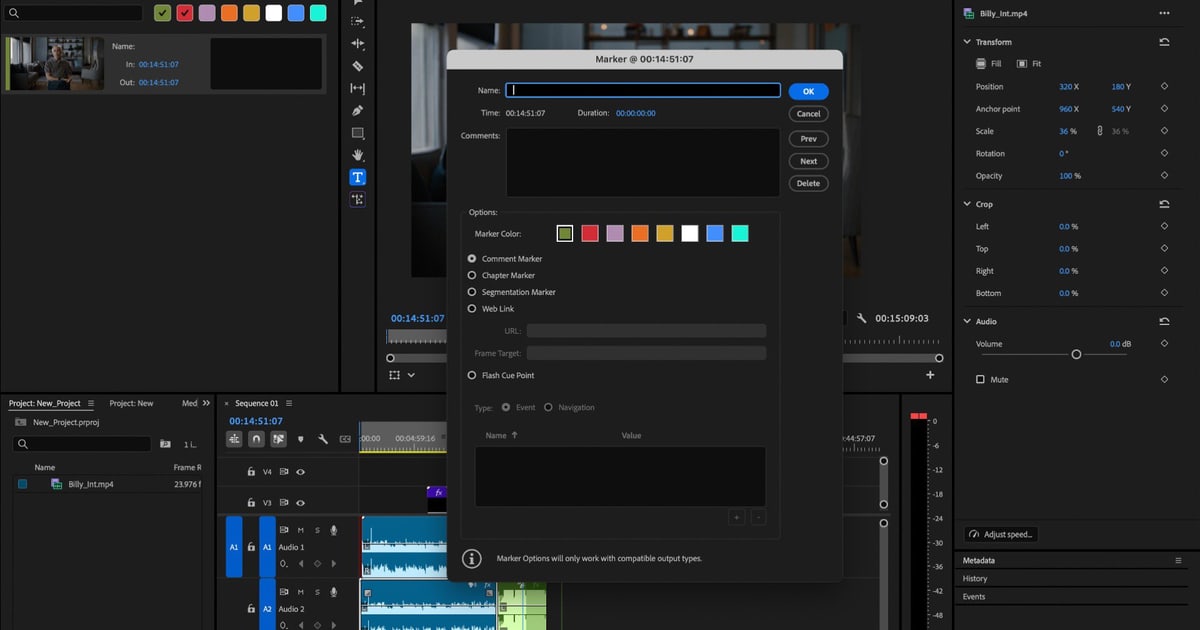

Premiere Proでゲームのハイライトだけを残す最短の方法は、録画を1回再生しながらキルのたびにMでマーカーを打ち、各マーカーの位置でCtrl+K(編集点を追加)でカットし、残す区間の間を「編集/リップル削除」で消すことです。
リップル削除が隙間を自動で詰めてくれるので、クリップをマウスで寄せる作業がなくなり、30〜40分のフルマッチも1回の再生で3分のハイライトの下書きになります。
この記事では、Adobe公式ユーザーガイド(2026年9月16日確認時点、Windowsの初期キーボードレイアウト)で確認できたショートカットだけを使って、読み込み → マーカー → カット → リップル削除 → 並べ替え → 書き出しまでを説明します。
なお、同日確認時点でAdobeは製品名を「Premiere」と表記していますが、検索語に合わせて本文ではPremiere Proと呼びます。編集ソフトに依存しない全体の流れ(素材整理・サムネイル・アップロード)はゲームハイライト編集のワークフローで別途まとめています。
結論:マーカー → カット → リップル削除、そして「探す」工程をなくす道
最小手順は5行です。1つ目、録画ファイルをプロジェクトパネルの「新規項目」アイコンにドラッグして、元の解像度・フレームレートと同じシーケンスを作ります。2つ目、スペースキーで再生しながらキルのたびにMを押してマーカーを打ちます。
3つ目、Shift+Mでマーカーを渡り歩き、キルの直前・直後でCtrl+K(編集点を追加)を押してカットします。4つ目、キルの間の不要なクリップを選択して「編集/リップル削除」(Shift+Delete)で消し、隙間を自動で詰めます。
5つ目、Ctrl+MでH.264と「Match Source – Adaptive High Bitrate」プリセットを選んで書き出します。この中で実際に時間を食うのは2つ目の「キルシーンを探す」作業です。キルやラウンドのクリップがすでに切り出されて保存される対応ゲームなら、この設定は一切不要です。
DORが自動で切り出したクリップをブラウザーエディターでつなげて整えて書き出せばよく、自動字幕・精密なカラー・キーフレーム・オーディオフィルターのようにそれ以上が必要なときだけPremiere Proを開きます。
ワークフロー6ステップ:読み込みから書き出しまで
- 1録画ファイルを読み込んでシーケンスを作るCtrl+I(ファイル/読み込み)でフルマッチの録画mp4を読み込み、プロジェクトパネルでそのクリップを「新規項目」アイコンの上にドラッグします。録画ファイルの解像度・フレームレートをそのまま引き継いだシーケンスが作られるので、設定を合わせる手間がありません。ゲーム音とマイクが別トラックなら、タイムライン左上のリンク選択アイコンがオンになっているか確認しておきます。オンになっていれば、後で切ったり消したりするときに映像と音が一緒に動きます。
- 2再生しながらMでマーカーを打つタイムラインパネル(Shift+3)を選択し、スペースキーで再生します。キル、エース、ラウンド勝利など残したい場面が来るたびにMを押してマーカーを打ちます。正確な位置は後で決めればよいので、再生を止めずに最後まで一気に見ます。ソースモニターで打ったマーカーもタイムラインにクリップを置けばそのまま表示されるので、先にソースモニターで流し見しても構いません。マーカーが増えたら検索パネル(拡大鏡アイコン)でマーカーを名前や色で検索し、ダブルクリックで移動できます。
- 3マーカー間を移動しながらCtrl+KでカットするShift+Mで次のマーカー、Ctrl+Shift+Mで前のマーカーへ移動します。各マーカーの手前で← →(1フレーム)とShift+← →(5フレーム)を使って再生ヘッドをキルの直前に置き、Ctrl+Kを押すとその位置でクリップが切れます。ゲーム音とマイクが複数トラックなら、Ctrl+Shift+Kですべてのトラックを一度に切ります。キルの直後でも同じように切ると、マーカーごとに「残すクリップ」が1つできます。マウスの方が楽ならCでレーザーツールを出してクリックしても構いません。Shiftを押しながらクリックすると、すべてのトラックが同じ位置で切れます。
- 4不要な区間をリップル削除で消すVで選択ツールに戻り、キルの間の不要なクリップをクリックして(Shiftを押しながらクリックで複数選択)「編集/リップル削除」を実行します。編集メニューの初期ショートカットはShift+Delete、タイムラインパネルがアクティブなときはAlt+Backspaceです。通常のDeleteと違って、消した場所の隙間が自動で閉じ、後ろのクリップが前に詰まります。誤ってDeleteを押して隙間が残った場合は、その隙間をクリックして選択し、もう一度Deleteを押せば消えます。注意点が1つあります。リップル編集でシーケンスマーカーが一緒に動くかどうかは「マーカー/リップルシーケンスマーカー」の設定次第で、「抽出」コマンドは範囲内のシーケンスマーカーを設定に関係なく削除します。
- 5並べ替えと前後の整えいちばん良いキルを先頭に持ってきたいときは、Ctrl+Altを押しながらクリップをドラッグします。並べ替えのアイコンが表示され、離すと新しい位置に挿入されて同じトラックのクリップだけがずれます。カットの境目がぎこちなければ、Bでリップル編集ツールを出してクリップの端をドラッグすると、隙間を残さずにトリミングされて後ろのクリップが追従します。より精密にするには、プログラムまたはタイムラインパネルを選択した状態でShift+Tを押してトリムモードに入り、J(逆再生)・K(停止)・L(再生)でシャトルしながらIとOで位置を決めます。↑↓で編集点の間を飛びながら、カットを1つずつ確認します。
- 6H.264で書き出すファイル/書き出し/メディア(Ctrl+M)を開き、左側で書き出し先(メディアファイルやYouTubeなど)を選んでファイル名と保存先を決めます。形式はAdobeがオンライン動画の大半に推奨するH.264、プリセットはシーケンスのフレームサイズとフレームレートをそのまま合わせる「Match Source – Adaptive High Bitrate」(日本語版の公式文書でも英語表記のままです)を選んで書き出しを押します。設定を触る必要がなければ、アプリ右上の「クイック書き出し」アイコンからファイル名・保存先・プリセットだけ選んですぐ書き出すこともできます。
Premiere Proハイライトカットのショートカット表(Windows初期設定、2026年9月16日確認)
| 操作 | 初期ショートカット | 使う場面 |
|---|---|---|
| マーカーを追加 | M | 再生しながらキルやラウンド勝利のたびに打つ。ソースモニターでもタイムラインでも動作 |
| 次/前のマーカーへ移動 | Shift+M / Ctrl+Shift+M | マーカー間を行き来してカット位置を決めるとき |
| インをマーク/アウトをマーク | I / O | ソースモニターで抜き出す区間の前後を指定するとき |
| 編集点を追加/編集点をすべてのトラックに追加 | Ctrl+K / Ctrl+Shift+K | 再生ヘッドの位置でクリップを切るとき。ゲーム音とマイクのトラックもまとめて切るならCtrl+Shift+K |
| リップル削除 | Shift+Delete(編集メニュー)/ Alt+Backspace(タイムラインパネル) | 不要なクリップを消しつつ後ろのクリップを自動で詰めるとき |
| 挿入/上書き | , / . | ソースモニターで指定したイン・アウト区間を再生ヘッドの位置に入れるとき |
| 選択/レーザー/リップル編集ツール | V / C / B | マウスでクリップをクリックして切る(C)、端をドラッグして隙間なくトリミングする(B)とき |
| 再生/停止 | スペースキー | マーカーを打つパスで常に使う |
| 1フレーム/5フレーム移動 | ← → / Shift+← → | カット位置をフレーム単位で微調整するとき |
| 前/次の編集点へ移動 | ↑ / ↓ | 切っておいたカットの間を素早く飛んで確認するとき(すべてのトラックに適用) |
| ズームイン/ズームアウト | = / - | タイムラインパネルがアクティブなときにキル区間を拡大して見るとき |
| タイムラインをスナップイン | S | ドラッグ時にクリップの端に吸着するスナップを切り替えるとき |
| トリミング編集(トリムモード) | Shift+T | プログラム/タイムラインパネルでカットの境目をJ・K・Lシャトルで精密にトリミングするとき |
| メディアを書き出し | Ctrl+M | 完成したハイライトをH.264で書き出すとき |
| キーボードショートカット | Ctrl+Alt+K | この表にないコマンドのキーを検索して確認するとき |
| (補助)再生ヘッドまでリップルトリミング | Q / W | 2022年のAdobeチュートリアル基準。現行の初期ショートカット文書には載っていないため、編集/キーボードショートカット(Ctrl+Alt+K)のコマンド一覧で実際のキーを確認してから使う |
書き出す前のチェックリスト
- 録画ファイルを「新規項目」にドラッグしてシーケンスを作り、解像度とフレームレートが元と同じになっているか
- マーカーを打つパスで再生を止めずに最後まで一気に打ったか(正確な位置はカットの工程で決める)
- トラックが複数あるなら、Ctrl+KではなくCtrl+Shift+Kですべてのトラックを一緒に切ったか
- 削除はDeleteではなくリップル削除(Shift+DeleteまたはAlt+Backspace)にして隙間が残っていないか
- 「抽出」コマンドを使った範囲のシーケンスマーカーが消えていることを確認したか
- 書き出し形式がH.264で、プリセットが「Match Source – Adaptive High Bitrate」になっているか
- 表にないショートカット(Q/Wなど)は編集/キーボードショートカット(Ctrl+Alt+K)で検索して実際の割り当てを確認したか
自動クリップ対応ゲームなら「探す・切る」の工程がまるごとなくなる
上の6ステップでいちばん時間がかかるのはステップ2〜4、つまりキルシーンを探して前後を切る作業です。DORは無料のWindowsアプリで、対応ゲームを自動で検出してフルマッチをmp4で録画し、ゲーム音とマイクを同時に収録します。
VALORANT、リーグ・オブ・レジェンド、PUBG、FC ONLINE、フォートナイト、カウンターストライク、オーバーウォッチでは、キル(VALORANTはラウンドも)のようなハイライトを自動でクリップとして切り出してライブラリに保存するため、マーカーを打ってCtrl+Kで切る工程そのものがありません。
その後はアプリのライブラリの区間カットで開始・終了を決めて16:9 / 9:16 / 1:1の比率を選びリンクで共有するか、インストール不要のブラウザーエディターDOR Studio(dor.gg/studio)で複数のクリップをつなげ、長さと編集点を調整し、テキスト・BGM・エフェクトテンプレートを載せてmp4でダウンロードするかリンクで共有します(動画は3秒以上、ファイルは500MB以下)。
境界もはっきりしています。対応ゲーム以外は録画されず、自動字幕・精密なカラー・キーフレームアニメーション・マルチトラックのオーディオフィルター・プラグインのように、この記事の範囲を超える作業は引き続きPremiere Proの仕事です。


