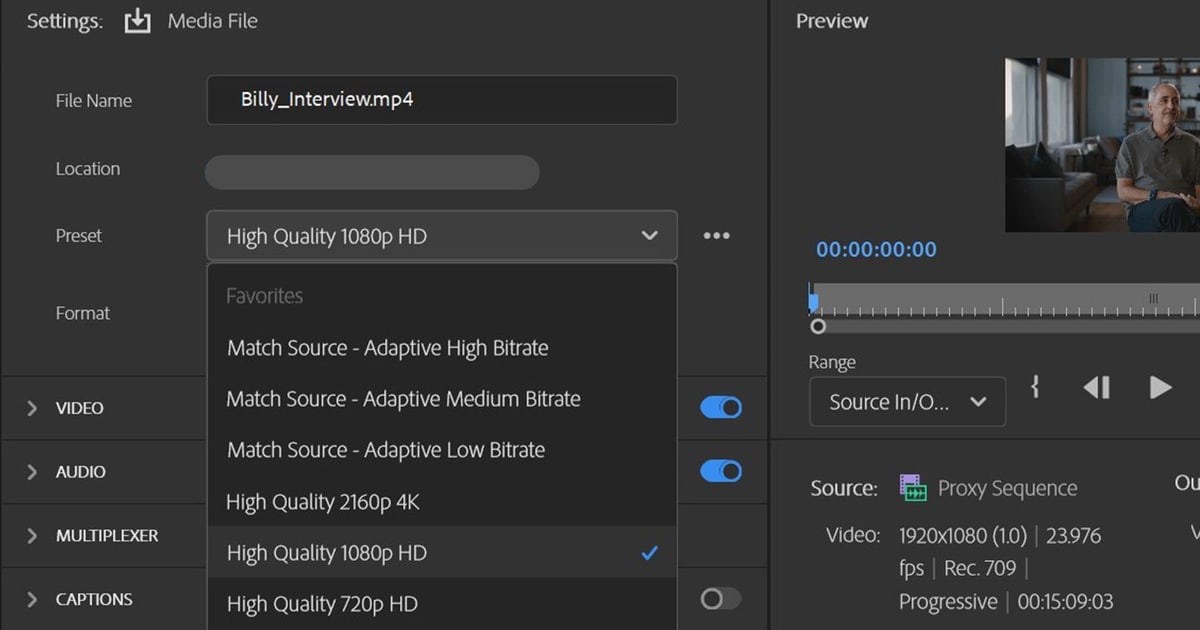

Premiere Pro(プレミアプロ)でゲーム実況の動画を 1080p 60fps のまま YouTube 用に書き出す最短ルートは二手です。
プロジェクトパネルの録画クリップを「新規項目」アイコンへドラッグしてソースと同じ解像度・フレームレートのシーケンスを作り、編集が終わったらファイル > エクスポート > メディア(Ctrl + M)でフォーマットを H.264、プリセットを「ソースの一致」(Match Source – Adaptive High Bitrate)にするだけです。
2026年9月16日確認時点でデスクトップ版の最新は Adobe Premiere 26.5.1 で、Adobe は製品名を「Premiere Pro」ではなく「Adobe Premiere」と表記しています。
この記事は検索されやすい「Premiere Pro」の呼び方を残しつつ、メニュー名は Adobe の日本語ヘルプに合わせ、日本語ページで確認できなかったラベルは英語を併記します。
OBS・NVIDIA アプリ・DOR で 1080p の 60fps か 59.94fps で録画したなら、シーケンスをソースに合わせ、書き出しのビットレートを YouTube 推奨値より上にすれば画質を落とさずアップロードできます。
ビットレートがなぜその数字なのかはゲーム録画のビットレート設定ガイドに分けて書いたので、ここでは Premiere の画面で何をどこで押すかだけに絞ります。
結論:ソースに一致したシーケンスで作り、ソースの一致プリセットで書き出せば終わり
やることは四つです。①プロジェクトパネルで録画ファイルを右クリック > プロパティを開き、フレームレート(59.94 か 60 か)と画像サイズを確認します。②そのクリップをプロジェクトパネル下部の「新規項目」アイコンへドラッグし、ソースに一致するシーケンスを自動作成します。
タイムベースは作成後にロックされるため、ここで合わせておきます。③カット編集を終えたら Ctrl + M で書き出しを開き、出力先はメディアファイルか YouTube、フォーマットは H.264、プリセットは「ソースの一致」(Match Source – Adaptive High Bitrate)を選びます。
④ビットレート設定を VBR 2 パスに切り替え、ターゲットビットレートが YouTube 推奨(1080p 60fps SDR で 12Mbps)以上か、オーディオが AAC・48kHz・ステレオかを確認してエクスポートを押します。
アップロード後に画質が崩れる場合は Premiere よりアップロード側に原因があることが多いので、まずゲーム動画を画質を落とさずアップロードする方法を確認してください。
そして目的が「対応ゲームの録画を切り出して YouTube や Discord に上げる」までなら、DOR は mp4 を自動保存し、ブラウザーのスタジオでトリミング・結合・比率・テキスト・BGM まで済むので、シーケンスと書き出しの設定工程そのものがありません。精密なカラー、マルチカメラ、キーフレーム、プラグインが必要なときだけ Premiere の出番です。
シーケンス作成 → 編集 → 書き出しの順序
- 1ソースクリップのフレームレートと画像サイズを確認するプロジェクトパネルに録画ファイルを読み込み、右クリック > プロパティを開きます。フレームレートが 59.94 か 60 か、画像サイズが 1920×1080 かを控えます。OBS で録画した場合、この値は OBS の設定 > 映像 > FPS 共通値と、基本 (キャンバス) 解像度 / 出力 (スケーリング) 解像度で決めた値と同じになるはずです。Adobe は、シーケンス設定がそのシーケンスで使うアセットのパラメーターと一致するときに Premiere が最も良く動作すると明記しています。ゲームキャプチャのソースが可変フレームレートだと編集中に音声がずれることがあるので、プロパティの値と実際の再生が食い違うファイルは、タイムラインを組む前に別扱いで点検します。
- 2「新規項目」アイコンでソースに一致したシーケンスを作るクリップをプロジェクトパネル下部の「新規項目」アイコンへドラッグします。Adobe の公式ヘルプの文言どおり、ソースフッテージに一致する適切な解像度とフレームレートで新しいシーケンスが自動的に作成されます。1080p 60fps のソースならシーケンスも 1920×1080・60(または 59.94)になり、ダイアログで値を選ぶ必要がありません。作成済みのシーケンスに入れたいときはクリップをタイムラインのそのシーケンスへドラッグしますが、タイムベースなどのシーケンス設定は作成時にロックされるため、ソースと異なるシーケンスに入れる前にもう一度確認します。
- 3手動でシーケンスを作るときの値新規シーケンスダイアログボックスには「シーケンスプリセット」「一般」「トラック」の三つのタブがあります。プリセットのカテゴリ名に馴染みがなければ「一般」タブで編集モードを「カスタム」にし、タイムベースをソースのプロパティの値(59.94 または 60)と同じに、フレームサイズ 1920×1080、ピクセル縦横比を正方形ピクセル、フィールドをフィールドなし(プログレッシブスキャン、英語表記 No Fields (Progressive Scan))にします。作成済みのシーケンスを直すにはシーケンス > シーケンス設定(Sequence Settings)か、プロジェクトパネルでシーケンスを右クリック > シーケンス設定です。クリップ側のフレームレートを変える変更 > フッテージを変換(「クリップを変更」ダイアログの「フッテージを変換」タブ)はオーディオも一緒に変わり、長さも比例して伸び縮みするので、ゲーム動画にはなるべく使いません。
- 4書き出し画面を開いて出力先・フォーマット・プリセットを選ぶタイムラインでシーケンスを選択し、ファイル > エクスポート > メディア、または Ctrl + M を押します。左の列で出力先を選びます。ローカル保存ならメディアファイル、直接アップロードするなら YouTube のトグルをオンにしてタイトル・説明・タグを入力します。フォーマットは H.264 で、Adobe がほとんどのオンライン動画に推奨しているものです。プリセットは「ソースの一致」(Match Source – Adaptive High Bitrate)にすると、フレームサイズとフレームレートをシーケンスに自動で合わせてくれます。YouTube へ直接公開するときも Adobe はこの組み合わせを推奨しており、プラットフォーム別のプリセットを見たいときはプリセットのドロップダウンにあるその他のプリセットから探します。
- 5ビデオのエンコードとビットレートの値を見直すビデオのセクションでフレームサイズがフル HD(1920×1080)か、フレームレートがシーケンスと同じかを確認します。Adobe はソースと異なるフレームレートを選ぶと意図しないモーションアーティファクトが出る可能性があると警告しており、時間補間(フレームサンプリング/フレームブレンド/オプティカルフロー)はフレームレートが異なるときだけ関与します。フィールドオーダーはプログレッシブ(Progressive)、プロファイルは High(迷ったらソースの一致をオン)、パフォーマンスはデフォルト(ハードウェアエンコード)のままにします。ビットレート設定は VBR 2 パスにします。ファイルを二度読むぶん時間は延びますが、Adobe の記載どおり多くの場合より高品質になります。ターゲットビットレート(Mbps)は YouTube 推奨の 1080p 60fps SDR 12Mbps 以上、30fps の録画なら 8Mbps 以上かを確認します。
- 6オーディオ設定を確認するオーディオコーデックは AAC、サンプルレートは Adobe の推奨どおり録音時の値のままにしつつ YouTube 推奨は 48kHz、チャンネルはステレオ、ビットレート(kbps・英語表記 Bitrate [kbps])はドロップダウンの最大値を選びます(YouTube 推奨はステレオ 384kbps)。ゲーム音とマイクが一つのトラックに混ざって録音されたファイルならそのまま書き出し、トラックが分かれていればタイムラインで先に二つの音量を揃えます。
- 7エクスポートまたはクイックエクスポートで仕上げるエクスポートを押せば Premiere がレンダリングし、Media Encoder に送信を押せば Premiere で編集を続けながら裏でエンコードします。毎回設定を触りたくなければ、アプリ右上のクイックエクスポートのアイコン → ファイル名と保存先 → プリセット → エクスポートの順でも同じ H.264 ファイルが得られ、その他のプリセットからプリセットマネージャーを開けばお気に入り登録もできます。「一般」セクションの「プレビューを使用」をオンにするとプレビューファイルから書き出されて品質に影響しうるので、オフにします。完成したファイルをプロジェクトパネルに読み込み直し、プロパティでフレームレートと画像サイズがシーケンスと同じか確認してからアップロードします。
シーケンスと書き出しの設定値一覧(1080p 60fps・YouTube 向け、2026年9月16日確認)
| 項目 | 値 | 理由・根拠 |
|---|---|---|
| シーケンスのフレームサイズ | 1920×1080 | YouTube 推奨の 1080p 解像度(16:9)。ソースのプロパティの画像サイズと同じにする |
| シーケンスのタイムベース | ソースのプロパティのフレームレートと同じ(59.94 または 60) | Adobe:シーケンス設定がアセットと一致すると最適に動作、タイムベースは作成後ロック |
| ピクセル縦横比 | 正方形ピクセル | Adobe:コンピューター生成のグラフィックは正方形ピクセル |
| フィールド | フィールドなし(プログレッシブスキャン)(No Fields (Progressive Scan)) | ゲームキャプチャはプログレッシブ、YouTube もプログレッシブスキャンを推奨 |
| 書き出しフォーマット | H.264 | Adobe:ほとんどのオンライン動画に推奨 |
| プリセット | ソースの一致(Match Source – Adaptive High Bitrate) | Adobe:速く高品質、フレームサイズとフレームレートをシーケンスに自動一致 |
| プロファイル / フィールドオーダー | High / プログレッシブ(Progressive) | Adobe:High はほとんどの HD 機器が対応、YouTube 推奨も High Profile・プログレッシブ |
| ビットレート設定 | VBR 2 パス、ターゲットビットレート 12Mbps 以上 | Adobe:2 パスは多くの場合より高品質、YouTube 1080p60 SDR 推奨 12Mbps(30fps は 8Mbps) |
| オーディオ | AAC、サンプルレート 48kHz、ステレオ、ビットレート(kbps)は最大値 | YouTube 推奨 AAC-LC 48kHz ステレオ 384kbps、Adobe:録音時のサンプルレートのまま |
| パフォーマンス | デフォルトのまま(ハードウェアエンコード) | Adobe:システムが非対応なら自動でソフトウェアエンコードに切り替え |
書き出し前のチェックリスト
- ソースのプロパティのフレームレート(59.94 または 60)とシーケンスのタイムベースが同じか
- シーケンスが 1920×1080、正方形ピクセル、フィールドなし(プログレッシブスキャン)か
- フォーマット H.264、プリセット「ソースの一致」(Match Source – Adaptive High Bitrate)か
- プロファイル High、フィールドオーダーがプログレッシブ、パフォーマンスはデフォルトか
- ビットレート設定が VBR 2 パス、ターゲットビットレートが 12Mbps 以上(1080p60)か
- オーディオコーデック AAC、サンプルレート 48kHz、チャンネルがステレオ、ビットレート(kbps)が最大値か
- 「プレビューを使用」がオフで、書き出したファイルのプロパティがシーケンスと一致しているか
この設定が一切いらない道:DOR
上の手順は「録画を Premiere に入れて YouTube の規格に再エンコードする」ことが前提です。目的が対応ゲームの試合を切り出して YouTube や Discord に上げるだけなら、無料の Windows アプリ DOR はその前提をなくします。
対応ゲームを自動検出してフルマッチを mp4 で保存し(RTX シリーズなど対応する NVIDIA 製グラフィックボードでは NVENC ハードウェアエンコードで録画)、VALORANT・リーグ・オブ・レジェンド・PUBG・FC オンライン・フォートナイト・Counter-Strike・オーバーウォッチのようにキルの自動クリップに対応するゲームではハイライトが別に切り出されてライブラリに溜まります(それ以外の対応ゲームはフルマッチ録画のみ)。
ライブラリの区間トリミングは開始と終了を指定して 16:9 / 9:16 / 1:1 を選ぶと dor.gg のリンクですぐ共有でき、ブラウザーのスタジオでは長さ調整・結合・プラットフォーム別の比率・テキスト・BGM・音量まで整えたあと mp4 ダウンロードかリンク共有で完了です(動画 3 秒以上、500MB 以下)。
つまりシーケンス設定も書き出し設定も選ぶものがなく、使い方はDOR ブラウザークリップ編集ガイドにまとめました。逆に、精密なカラー補正、マルチカメラ、キーフレームアニメーション、マルチトラックオーディオ、プラグイン、字幕の自動生成が必要なら、この記事の Premiere の手順が答えです。


