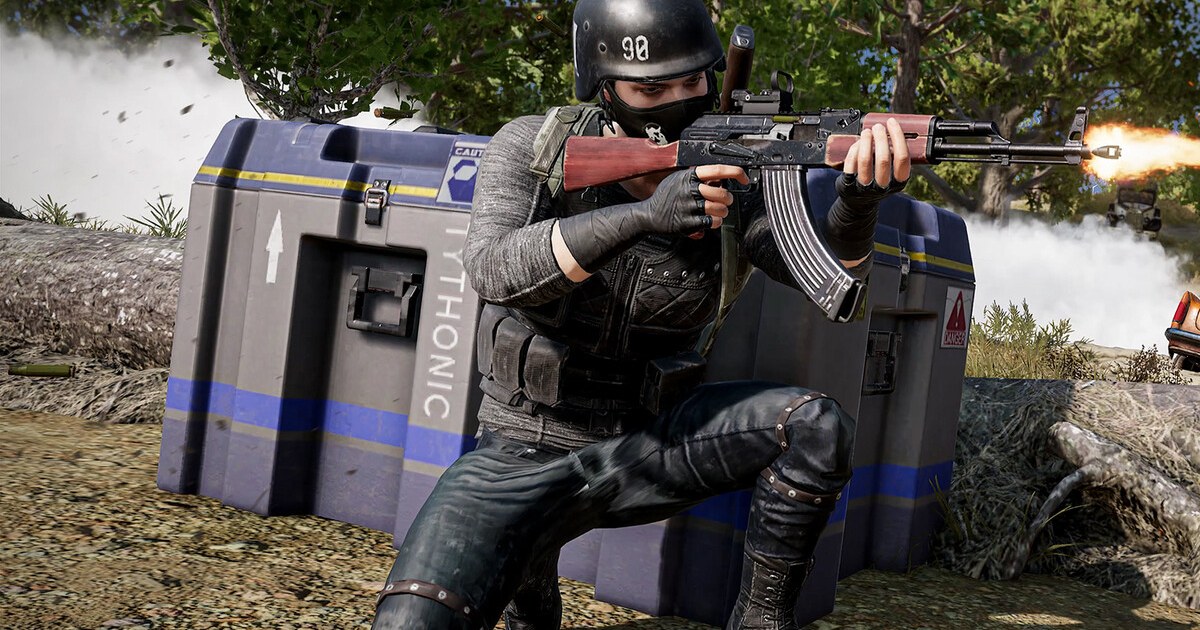
結論から言うと、PUBGのハイライト動画は、DORアプリのワンクリックマッドムービー(AIハイライト)でクリップを選び、テンプレートを決めるだけで完成します。PUBGはこの機能に対応した7タイトルのひとつです。
DORが試合を自動で録画し、キル・ダウン・デスの場面をイベントクリップとして集めておくので、やることは気に入った場面を選び、テンプレートと比率を決めることだけです。選んだクリップはゲームのイベントを読み取って自動で1本につながり、音楽とエフェクトがつきます。この機能はデスクトップアプリで使え、作成中にウィンドウを閉じても編集は続きます。試合の録画方法はPUBGを録画する方法にまとめているので、この記事ではたまったクリップを1本のマッドムービーにする手順に絞ります。
結論:クリップを選び、テンプレートを選び、比率を決めるだけ
ハイライトに使うクリップは、1試合でいちばん良かった場面が数個あれば十分です。クリップ画面のAIハイライトボタンを押すと動画が自動で選ばれてテンプレートの画面に進み、自分で選びたいときは編集する動画を選ぶ画面で場面をひとつずつ選びます。テンプレートの画面ではテンプレートの種類と音楽を選び、比率は16:9、9:16、3:4から決めます。
横動画はYouTube向き、縦動画はショートやリール向きです。使うクリップは、マイクリップに集まったイベントクリップから選んでください。試合全体の録画、ラウンド録画、区間を切り出して作ったクリップ、すでに作ったハイライト、複数のゲームを混ぜた選択は、リストから外しておくと止まらずに進められます。クリップを集める段階から知りたい場合は、先にクリップを集めてハイライト動画を作る方法を読んでみてください。
PUBGのハイライト動画の作り方
- 1PUBGを起動して普段どおり1試合遊ぶDORをインストールしてPUBGを起動すると、ゲームを自動で検出して試合全体を録画します。キル・ダウン・デスの場面はイベントクリップとして、試合全体は動画として「マイクリップ」に集まります。試合が終わったら、アプリのハイライト自動分析で場面を選んで見ることもできます。
- 2マイクリップから使う場面を見ていくマイクリップでその試合のイベントクリップを見ていき、マッドムービーに入れたい場面を決めます。最初は3〜4個で十分です。試合全体の録画や区間を切り出して作ったクリップはこの機能では使わないので、イベントクリップを中心に選んでください。
- 3クリップ画面でAIハイライトボタンを押すデスクトップアプリのクリップ画面にあるワンクリックマッドムービー(AIハイライト)のボタンを押します。試合ごとのボタンは、対応ゲームの正式版の試合で表示されます。自動選択でそのままテンプレート画面に進んでも、編集する動画を自分で選ぶ画面で場面を決めても構いません。
- 4テンプレートと音楽と比率を決めるテンプレートを選ぶと必要なクリップ数が決まります。Maniacは3〜6個、Magazineは1〜4個、FreezeZoomは1個のようにテンプレートごとに違うので、選んだ場面の数に合わせます。音楽のリストから曲を選び、投稿先に合わせて16:9、9:16、3:4から比率を決めます。
- 5作成を始めて結果を確認する作成を始めると、音楽とエフェクトのついた動画が自動で編集されます。作成中にウィンドウを閉じても編集は続きます。DefaultとAutoHighlightのテンプレートには1分制限の設定があり、オンにすると無料は56秒、Proは60秒以内に収まります。
- 6整えて共有する投稿する前に、DORスタジオ(dor.gg/studio)でテキスト、BGM、シェイクズームなどのエフェクトテンプレートを足して、mp4で書き出すか、dor.ggのリンクで送れます。縦のショートで投稿するなら、PUBGショート動画の作り方の構成が参考になります。
マッドムービーのテンプレート11種とクリップ数の目安
| テンプレート | 必要なクリップ数 | 知っておくこと |
|---|---|---|
| Default | テンプレート画面で案内 | 基本の比率は16:9で、1分制限のオン・オフができます |
| AutoHighlight | テンプレート画面で案内 | Defaultと同じく、1分制限のオン・オフができます |
| Maniac | 3〜6個 | キルクリップを複数集めて1本にしたいときに選びます |
| Magazine | 1〜4個 | 9:16の縦動画で出力され、ショートにそのまま使えます |
| FreezeZoom | 1個 | クリップがひとつだけでも作れます |
| そのほかの6種 | テンプレートごとに異なる | SkullMeme、Bow and Arrow、Life Force、Camera、Finale、Aimはテンプレート画面で見て選びます |
マッドムービーを作る前に確認すること
- 選んだクリップがマイクリップに集まったイベントクリップか
- ひとつのゲーム(PUBG)のクリップだけを選んだか
- テンプレートが求めるクリップ数に合わせて場面を選んだか
- 投稿先に合った比率(16:9、9:16、3:4)を選んだか
- 1分制限の設定が投稿先の長さに合っているか
DORでPUBGの試合録画からマッドムービーまで
DORは無料のWindows向けゲーム録画アプリです。対応ゲームを起動すると自動で検出して試合全体を録画し、録画は「マイクリップ」に集まります。PUBGではキル・ダウン・デスの場面がイベントクリップとして集まり、試合が終わるとハイライト自動分析で場面を選んで見られます。
ワンクリックマッドムービー(AIハイライト)は、リーグ・オブ・レジェンド、VALORANT、PUBG、FC Online、フォートナイト、カウンターストライク、オーバーウォッチの7タイトルで使え、選んだクリップをテンプレートに合わせて音楽とエフェクトのついた動画につなげます。
さらに手を加えたいときは、DORスタジオ(dor.gg/studio)で複数の動画の結合、比率の変更、テキスト、BGM、音量、シェイクズームやパンチズームなどのエフェクトテンプレートを使い、ウォーターマークなしでmp4に書き出すか、dor.ggのリンクで共有できます。録画は無料で720pと1080p、30fpsと60fpsから選べ、初期設定は1080p・30fpsです。

