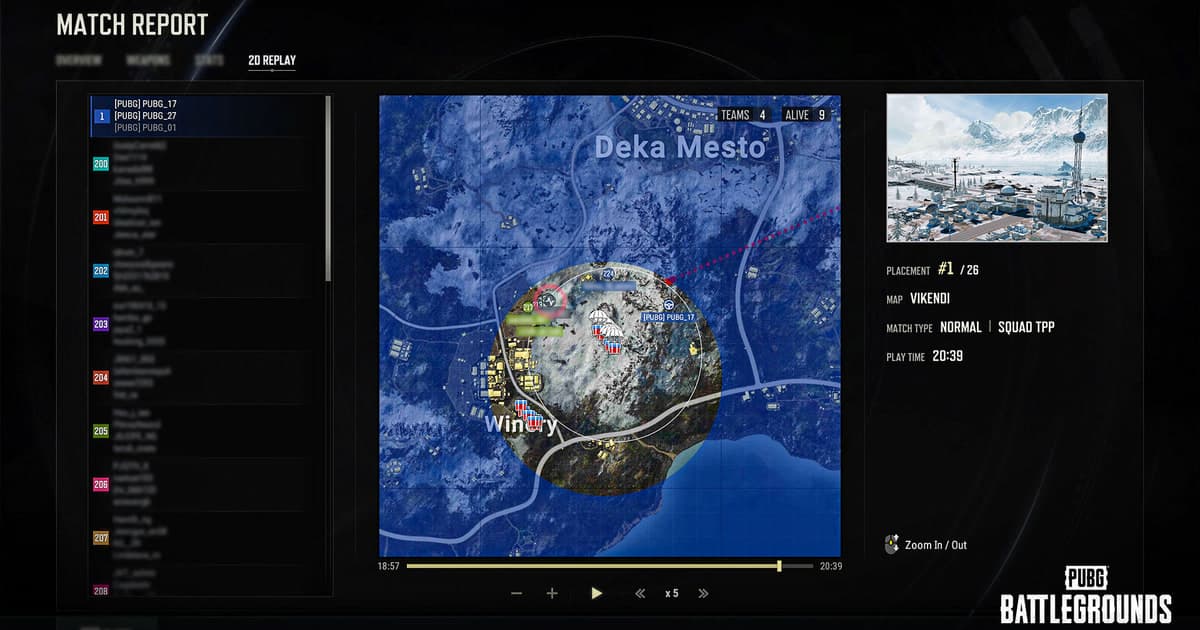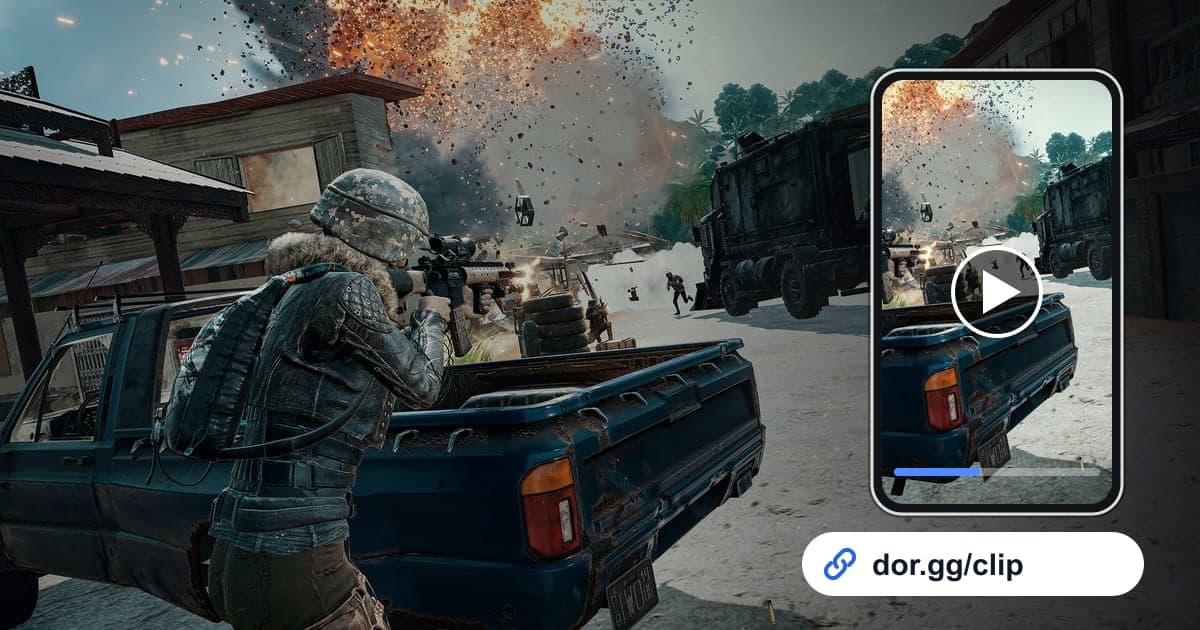
PUBG: BATTLEGROUNDS でドン勝を取ったときや、一度に何人も倒したときは、その場面をすぐスクワッドの仲間や友達に見せたくなります。問題は、PUBG の 1 試合が長いことです。降下から最終安置までが入った動画をそのまま送ると、相手は見たい場面を探しにくく、ファイルも大きくてやり取りが面倒です。この記事では、DOR が自動で録画した PUBG の動画から送りたい場面だけを選び、dor.gg のリンクで共有する方法を 1 つだけ扱います。
送るものによって取り出す場所が変わります
キルの場面を 1 つ送りたいなら、DOR が自動で作ったハイライトクリップをそのまま使うのがいちばん早い方法です。自動クリップが作られる仕組みは 自動ハイライトクリップ で説明しています。反対に、最終安置からドン勝までの流れやスクワッドの交戦全体のように前後の文脈が必要な場面は、フルマッチの録画から自分で範囲を決めて切り出します。範囲の決め方の基本は ゲームクリップのカット方法 を参考にしてください。
PUBG の 1 試合から送る場面を選んでリンクで送る手順
- 1PUBG を起動していつも通り 1 試合プレイするDOR は無料の Windows デスクトップアプリで、PUBG: BATTLEGROUNDS を起動すると自動で検出し、1 試合全体を録画します。録画ボタンを押す必要はなく、スクワッドのボイスチャット中にマイクをオンにしておけば、ゲームの音とマイクの音が一緒に録音されます。
- 2ライブラリでまず自動キルクリップを確認する試合が終わると、アプリのライブラリにフルマッチの録画と一緒に、キルなどの場面を検出して作られたハイライトクリップが表示されます。送りたい場面がキル 1 つなら、まずこのクリップを開いて確認し、問題なければそのまま共有の手順に進みます。
- 3最終安置とドン勝の瞬間はフルマッチの終盤から切り出すドン勝の場面は、最後のキル 1 つだけよりも、その直前のポジション争いや安置への移動が一緒にあるほうが面白くなります。フルマッチ録画の終盤を開き、最終安置に入るところから勝利が確定する瞬間までを区間カットで指定します。
- 4スクワッドの交戦は前後を広めに取るスクワッドの仲間と交戦を振り返るには、撃ち合いが始まる前の移動ルートや遮蔽物の位置が見えている必要があります。交戦が始まる少し前から決着がつくまでを切り出しておけば、別の位置にいた仲間も自分の視点で状況を見直せます。
- 5相手が見る画面に合わせて比率を選ぶ区間カットの出力比率は 16:9、9:16、1:1 から選びます。PC で一緒に振り返る仲間には広い視野が見える 16:9 が状況をつかみやすく、スマホで見る友達に短いキルの場面を送るなら 9:16 も検討します。
- 6複数の場面はスタジオで 1 本にまとめる1 試合で出た複数のキルクリップをばらばらに送るより 1 本にまとめたいときは、インストール不要でブラウザから開ける DOR スタジオで動画を結合します。テキストや BGM を入れたあと、リンクで共有するか mp4 でダウンロードできます。
- 7dor.gg のリンクをスクワッドのチャットに貼るカットや編集が終わったら dor.gg のリンクで共有します。リンクを Discord やメッセンジャーのチャットに貼り付ければ、受け取った人はアプリをインストールせずにブラウザですぐ再生できます。動画ファイルを別にアップロードしたりダウンロードしたりする必要はありません。
送る PUBG の場面ごとに DOR で取り出す場所
| 送る場面 | DOR で取り出す場所 | こう送ると喜ばれる相手 |
|---|---|---|
| キルの場面 1 つ | ライブラリの自動ハイライトクリップ | さっきまで一緒にプレイしていたスクワッドの仲間 |
| 最終安置とドン勝の瞬間 | フルマッチ録画の終盤を区間カット | 一緒にドン勝した友達や自慢したい友達 |
| スクワッドの交戦の振り返り | フルマッチ録画で交戦直前の移動から決着までを区間カット | その交戦で別の位置にいたスクワッドの仲間 |
| 1 試合のキルまとめ | 複数のクリップを DOR スタジオで結合 | 試合の要約を見たい友達 |
| スマホ向けの縦型動画 | 区間カットかスタジオで 9:16 を選ぶ | スマホでメッセージを見る友達 |
| 1 試合まるごと | 送らずに必要な区間だけ切り出して送る | 該当なし(相手が場面を探しにくい) |
PUBG の動画を送る前のチェック
- 送る場面がキル 1 つなのか、前後の流れが必要な場面なのかを先に決めました。
- キル 1 つなら、自動ハイライトクリップを開いて狙った場面か確認しました。
- ドン勝の場面は、最終安置に入るところから勝利確定までを切り出しました。
- 交戦の振り返り用の動画は、交戦直前の移動が見えるよう前を広めに残しました。
- スクワッドのボイスに入った会話は共有しても問題ない内容です。
- 1 試合まるごとではなく、必要な区間だけをリンクで送ります。
DOR で PUBG の動画を共有するときに知っておくこと
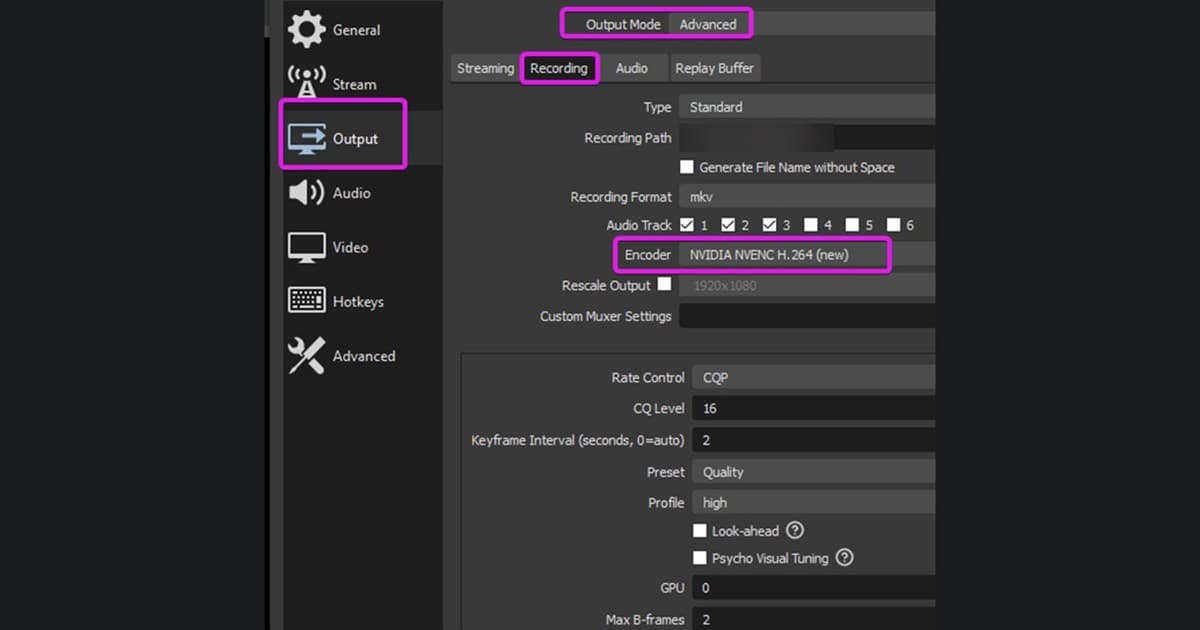
DOR は無料の Windows デスクトップアプリで、PUBG: BATTLEGROUNDS を起動すると自動で検出し、1 試合全体を mp4 で録画します。PUBG: BATTLEGROUNDS は自動ハイライトクリップに対応する 7 つのゲームの 1 つなので、キルなどの場面が別のクリップとしてライブラリに整理されます。クリップや自分で切り出した区間は dor.gg のリンクで共有でき、受け取った人はアプリなしで、スマホのブラウザを含むブラウザで再生できます。1 試合の録画は長さに応じて容量も大きくなるため、ファイルを直接やり取りするよりリンク 1 本で送るほうが手軽です。録画がディスクをどれくらい使うかは PUBG の録画容量と保存領域 で、複数のクリップを結合してテキストを入れる方法は DOR ブラウザエディター で続けて確認できます。NVIDIA のグラフィックスカードなら、NVENC のハードウェアエンコードが標準で使われます。