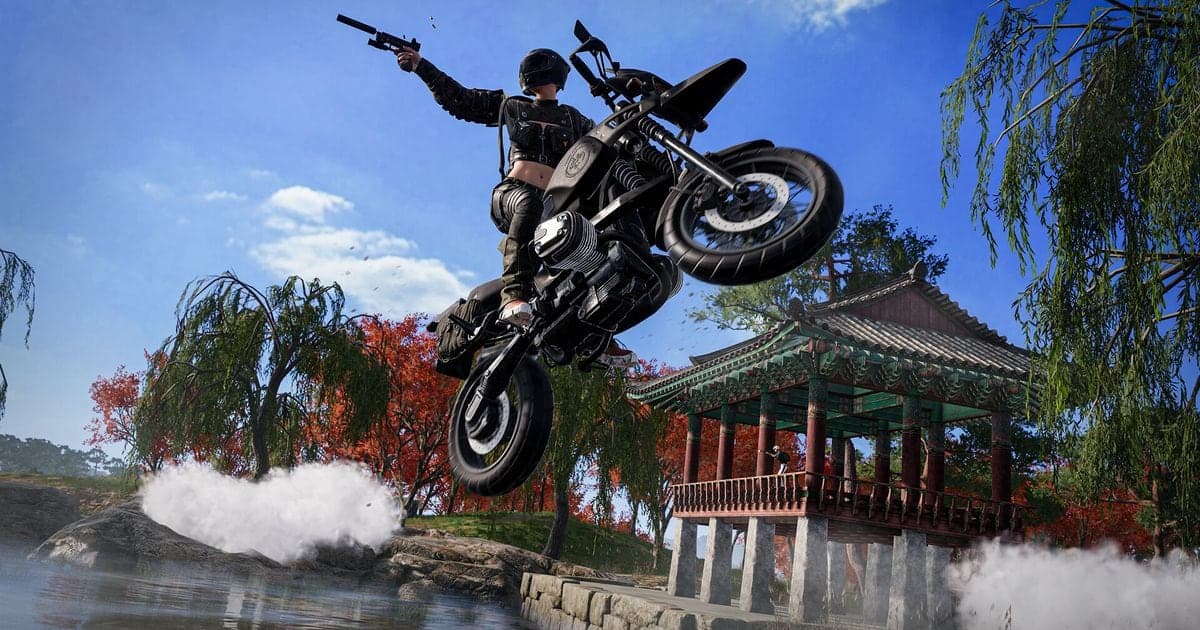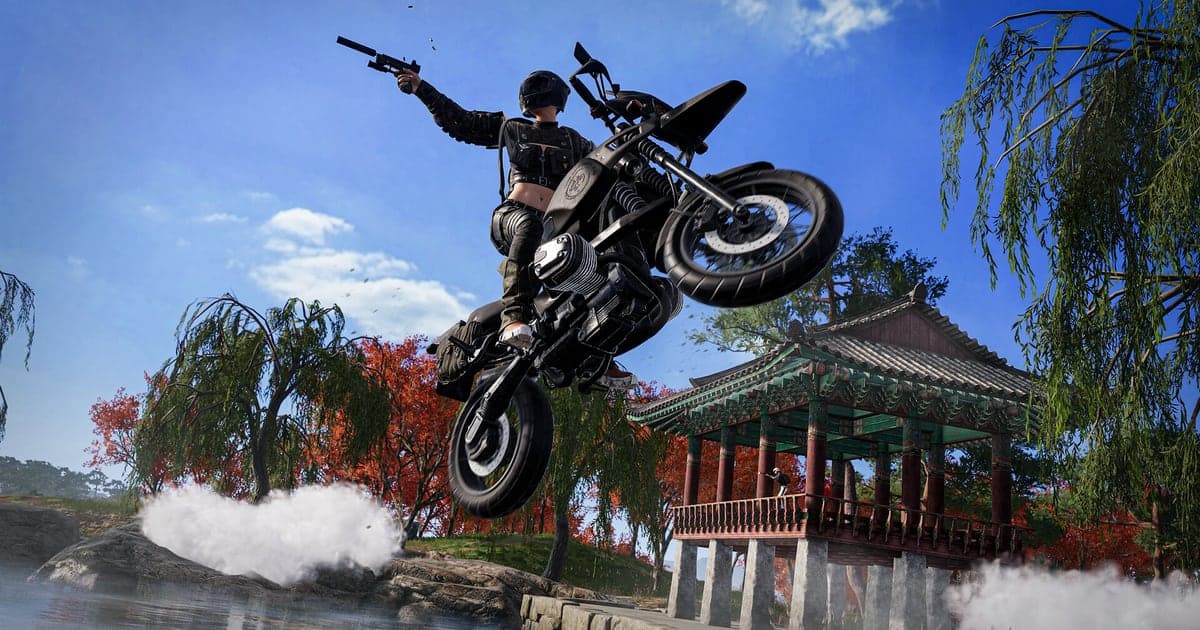
ドン勝を取った夜、手元に残ったのがスクリーンショット1枚だけ——PUBGでは珍しくない後悔です。バトロワは録画にとって最も相性の悪いジャンルで、1試合は20〜30分に及び、キルは降下直後にも最終円にも訪れます。その全部をホットキーで拾い切るのは人間には無理があります。本記事ではPUBGのデスカメラ・観戦・リプレイにできることの範囲を先に整理し、そのうえで毎試合が自動で丸ごと残り、キルごとにクリップが貯まる録画設定と、貯まった録画ファイルの管理のコツを順番に解説します。
デスカメラ・観戦・リプレイにできないこと
PUBGには過去の場面を見返す手段がすでに3つあります。倒された直後には相手視点を短く映すデスカメラ、スクワッドなら生存中の味方を見守る観戦、試合後には自由カメラとタイムラインで1試合を再構成するリプレイモード。ただし3つとも「見る」機能であって「残す」機能ではありません。デスカメラは数秒で終わります。リプレイは完成した動画ではなく、そのバージョンの試合データを再演算する仕組みなのでクライアントの外に持ち出せず、パッチが入ると古いリプレイは再生できなくなることが多いのです。リプレイの操作と復習のコツはPUBGリプレイガイドにまとまっています。動画ファイルとして残すには、試合が行われているその時間にリアルタイム録画が動いている必要があります。
ボタンいらずのPUBG録画を整える手順
- 1無料デスクトップアプリを導入 — DORは無料のWindows用デスクトップアプリです。インストーラーを1回実行すれば準備は終わりです。
- 2PUBGを起動——検出は自動 — ゲームを立ち上げるとDORが自動で認識します。録画開始ボタンも、覚えるホットキーもありません。
- 3普段どおり1試合、キルはその場でクリップに — プレイ中は試合全体がフルマッチとして録画され、キルが出るたびにその瞬間が個別クリップとして保存されます。撃ち合いの多い試合ほどクリップも増えます。
- 4倒された場面はフルマッチ録画で振り返る — デスカメラは数秒で終わりますが、フルマッチのファイルなら交戦が始まる前から自分の視点そのままで見直せます。
- 5クリップを整えてdor.ggリンクで共有 — 残したいクリップはブラウザエディタで前後を切り、dor.ggリンクで渡します。受け取った側はスマホのブラウザでも再生できます。
残したい場面別|ゲーム内機能と自動録画の違い
| 残したいもの | ゲーム内機能では | フルマッチ自動録画では |
|---|---|---|
| 倒された理由 | デスカメラが相手視点を数秒映して終了 | 交戦の前後まで自分の視点の原本で再生 |
| 1試合まるごとの復習 | リプレイで可能だがパッチ後の再生に制約あり | 動画ファイルなのでいつ開いても同じく再生 |
| キル場面の収集 | リプレイのタイムラインから自力で探す | キルのたびに個別クリップが自動で貯まる |
| ドン勝の瞬間 | パッチ後は再生できなくなることが多い | 最終円までフルマッチに残っている |
| 友だちへの共有 | クライアントの外へ持ち出せない | dor.ggリンク1本、スマホのブラウザで再生 |
PUBG録画ファイルの管理チェック
- 最初の1試合が終わったらライブラリを開き、フルマッチ録画とキルクリップの両方が保存されているか確認する。
- PUBGは1試合が長く、フルマッチのファイルは小さくありません。録画が貯まるドライブの空き容量を定期的に見ておく。
- 復習が済んだフルマッチは整理し、残したい瞬間だけクリップにしておくと容量管理が楽になります。
- 共有はファイル転送ではなくdor.ggリンクで。自分に送ってスマホのブラウザで再生できるか一度確かめておく。
- リプレイは動画ではなくクライアント専用データです。残したい過去の試合はパッチで再生できなくなる前に再生画面を録画しておく。
DORが引き受ける範囲
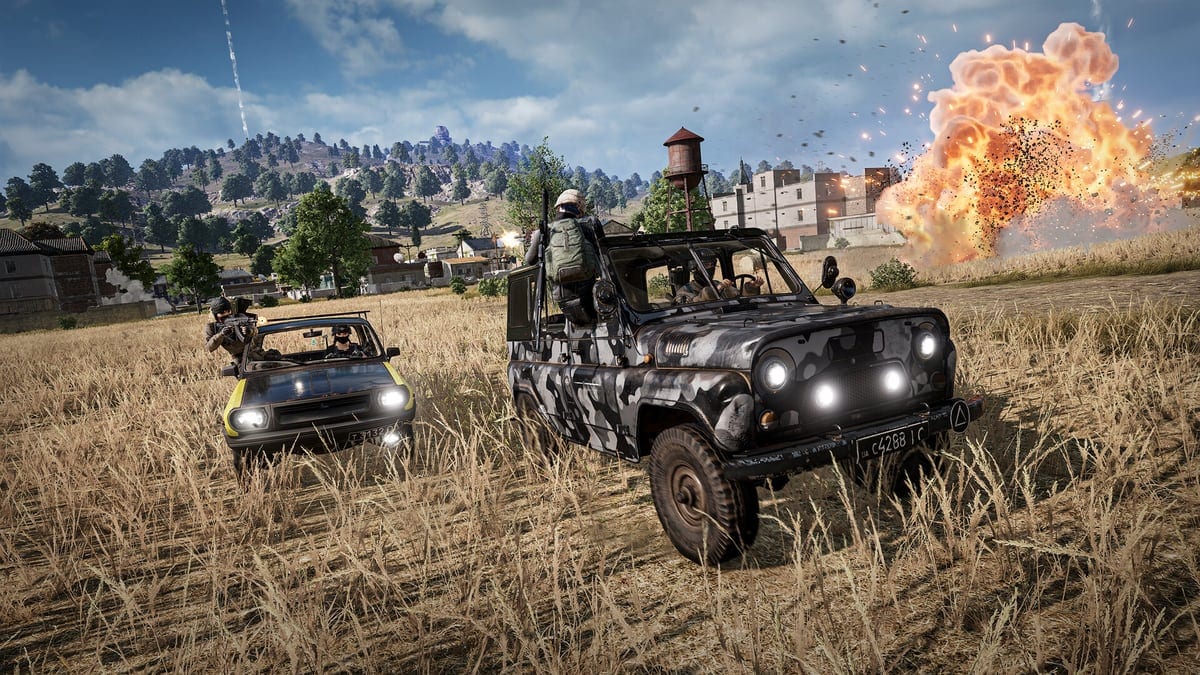
DORは無料で、PUBGの起動を自動検出して1試合を丸ごと録画しながら、キルなどのハイライトの瞬間を個別クリップとして保存します。エンコードはNVENCハードウェア方式が標準のためゲームへの負荷は低く、フルマッチ録画はライブラリに保管されいつでも見返せます。録画を入れてからフレームが不安定に感じたら、録画中のFPS低下の直し方の手順で点検してください。録画が貯まってきたときの容量・保存先の管理はPUBG録画の容量管理ガイドで詳しく解説しています。
公式ドキュメントで確かめる
リプレイモードの操作体系は、PUBG公式サポートのリプレイモードのホットキー一覧で確認できます。フリーカメラ、タイムライン表示、再生速度の変更などが並んでいますが、一覧にあるのはすべて「見る」ための操作で、動画を書き出す項目はありません。リプレイは復習に使い、残したい映像はリアルタイム録画で確保する——その役割分担が必要な理由です。