結論:機材より先に設定の順番を整える
PUBGで足音の方向を聞き間違えることが多いなら、新しいヘッドセットやサウンドカードを買う前に、次の5つを順番に見直すのが近道です。大事なのはステレオで基準を作ることです。
2018年の開発者ノートによればPUBGはゲーム内でヘッドホン向けの立体音響処理をしているので、Windowsの空間サウンドとヘッドセットの仮想7.1はオフから始め、必要になったらどちらか一方だけをオンにして比べます。そのあとで音量の上限を決め、ラウドネス等化とEQは最後に少しずつ触ります。
- 接続と装着: 有線か2.4GHzワイヤレスでつなぎ、Bluetoothは避けます。まずイヤーパッドが耳をすき間なく覆っているかを確認します。
- 出力の経路はひとつ: Windowsの空間サウンドとヘッドセットの仮想7.1・THX・DTSをオフにし、ステレオで基準を作ります。
- ゲーム内音量: マスター音量はゲーム内で一番大きな音を基準に上限を決め、音楽・UI・エモートの音量は下げます。
- ラウドネス等化: 遠くの足音は持ち上がりますが銃声とのメリハリは減るので、オンとオフを同じ場面で比べます。
- EQ: ヘッドセットメーカーのアプリにあるFPSやゲーム向けプリセットから始め、低音を少し下げる程度で一段ずつ調整します。
なぜステレオから始めるのか:PUBGがすでに立体音響を処理している
PUBGの開発チームは2018年の開発者ノートで、移動音・爆発音・薬莢の音にはHRTF(頭部伝達関数)処理を使ってきたこと、そして敵の銃声にも広げることを説明しています。開発側の説明では、2チャンネルのステレオヘッドホンでも3次元の音を再現するための仕組みです。
マイクロソフトのドキュメントも、Windows Sonicなどの空間サウンドはスピーカー配置をヘッドホン向けに仮想化する機能で、距離による減衰、遮蔽、残響といった空間の手がかりはゲームエンジンが作ると説明しています。
ゲームがすでに立体化した音にWindowsやヘッドセットの仮想サラウンドをもう一枚重ねると、定位が良くなったのか悪くなったのか、何が原因なのかを判断しにくくなります。だからまずステレオで聞き、変えるときは一度にひとつだけ変えます。
足音そのものも何度か作り直されています。2020年7月のアップデート8.1の開発者ノートによると、以前は距離に応じて音量と高音域を一緒に下げる方式だったため、中距離・遠距離の足音がこもって聞こえていました。その後、地面の材質や動作ごとに距離を2〜3段階に分けて作り直しています。
高音域が距離の手がかりとして使われていたということなので、EQで低音を足すより、低音を少し削って中高音域が埋もれないようにするほうを出発点にする理由になります。階段や複数階の建物での上下の判断は、開発側も難しい点として認めてきました。
2020年にはカラキンの地下やバンカー付近で地上か地下かを判断しにくいことが既知の問題として挙げられ、2023年のアップデート22.1でカラキンの地上と地下の音がよりはっきり分かれるよう調整されています。上下の定位はヘッドセットや設定だけでは完全には解決しないので、足音が途切れる位置やドアの開閉音といった位置情報も合わせて判断します。
設定のやり方(ステップ別)
- 1ヘッドセットの接続と装着を整える有線(3.5mmまたはUSB)か2.4GHzワイヤレスのドングルで接続します。ゲームではBluetoothよりこちらを勧める声が多いです。測定レビューによると、同じヘッドセットでもメガネや頭の形で低音が大きく変わるため、EQを触る前にイヤーパッドがすき間なく密着しているかを確かめます。
- 2Windowsの空間サウンドをオフにするWindows 11ではスタート > 設定 > システム > サウンドで出力デバイス(ヘッドセット)を選び、空間サウンドをオフにします。Windows Sonic for Headphones、Dolby Atmos for Headphones、DTS Headphone:Xのどれかがオンになっていればここで切ります。出力先がモニターのスピーカーではなくヘッドセットになっているかも一緒に確認します。
- 3ヘッドセットの仮想7.1・THX・DTSをオフにするUSBコントロールボックスの7.1ボタンや、SynapseやG HUBなどメーカーアプリのTHX Spatial Audio・DTSの項目をオフにします。基準ができたら、Windows側とヘッドセット側のどちらか一方だけを選んで比べます。
- 4まず音量の上限を決めるPUBGのオーディオ設定でマスター音量の横にある再生ボタンを押すと、近くの爆発のようなゲーム内で一番大きな音を試聴できます(2019年のアップデート4.2のパッチノート表記)。この音が耳に負担にならない位置で上限を決め、ゲームプレイ音量は高め、音楽・UI・エモートの音量は低めにします。2026年8月のアップデート42.3で設定画面が刷新されたため、項目の位置は古い記事と違う場合があります。
- 5ラウドネス等化をオンとオフで比べるコントロールパネルのサウンドから再生デバイスのプロパティを開き、Windows 10系の画面では「音の明瞭化」タブを見ると、Loudness Equalization(ラウドネス等化と呼ばれる項目)があるPCがあります。同じ場面をオンとオフで聞き比べ、遠くの足音と銃声のメリハリのどちらを重視するかで決めます。
- 6EQは最後に一段ずつヘッドセットメーカーのアプリでFPS、Game、Esportsなどのプリセットを選び、低音を少し下げるところから始めます。一度に一段だけ変えて同じ場面で確かめます。ほかの人が公開しているEQの数値は耳もヘッドセットも違うのでそのままでは合わないことがあり、出発点としてだけ使います。
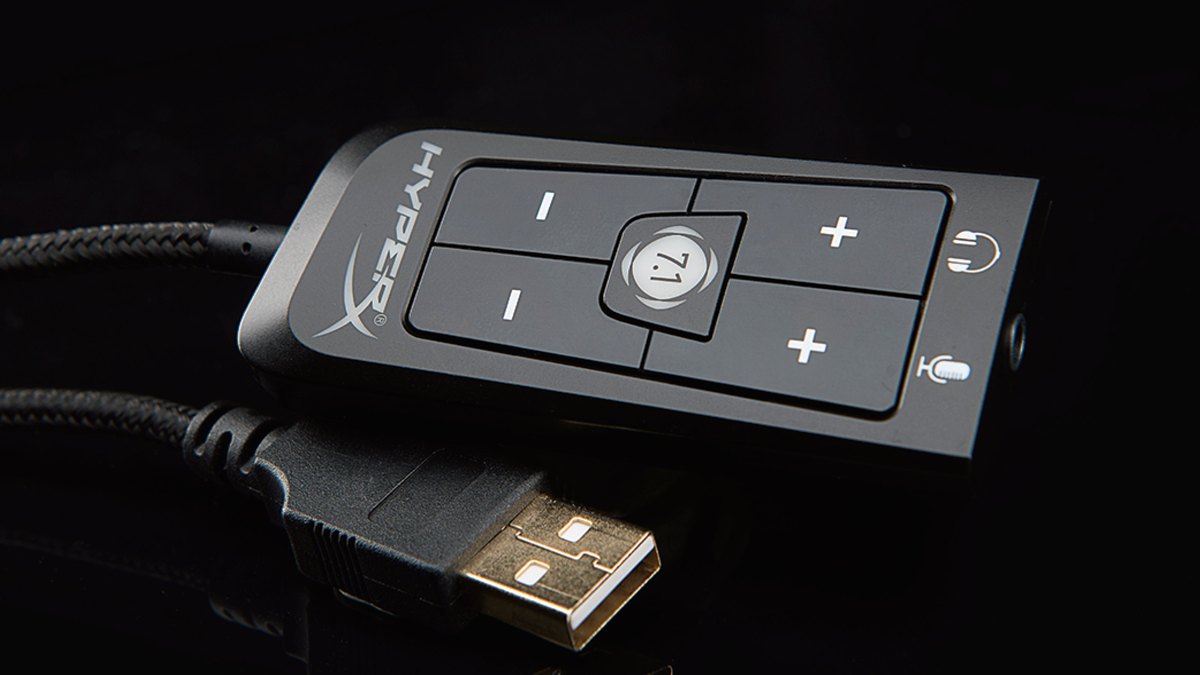
HyperX Cloud IIでは、このUSBコントロールボックス中央の7.1ボタンで仮想7.1をオンにします。メーカーページの注記には、仮想7.1サラウンド効果はステレオヘッドホン用の2チャンネル信号として出力されると書かれています。耳に届くのはあくまで2チャンネルで、仮想7.1はそこに広がり感を加える処理です。
基準を作るときは7.1ボタンを切って聞き、オンにして比べるときもWindowsの空間サウンドはオフのまま、どちらか一方だけを使います。
ラウドネス等化はオンにするべきか
マイクロソフトのドライバー向けドキュメントでは、ラウドネスイコライザーは大きな音と小さな音を平均的な音量に寄せて、聞こえ方の差を小さくする効果だと説明されています。PUBGに当てはめると、遠くの足音のような小さな音は持ち上がり、近くの銃声や爆発のような大きな音は抑えられます。
小さな音が聞き取りやすくなる代わりに、大きい音ほど近いというメリハリが弱くなるということです。同じドキュメントによると、どの効果を載せるかはPCやサウンドデバイスのメーカーが決めるため、自分のPCにはこの項目がそもそもない場合もあります。USBヘッドセットや外付けDACを使っている場合も、デバイスによって表示されるタブが違う場合があります。
EQはメーカーアプリのプリセットから少しずつ
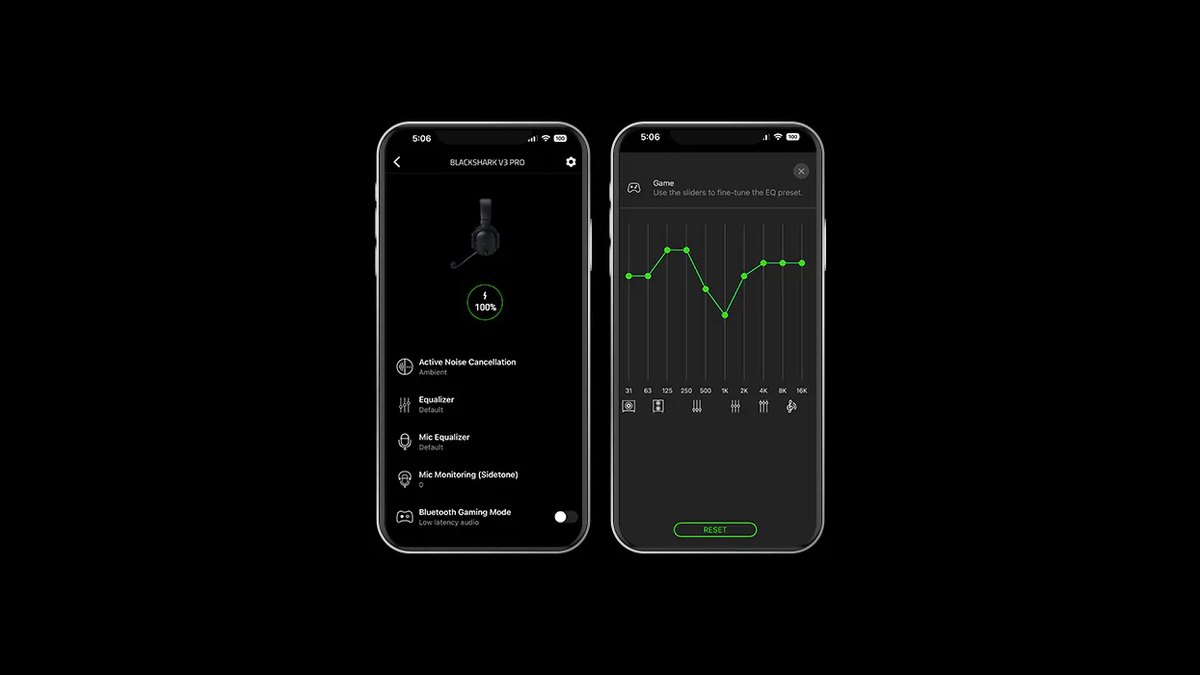
Razer BlackShark V3 Proには、Game、Movie、Music、Esportsの各プリセットと、プロ選手と一緒に調整したというFPSプロファイルがあり、自作のEQをヘッドセット本体に最大9つまで保存できます。
イヤーカップのローラーでFootsteps Boosterを回すと、どのEQプロファイルを使っていても足音のレベルをその場で変えられる、というのがメーカーの説明です。
THX Spatial Audio 7.1にはWindows 11 23H2以降とSynapseのインストールが必要なので、前の手順で空間サウンドを切ると決めたならTHXもオフにしたまま基準を作ります。
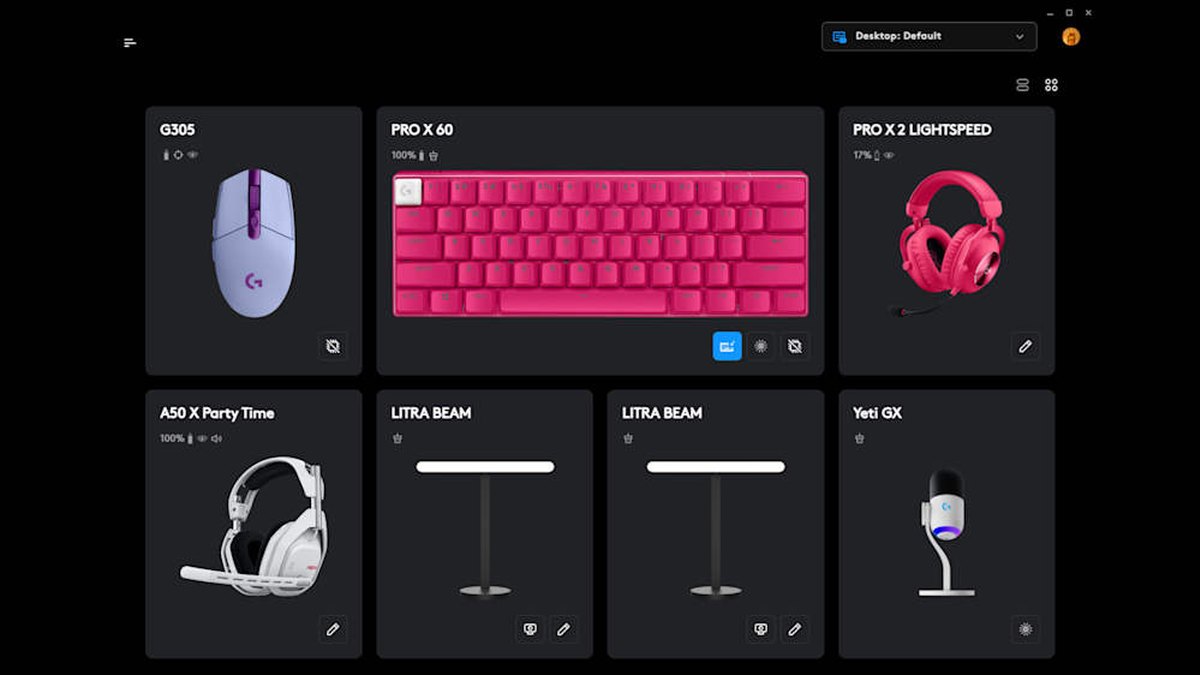
Logitech G PRO X3 LIGHTSPEEDは、G HUBの10バンドパラメトリックEQと大会向けに調整されたEQプリセットを使え、プロ選手のプロファイルを読み込むこともできます。DTS Headphone:Xは対応プラットフォームでインターネット接続が必要な追加機能です。
この2機種はPUBG専用の機材ではなく、EQアプリが充実している例として挙げています。2機種の違いはBlackShark V3 ProとPRO X3 LIGHTSPEEDの比較にまとめました。どのアプリでも、何Hzを何dBにすべきかを示した公式資料はないので、プリセットから一段ずつ動かして同じ場面で確かめます。
状況別のおすすめ設定
| 状況 | Windowsの空間サウンド | ヘッドセットの仮想7.1・THX・DTS | ラウドネス等化 | EQ |
|---|---|---|---|---|
| 最初に合わせるとき(基準) | オフ | オフ | オフ | フラットかメーカーのFPSプリセット |
| 遠くの足音が聞こえないとき | オフ | オフ | オンにして比べる | 低音を少し下げる |
| 銃声で耳が痛いとき | オフ | オフ | オンにして比べ、マスター音量の上限を決め直す | 上げた高音を戻す |
| 前後がわかりにくいとき | どちらか一方だけオンにして比べる | どちらか一方だけオンにして比べる | オフ | そのまま |
| 階段や上下階がわかりにくいとき | オフから始める | 一方だけオンにして比べる | オフ | そのまま、位置情報も合わせて見る |
| ゲーミングイヤホンを使うとき | オフから始める | 該当なし | オフから始める | 専用アプリがあれば少しだけ |
| ボイスチャット中にゲーム音が小さくなるとき | サウンドの「通信」タブを確認 | そのまま | そのまま | そのまま |
ヘッドセットに何が必要か
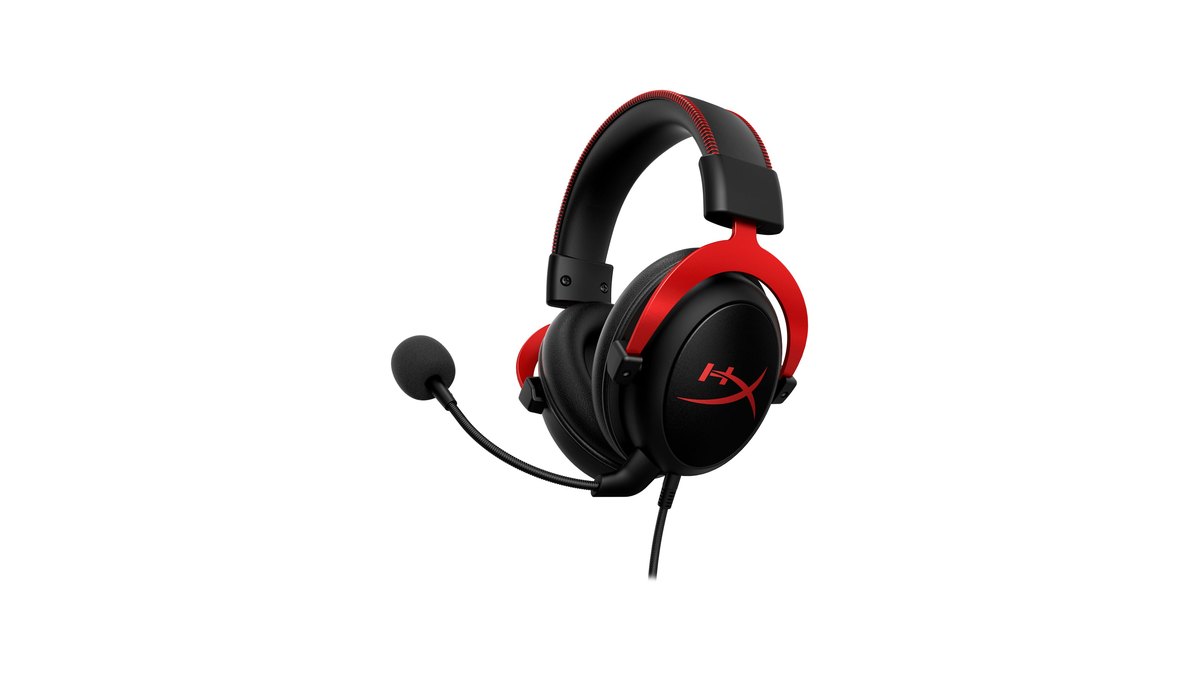
PUBGプロ選手の機材を公開集計したデータ(2026年11月10日時点)では、64人のうちヘッドセットが記録されているのは32人で、そのなかで最も多いのはHyperX Cloud II(9人)です。
53mmドライバーを積んだ密閉型の有線ヘッドセットで、3.5mmで直接つなぐことも、USBコントロールボックス経由で使うこともできるため、この記事の手順をそのまま試しやすい機種です。イヤホンを記録している選手もいます。マウスや感度まで含めたプロの機材はPUBGプロの機材とマウス設定に、Cloud IIとCloud IIIの違いはHyperX Cloud IIとCloud IIIの比較にあります。
新しく買うときの基準はシンプルです。ゲーム用なら有線か2.4GHzワイヤレスのステレオヘッドセットで十分、という前提から始めます。高価な仮想サラウンドより、つけ心地と遮音性、そしてEQアプリがあるかどうかのほうが、この設定の順番を試すうえで役に立ちます。
日本ではゲーミングイヤホンも人気ですが、イヤホンでも同じ順番で合わせれば大丈夫です。韓国のPUBGコミュニティでは、足音の位置はイヤホンのほうがつかみやすいという声と、距離感やつけやすさはヘッドセットが上という声に分かれています。選び方はゲーミングヘッドセットの選び方、具体的なおすすめはゲーミングヘッドセットおすすめにまとめました。
価格(2026年11月10日時点)
| 製品 | 発売時価格 | 実売価格の目安 |
|---|---|---|
| HyperX Cloud II | 販売店で確認 | 約8,600〜14,900円 |
| Razer BlackShark V3 Pro | 販売店で確認 | 約40,800円から |
| Logitech G PRO X3 LIGHTSPEED | 販売店で確認 | 約33,100〜38,400円 |
本文で例に挙げたヘッドセット3機種の国内実売価格です。設定の手順はどれも無料なので、機材は最後まで設定を詰めても足りないと感じたときに検討すれば十分です。価格はショップやセールで頻繁に変わるため、購入前に販売店で確認してください。
よくある失敗
- 足音を聞こうとして全体の音量から上げてしまう。PUBGのサウンドチームも、そうすると銃声のような大きな音で耳が痛くなりうると指摘しています。上限は一番大きな音を基準に決め、機器の最大音量の60%以下というWHOの目安を基準のひとつにします。
- Windowsの空間サウンドとヘッドセットの仮想7.1を同時にオンにする。何が効いているのか判断できないので、どちらか一方だけにします。
- 低音を大きく持ち上げる。以前は距離に応じて高音域を下げたら遠くの足音がこもったという開発側の説明のとおり、中高音域が埋もれると足音は聞き取りにくくなるので、低音は削る方向から始めます。
- ボイスチャットを始めるとゲーム音が急に小さくなるのに放置する。コントロールパネルのサウンドにある「通信」タブで、ほかの音を小さくする設定を「何もしない」に変えてみる方法があります。
- 自分の銃声が前より小さくなったのを故障だと思う。2025年4月のアップデート35.1から、自分が撃つ銃と自分が乗っている乗り物の音は自分にだけ少し小さく聞こえるようになり、ほかのプレイヤーには元の音量で聞こえます。
変わったかどうかの確かめ方
いちばん確実なのは同じ音を2回聞くことです。PUBGのトレーニングモードで友達に上の階と下の階、前と後ろを歩いてもらい、設定をひとつ変えるたびに同じルートでもう一度聞きます。Windowsのサウンド設定で、出力デバイスがヘッドセットになっているか、空間サウンドがオフかも確認します。
ゲーム音が急に大きすぎると感じたら、PUBGの即時音量低下機能を使うと、ゲーム音量だけを一定の割合で下げ、ボイスチャットはそのまま残せます。キーは設定のキー設定にあるオーディオタブで確認し、下げる割合はゲームプレイ設定で調整します。
DORで設定の前と後を聞き比べる
DORはPUBGを起動すると試合全体を自動で録画し、キル・ダウン・デスの場面は自動クリップとしてマイクリップに残します。設定を変える前に交戦が入った試合をひとつ残しておけば、その場面を再生しながら空間サウンド、ラウドネス等化、EQをひとつずつ変えて同じ音を比べられます。
録画にはゲーム音とマイクが1本のトラックで入るので、比較用の試合では話す量を減らすと足音を聞き直しやすくなります。録画のやり方はPUBGのプレイ録画のやり方にまとめています。