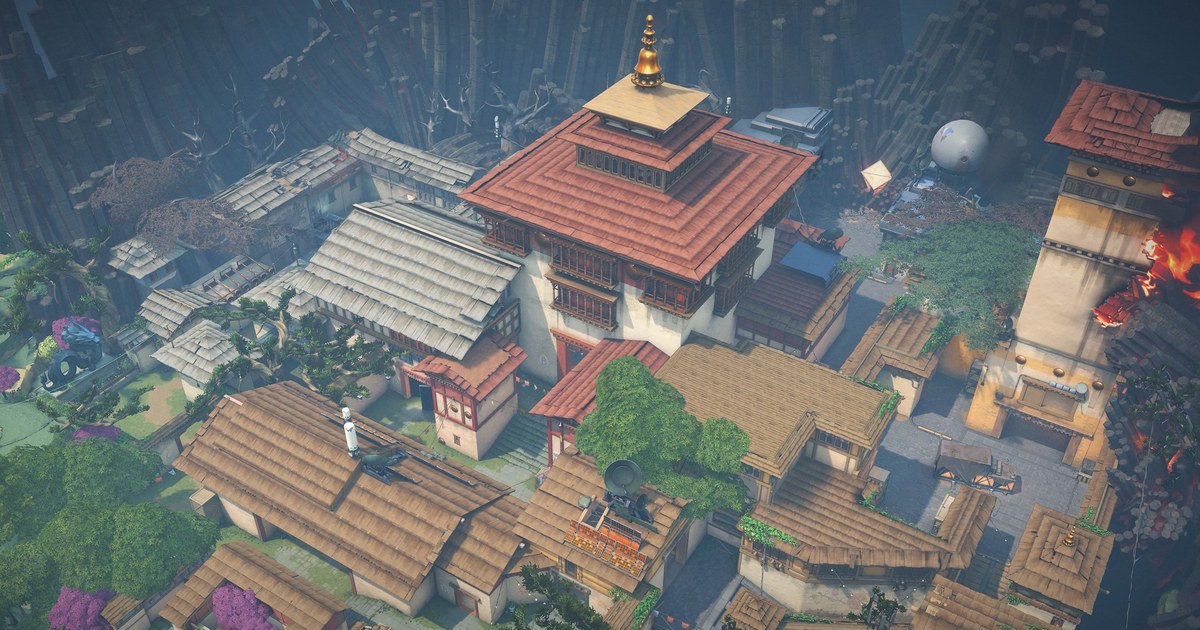

結論:ステレオ+HRTFだけ有効、ヘッドセットの7.1とWindowsの立体音響はオフ
ヴァロラントの足音が聞こえにくいとき、音量より先に確認したいのは「立体音響の処理をいくつ重ねているか」です。ヘッドホンやヘッドセットで聞くなら、ゲームのオーディオ設定でスピーカー設定をステレオにして、HRTFを有効にします。
そのうえでWindowsの立体音響(Windows Sonic for Headphonesなど)と、ヘッドセットアプリのバーチャル7.1、THX Spatial Audio、DTSといったサラウンドはすべてオフにします。
ライアットはHRTF導入時にほかの3Dオーディオ処理を切って使うよう案内し、のちにゲームのHRTFと別のサラウンド仮想化を同時に使うと二重処理になると説明しています。すでにメーカー独自の立体音響に耳が慣れているなら、スピーカー設定を自動検知に切り替えてそれ1つだけを使う方法もあります。
ソニーINZONEのようにメーカーアプリで立体音響を使う人もこちらの方法です。この場合HRTFはゲームが自動でオフにします。ヘッドセットを新しく選ぶなら、ヴァロのプロ使用率1位のRazer BlackShark V3 Proがいちばん無難です。
- ヘッドホン・ヘッドセット: スピーカー設定ステレオ+HRTF有効
- Windowsの立体音響(Windows Sonic、Dolby Atmos for Headphones、DTS):オフ
- ヘッドセットアプリのサラウンド(THX、DTS Headphone:X、ドングルの7.1ボタン):オフ
- 外部の立体音響を使いたいとき: スピーカー設定自動検知+立体音響を1つだけ
- スピーカーで聞くとき: HRTFも立体音響もオフ
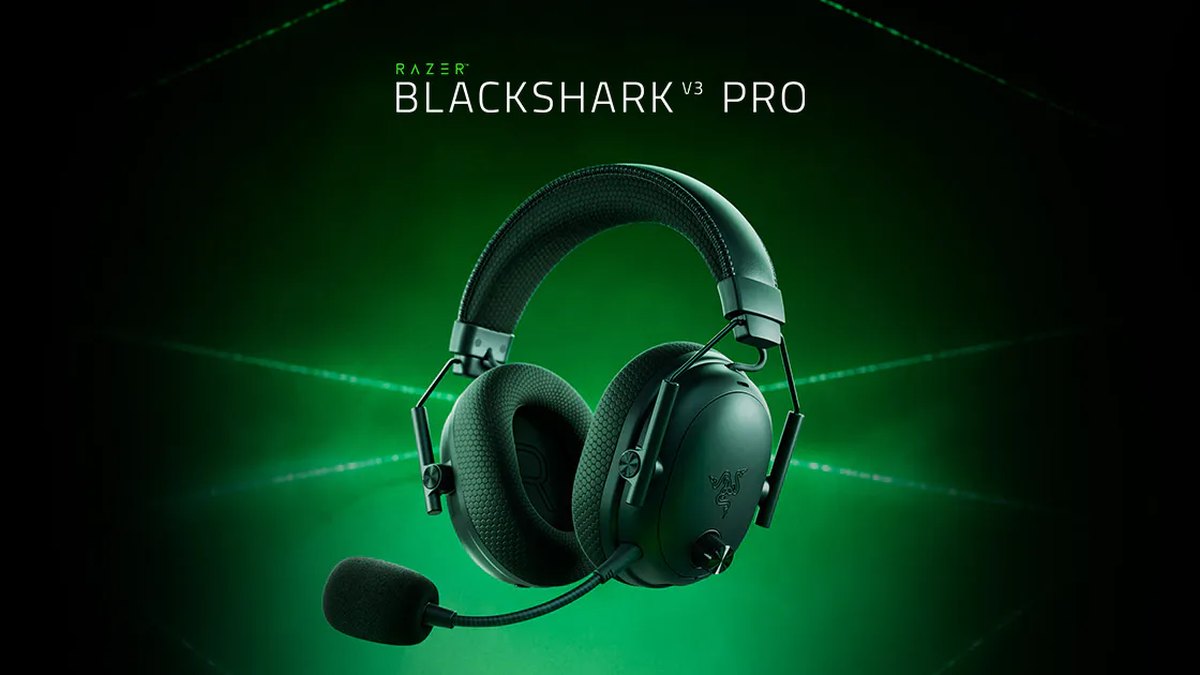
なぜこの設定なのか:HRTFとサラウンドが重なると定位がぼやける
HRTF(頭部伝達関数)とは、頭や耳の形によって音の届き方が変わる仕組みを再現し、普通のステレオヘッドホンでも前後・上下の方向を感じられるようにする処理です。ヴァロラントには2021年3月のパッチ2.06でオーディオ設定のオン・オフ項目として追加され、ライアットはヘッドホンユーザー向けの機能だと紹介しました。
導入時の告知では、3D処理の対象は足音、リロード音、デスマッチのリスポーン音でした。単一の計測データをもとにしたプロファイルなので最初は違和感があるかもしれず、気軽なカスタムゲームや射撃場で耳を慣らすよう勧めています。
問題はHRTFの上にさらに別の仮想化を重ねたときに起きます。ライアットは2023年10月のパッチ7.07で、ヴァロラントが対応する出力はステレオとモノラルだけだと明言し、ヘッドホンでサラウンド感が欲しいならHRTFを使うよう案内しました。
ゲームのHRTFとサラウンド仮想化ソフトを同時に使うと二重処理になるため推奨しない、という一文も同じノートにあります。2024年1月のパッチ8.0からはヘッドホン向けの外部立体音響ソフトに対応しましたが、スピーカー設定の初期値であるステレオは外部の立体音響と互換性がありません。
外部の立体音響を使うにはスピーカー設定を自動検知にする必要があり、するとゲームがHRTFを切って立体音響に任せます。つまり選択肢は2つだけ。ゲームのHRTFか、外部の立体音響1つかです。
ヴァロのヘッドセット設定のやり方:重なった3D処理を切る順番
- 1ヘッドセットアプリのサラウンドを切るRazer SynapseやRazer AudioアプリのTHX Spatial Audio、Logicool G HUBのDTS Headphone:X、HyperX NGENUITYのDTS、USBドングルの7.1ボタンをオフにします。メーカーソフトによってはWindowsのサウンド設定に表示されない形で立体音響を有効にしていることがあるので、アプリ内で直接確認します。
- 2Windowsの立体音響を切る設定 > システム > サウンドで出力デバイス(ヘッドセット)を選び、デバイスのプロパティにある立体音響をオフにします。サウンドコントロールパネルの再生デバイスのプロパティにある立体音響タブでも同じです。
- 3ヴァロのスピーカー設定をステレオにゲーム設定のオーディオタブで、スピーカー設定がステレオになっているか確認します。初期値がステレオなので、変えた覚えがなければそのままです。
- 4HRTFを有効にする同じタブのHRTFを有効にします。ヘッドホン専用の機能なので、スピーカーで遊ぶ日はオフに戻します。
- 5カスタムゲームで耳を慣らすフレンドに決まったルートを歩いてもらい、前後・左右・上下の足音を何ラウンドか繰り返し聞きます。1試合だけで判断しないことが大切です。
- 6合わなければ1つずつ変えて比べるHRTFだけオフにしてステレオで聞く、またはスピーカー設定を自動検知にして外部の立体音響を1つだけ試します。2つを同時に変えないようにします。
ゲーム内の音量スライダー(全体・効果音・ボイス・音楽)とボイスチャットの設定はヴァロのサウンド設定の記事で別にまとめています。この記事ではヘッドセットとWindows側で重なる処理の整理に絞ります。よくある出発点は効果音を高め、音楽とエージェントのボイスを低めにするやり方ですが、最適な数値は耳とヘッドセットで変わるので少しずつ調整してください。
状況別のおすすめ設定:接続方法ごとにこう決める
| 聞く機器 | ヴァロのスピーカー設定 | HRTF | Windows・ヘッドセットのサラウンド |
|---|---|---|---|
| 一般的なヘッドセット(3.5mm・2.4GHz無線) | ステレオ | 有効 | オフ |
| 外部の立体音響を使いたいとき | 自動検知 | ゲームが自動でオフ | 1つだけオン |
| USB接続のバーチャル7.1ヘッドセット | ステレオまたは自動検知 | ステレオなら有効 | 自動検知ならWindows立体音響オン、ステレオならオフ |
| Bluetoothヘッドセット | ステレオ | 有効 | オフ |
| スピーカー | ステレオ | オフ | オフ |
| 片耳だけで聞くとき | モノラル(アクセシビリティ) | 対象外 | 対象外 |
USB方式のバーチャル7.1ヘッドホンはパッチ8.0から対応しています。メーカーのオーディオソフトとドライバーを入れ、ステレオのままにするか、自動検知とWindowsの立体音響を両方オンにするか、どちらか1つを選びます。
自動検知だけにしてWindowsの立体音響をオンにしないと、自分のエージェントのボイスなど一部の音が聞こえなくなることがあるとライアットは案内しています。Bluetoothヘッドホンで音が途切れる場合は、デバイスのプロパティのサービスでハンズフリーテレフォニーをオフにします。このときヘッドセットの内蔵マイクも使えなくなります。モノラルはアクセシビリティ用の設定でHRTFも立体音響も通らず、変更後に再起動が必要な場合があります。
足音が聞こえないときによくある失敗6つ
- HRTFとWindows Sonic・THX・DTSを同時にオン:ライアットが二重処理として推奨しない組み合わせです。
- スピーカー設定をステレオのままWindowsの立体音響をオン:パッチ8.0のノートで互換性がないとされた組み合わせです。
- USBヘッドセットで自動検知だけにしてWindowsの立体音響はオフ:一部の音が抜けることがあります。
- スピーカーで聞きながらHRTFを有効: HRTFはヘッドホン専用です。
- HRTFを有効にして1試合で判断: ライアットも慣れるまで時間がかかると案内しています。
- 足音を聞くために低音を上げる: 低音が強いと中音域が埋もれ、かえって定位が分かりにくくなることがあります。
ヴァロ向けヘッドセットおすすめの選び方
ヴァロラントはステレオで音を出し、方向の処理はゲームのHRTFが担うので、ヘッドセットのサラウンド機能の有無は選ぶ基準になりません。見るべきは4点です。左右のドライバーがそろっていてステレオの定位が正確か、低音が強すぎないかEQで下げられるか、有線や2.4GHz無線のように遅延が小さいか、長時間つけても疲れにくい重さか。
この基準で選ぶなら、まずBlackShark V3 Proです。2026年11月の公開集計ではヴァロのプロ705人のうち170人が使う1位のヘッドセットで、2.4GHz・Bluetooth・USB有線・3.5mmのすべてに対応します。無線が必要ないなら、有線でプロ3位のHyperX Cloud IIです。候補をもっと広く見たいならゲーミングヘッドセットおすすめ、V3 Proと新製品PRO X3の違いはBlackShark V3 Pro vs PRO X3比較にまとめています。
| 製品 | ヴァロのプロ使用数(2026年11月公開集計) | 接続 | 重さ(公式) | 音質調整ソフト |
|---|---|---|---|---|
| Razer BlackShark V3 Pro | 170人、1位 | 2.4GHz・Bluetooth・USB有線・3.5mm | 367g | THX Spatial Audio、Synapse・Razer AudioアプリのEQ、Esportsプリセット |
| Razer BlackShark V2 Pro (2023) | 126人、2位 | 2.4GHz・Bluetooth 5.2の無線専用 | 320g | THX Spatial Audio、SynapseのEQ |
| HyperX Cloud II | 77人、3位 | 有線 | メーカーページで確認 | 測定レビューでは専用ソフト非対応 |
| HyperX Cloud III | 28人、5位 | 有線(USBドングル・3.5mm) | メーカーページで確認 | USB接続時にNGENUITYのEQ、DTS:X Spatial Sound |
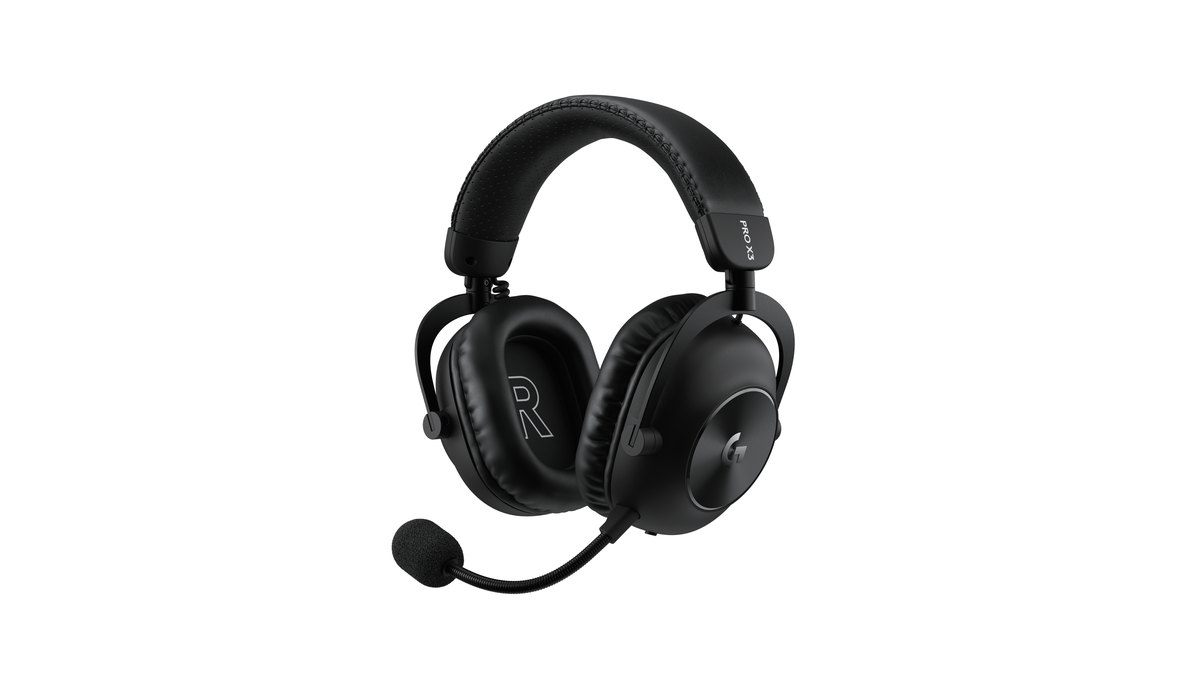
| Logitech G PRO X3 LIGHTSPEED | 集計前の新製品 | LIGHTSPEED 2.4GHz・Bluetooth 5.3・3.5mm | 356g | G HUBの10バンドEQ、DTS Headphone:X |
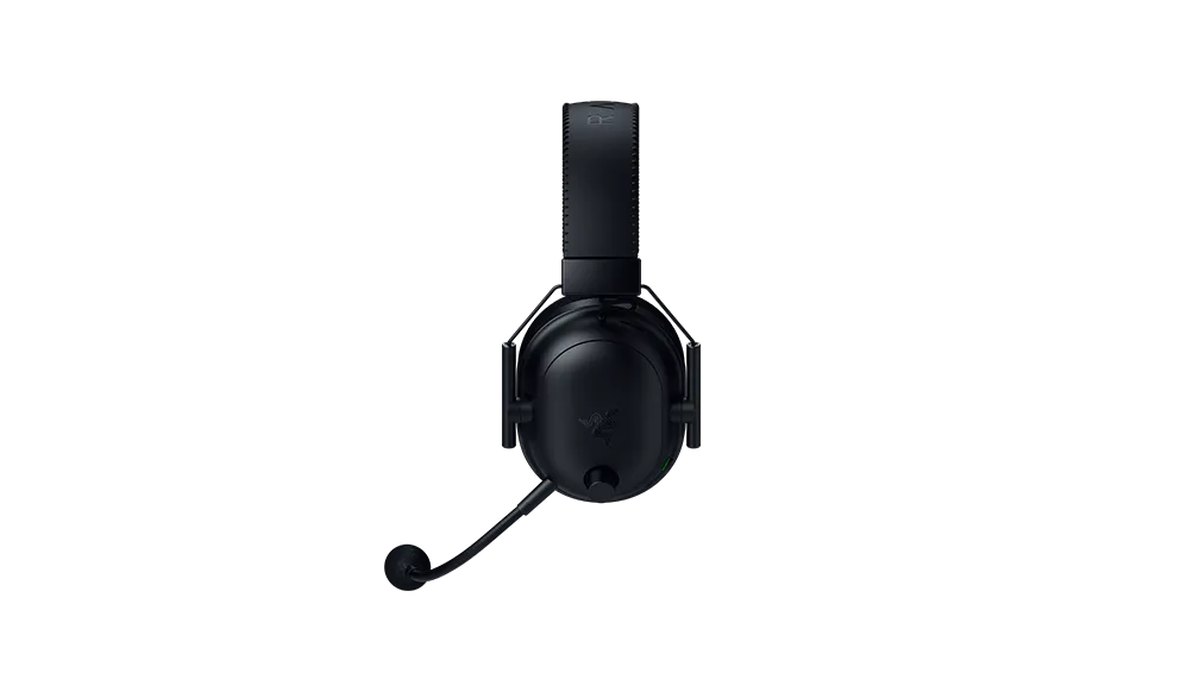
製品ごとに見ると、V3 Proは測定レビューで2.4GHz無線の遅延が小さく有線接続の遅延はとても小さいと評価され、左右ドライバーの位相と音量がよくそろっていてステレオ定位が正確だと判定されています。
初期の音はドンシャリ寄りで低音が中音域を曇らせることがありますが、アプリのEQで調整でき、本体の設定可能なローラーに足音ブースターを割り当てることもできます。367gなので軽いほうではありません。V2 Pro(2023)は320gとより軽いものの無線専用で、後継のV3 Proが出た旧モデルです。
Cloud IIは測定レビューで比較的バランスのよい音と低遅延が評価された有線モデルです。PRO X3 LIGHTSPEEDは日本で2026年10月15日に発売された新製品で、ロジクールのPROシリーズとしてG HUBの10バンドEQと大会向けチューニングのEQプリセットを備えますが、プロの使用集計や測定レビューはまだそろっていません。
価格 (2026年11月10日時点)
| モデル | 発売時価格 | 実売価格の目安 |
|---|---|---|
| Razer BlackShark V3 Pro | 41,780円 (公式ストア) | 約40,800〜41,800円 |
| Razer BlackShark V2 Pro (2023) | 29,880円 (公式ストア) | 約19,400〜29,900円 (公式ストアのセールで差) |
| HyperX Cloud II | 販売店で確認 | 約8,600〜14,900円 (色で差) |
| HyperX Cloud III | 販売店で確認 | 約11,000〜13,000円 (色で差) |
| Logitech G PRO X3 LIGHTSPEED | 40,480円 (公式ストア) | 約34,600〜40,500円 |
価格は国内の実売価格の目安で、セールや在庫で頻繁に変わります。日本ではPRO X3のほうがV3 Proより6千円ほど安く、重さと無線専用を気にしなければV2 Pro (2023)は2万円前後から狙えます。並行輸入品は保証条件が違うことがあるので、購入前に販売店で現在の価格と保証を確認してください。
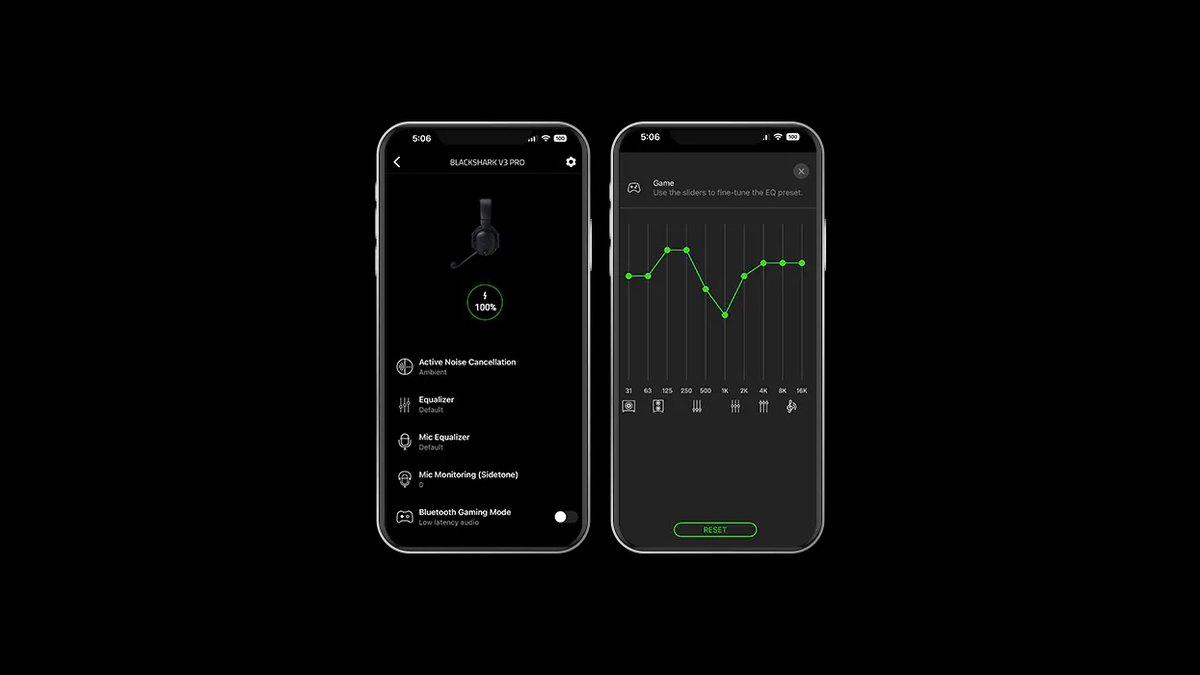
ヘッドセットのEQは低音を下げるところから
測定レビューはV3 Proの初期の音をドンシャリ寄りとし、低音が中音域を曇らせることがあると判定しています。そこでEQは低音を少し下げるところから始めるのが安全です。
特定の周波数を何dB上げるといった数値は情報源によってばらばらで正解がないので、ヘッドセットアプリのEsportsやFPS系プリセットを出発点にして、1バンドずつ変えながら同じ練習シーンを繰り返し聞くのが現実的です。ヘッドセットのEQとサラウンドはヘッドセットアプリやドングルの中で処理されるので、そのアプリで切り替えて比べます。選び方の全体像はゲーミングヘッドセットの選び方、有線の定番2機種の違いはHyperX Cloud II vs Cloud III比較を見てください。
ユーザーの声では、バーチャルサラウンドをオンにするかオフにするかがあちこちで繰り返し話題になり、どちらの意見もあります。ライアットの立場はどちらか1つだけ使うことなので、2つの方法をそれぞれ数日ずつ試して、自然に感じるほうを残しましょう。低音の強いヘッドセットは足音の方向が分かりにくいという声も一例として見られ、測定レビューの判定とも方向が一致します。
設定を変えて本当によくなったか確かめる方法:同じ場面を録画して比較
設定を変えたあとは、感覚より同じ条件で比べるほうが確実です。まずヴァロのカスタムゲーム練習のように、同じマップ、同じ位置、同じルートを決めてHRTFオンとオフのラウンドを交互に聞きます。実戦では、無料のWindowsアプリDORを入れておけば、ヴァロを起動したときに自動で検知して試合全体を録画し、録画は「マイクリップ」にまとまります。
キルシーンは自動ハイライトとしても切り出され、エースやクラッチのタグが付きます。DORはゲーム音とマイクを1つのトラックに収めるので、設定変更の前後で似た撃ち合いを聞き直し、敵の足音が聞こえたタイミングと自分が振り向いたタイミングを比べやすくなります。機材を替えた前後を比べる手順はデバイス変更前後の録画比較、録画の設定はヴァロの録画方法にまとめています。

