PUBG: BATTLEGROUNDS(PUBG)でVODレビューをするには、振り返りたい試合が動画として残っていることが前提です。ゲーム内リプレイの保存期間や保存件数は、公式サポート文書とパッチノートで数値を確認できませんでした(2026年10月2日確認時点)。そのため、大事な試合は録画で残し、一度に見るのは1〜2試合、勝敗を分けた交戦を中心にするのがおすすめです。この記事はPC版が対象で、リプレイとDeath Cam(デスカム)の操作方法はPUBGのリプレイとDeath Camの見方で解説しており、ここでは「試合を動画で残してから振り返る手順」だけを扱います。何を残し、どの試合を選び、何を確認し、どう切り出すかに絞ります。
結論:残った映像がなければ振り返りは始まりません
ゲーム内リプレイは便利な視聴手段ですが、公式資料で確認できる範囲は一部です。ホットキー表には一時停止、再生速度の変更、タイムライン、フリーカメラなどの項目があり、2D リプレイはマッチレポートで試合の情報を表示します。一方で、保存期間の数値はどこにも案内されていません。アップデート24.2ではアーケードモードがリプレイに対応しないと案内されており、2021年のアップデート11.1・11.2ではリプレイシステムの更新により以前のリプレイを再生できなくなった事例もあります。すべてのパッチで起きるという意味ではありません。見返したい試合は動画ファイルで持っておくと安心で、動画は容量を使うため、保存の計画はPUBGの録画容量と保存のガイドを参考に先に立てておくとよいでしょう。
振り返りの手順:録画の準備から区間保存まで
- 1振り返りたい試合を先に録画しておく — 振り返りは試合が終わってから始まるので、録画はその前に動いている必要があります。自動で録画するツールなら毎試合の操作が不要です。手動で始める方式なら、ロビーで待機している間に録画の状態を確認する習慣をつけましょう。マイクも一緒に録音しておくと、チームとのやり取りも判断を確認する材料として残ります。
- 2見直す試合を選ぶ — 負けた試合、想定外の交戦で倒された試合、うまくいったのに理由が分からない試合を優先します。1日に見るのを1〜2試合に絞ると、最後まで集中して見られます。試合の大きな流れを先につかみたいときは、Career > Match History にある2D リプレイでマップと交戦の場所をざっと確認する方法もあります。
- 3チェック項目を持って、こまめに止めながら見る — 最初は倍速なしで一度通して見て、気になる交戦で止めて下のチェックリストを確認します。交戦前の位置と移動の理由、最初に聞こえた音や見えた情報への判断、倒される直前の選択、次のゾーンへ移動すると決めたタイミングの順に見ていきます。マップと交戦の場所は2D リプレイで、交戦の場面は録画映像で、と使い分けることもできます。
- 4重要な区間だけ切り出して保存する — 繰り返し見たい交戦は、DOR アプリのライブラリで区間カットを使い、開始と終了を指定して短く保存します。出力の比率は16:9、9:16、1:1から選べ、dor.ggのリンクで共有すれば相手もモバイルブラウザで再生できます。重要な区間を別に残しておけば、フルマッチの動画を整理するときにも見返したい場面を失いません。
振り返り方法の比較:公式で確認できる範囲と注意点
| 方法 | 公式資料で確認できる点 | 振り返りで考えること |
|---|---|---|
| ゲーム内リプレイ(Career > Replays) | 公式のホットキー表に、一時停止(P)、再生速度の変更(上下キー)、タイムライン(J)、フリーカメラ(F)、プレイヤーリスト(Tab)などの項目があります。アーケードモードはリプレイに対応していません(アップデート24.2)。 | 保存期間や保存件数の数値は公式に案内されていません。リプレイシステムの更新時に以前のリプレイが再生できなかった事例があります(アップデート11.1・11.2、2021年)。 |
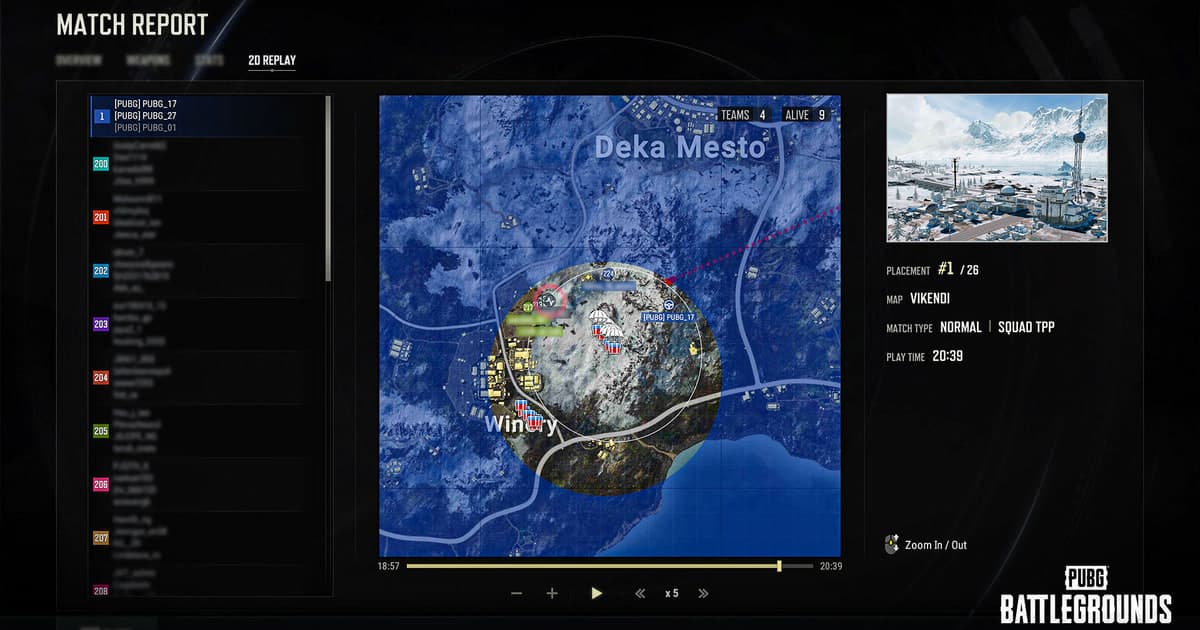
| 2D リプレイ(Career > Match History > Match Report > 2D Replay) | アップデート30.2で追加されました。マップ、プレイヤー、交戦、ゾーン、支援物資、特定プレイヤーの詳細を表示し、PCの再生速度は1・2・5・10・20倍です。アップデート40.1からはPUBG BridgeのWebサイトとQRコードでゲーム外でも見られます。 | 公式が示している情報は上記までです。ゲーム内リプレイとの優劣や最大再生時間は公式資料で確認できませんでした。試合の概要をざっと見る用途に使えます。 |
| 自分で録画した動画 | PUBGのサポート文書が扱う範囲ではありません。ファイルが自分のPCにあるので、見たい試合を選んで何度でも見返せます。 | 試合が始まる前に録画が動いている必要があり、動画が増えると保存容量を使います。 |
| DOR フルマッチ自動録画 | 対応ゲームを自動検出して試合全体をmp4で保存し、キルの場面はハイライトクリップとして別に作ります。アプリのライブラリの区間カット機能は16:9・9:16・1:1で書き出せます。 | 何を確認するかは自分で決める必要があるため、チェック項目を持って見るのが効果的です。NVENCハードウェアエンコードはNVIDIAのグラフィックスカードで使われます。 |
振り返りチェックリスト
- 交戦が始まる前の自分の位置と、そこへ移動した理由を言葉で説明できますか
- 最初に聞こえた音や最初に得た敵の情報に対して、どう判断しましたか
- 倒される直前の数秒間に、ほかの選択肢はありませんでしたか
- 次のゾーンへ移動すると決めたのはいつで、その根拠は何でしたか
- チームと交わした声かけと実際の行動は一致していましたか
- 次の試合で変えるのを1つだけに絞るなら何ですか
DORでフルマッチを自動保存し、区間だけ切り出す
PUBGはDORが対応しているゲームなので、PUBGのゲームページで対応範囲を確認してDORを起動しておけば、試合全体がmp4で自動保存され、キルの場面はハイライトクリップとして別に作られます。振り返りでは、このフルマッチ映像が倒された経緯まで含めた試合の記録になります。NVIDIAのグラフィックスカードではNVENCハードウェアエンコードが標準で、ゲーム音と自分のマイク音声が1本の映像に入るため、交戦中の声かけのタイミングを後から画面の場面と照らし合わせられます。見返したい交戦はアプリのライブラリの区間カットで切り出せば十分で、切り方はゲームクリップの切り取り方にまとめています。DORは無料のWindowsアプリで、どこを見るかを判断するのは自分なので、上のチェックリストを使ってください。
公式の出典と確認日
2026年10月2日確認時点の内容です。リプレイのホットキーはPUBGサポートのリプレイ用ホットキーの記事、2D リプレイの場所と再生速度はアップデート30.2のパッチノート、PUBG BridgeとQRコードでの視聴はアップデート40.1のパッチノートで確認しました。アーケードがリプレイ非対応であること(アップデート24.2)、リプレイシステムの更新(アップデート11.1・11.2)、Career > Replaysというメニュー名(アップデート42.3)も公式パッチノートに基づいており、パッチノートの表記は実際のゲーム内メニューと異なる場合があります。ゲーム内リプレイの保存期間は公式資料で数値を確認できなかったため、記載していません。