まず結論からお伝えします。144hzモニターで競技マッチをしながら録画するとき、フレーム損失をほぼなくす方法はシンプルです。インゲームのフレームは144のままにして、録画(キャプチャ)フレームだけを60に分離すればOKです。画面に見える動きは144のまま滑らかで、保存される映像だけを60fpsで軽く残す構造なので、PCにかかる負担が大きく減ります。映像として残すときは60fpsでも十分滑らかで、YouTube・CHZZKのようなプラットフォームも通常は60fpsまでしか受け付けないので、インゲーム144と録画60をわざわざ同じに合わせる理由はありません。
なぜ144hzで録画するとフレームが落ちるのか
録画は、各フレームをキャプチャし、エンコード(映像圧縮)し、ディスクに保存する工程を1秒に数十回繰り返します。録画フレームを144に合わせると、この工程を1秒に144回しなければならないので、60にしたときよりキャプチャ・エンコードの負担が2.4倍近く増えます。その分ゲームに使える資源が減り、結局インゲームのフレームも一緒に落ちます。
ここにエンコーダの選択まで重なります。エンコーダをCPU(x264)にしておくと、ゲームと録画が同じCPUを奪い合うので、交戦のような激しい場面でフレームがガクッと落ちやすくなります。逆にGPUエンコーダ(NVIDIA NVENC、AMD AMF、インテルQuickSync)はグラフィックカード内の専用回路でエンコードを処理するため、ゲーム性能にほとんど影響を与えません。整理すると、フレーム損失の二つの軸は、録画フレームを高く設定しすぎることとCPUエンコーダを使うことであり、この二つを変えるだけでほとんどの問題が解けます。
肝となる原則:インゲーム144維持、キャプチャ60分離
なので設定の目標はたった一つです。ゲームは144hzのまま動かし、録画パイプラインだけを60fpsとGPUエンコーダに分離すること。こうすると、モニターに見える画面は144で滑らかで、保存されるファイルだけが60で軽くなり、競技マッチの感覚をほぼそのまま維持できます。整理すると、インゲームのフレームは144(またはモニターのリフレッシュレート)に維持し、録画フレームは60に、エンコーダはGPU(NVENC・AMF・QuickSync)に、キャプチャはゲームキャプチャを優先して使うのが基本の組み合わせです。
OBSでインゲームと録画フレームを分離する
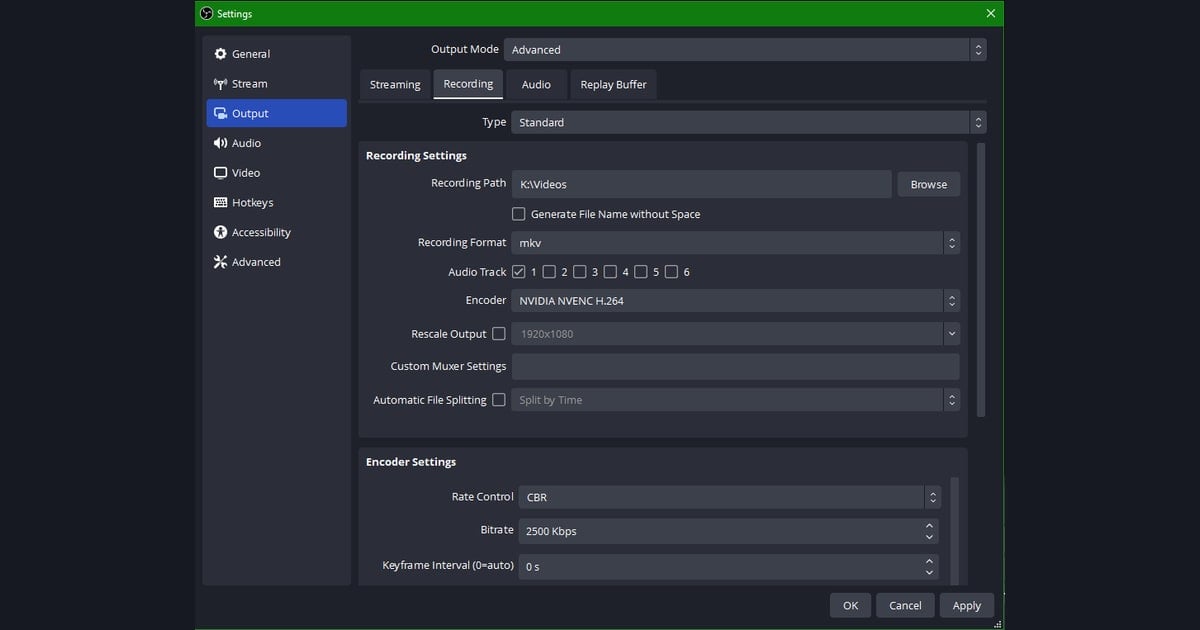
OBS Studioは無料で、インゲームと録画フレームを別々に設定できるので、この方式を実現しやすいです。ただしキャプチャ方式とエンコーダを手で合わせる必要があるので、下記の順番で設定すればOKです。まず設定の映像タブで「FPS値」を60にします。この値はゲームフレームではなく、OBSが録画するときに使うフレームなので、60にしてもゲームは依然として144で動きます。まさにこの部分がインゲームとキャプチャを分離するポイントです。
- 出力フレーム:設定の映像タブでFPSを60に固定します。
- エンコーダ:設定の出力タブでモードを「詳細」に変え、NVIDIA NVENCまたはAMD AMFを選びます。
- 画質:ビットレートより「CQP」(品質基準)モードを使うときれいです。
- キャプチャ:「ディスプレイキャプチャ」より「ゲームキャプチャ」を先に使うと、144hz環境でフレーム損失が少なくなります。
特にエンコーダの部分が重要です。エンコードをグラフィックカードに渡すと、ゲームが使うCPU・メモリの負担が減るので、交戦のように激しい場面でもフレームがよく耐えます。ゲームキャプチャはフルスクリーン専用モードで最も効率がよいので、できれば窓モードよりフルスクリーン専用でプレイしてください。
競技マッチ(FPS)ではこう適用してください
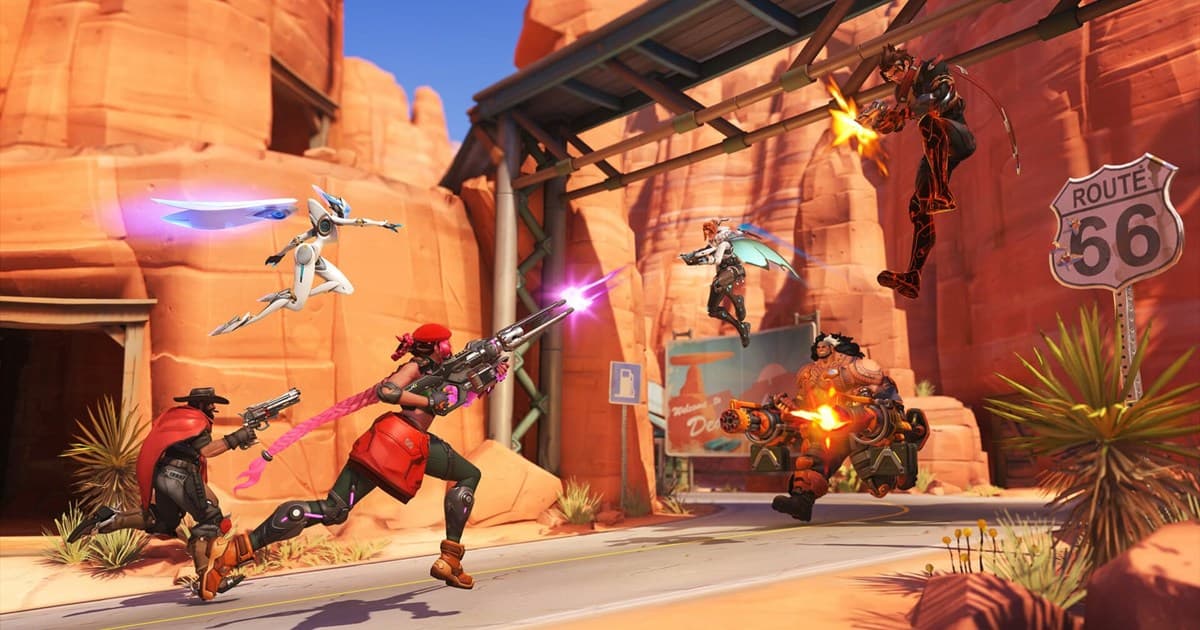
ヴァロラントやオーバーウォッチのような競技マッチは0.1秒の差で交戦が分かれるので、録画のせいでインゲームのフレームが揺れると損失が大きいです。だから上の原則が特に重要です。ヴァロラントやオーバーウォッチのような速いシューティングゲームは、インゲーム144維持 + 録画60分離の組み合わせが事実上の標準だと考えてください。
- ゲーム内のフレーム制限はモニターのリフレッシュレート(144)以上に十分開けておきます。
- 録画は60fpsに固定し、画質が物足りなければビットレートより解像度(1080p維持)を先に確保します。
- フルスクリーン専用モードでプレイするとキャプチャ効率がよくなり、入力遅延も減ります。
- カウンターストライクやエーペックスレジェンズのようなフレームに敏感なゲームも、同じ原則がそのまま適用されます。

DORでもっと簡単に:キャプチャとインゲームフレームの分離
OBSは強力ですが、上の手順を手ですべて合わせる必要があり、一つでも間違えるとかえってフレームがさらに落ちます。DORはこの分離構造を標準で備えています。キャプチャフレームとインゲームフレームが分離されているので、144hzの競技マッチをそのまま維持しながら録画が動きます。設定でエンコーダを選んだりキャプチャ方式を悩んだりする必要なく、オンにしておけばゲームは144で回ります。
さらに加えて、DORは名場面を自動でキャッチしてクリップに残します。フル映像を丸ごと重く録画しておいて後で切り出す方式ではなく、キル・ハイライトの瞬間を短いクリップとしてすぐに整理してくれるので、ディスクの負担も編集の時間も減ります。リーグ・オブ・レジェンドのように一試合が長いゲームでも、核心の場面だけを選んで残せます。
144hz録画でフレーム損失を減らす肝は一文です。インゲームは144に維持し、録画は60とGPUエンコーダに分離すること。OBSで直接合わせてもいいですし、キャプチャとインゲームフレームが最初から分離されたDORを使えば、もっと簡単に同じ結果を得られます。録画をオンにしたときにインゲームのフレームが144からほとんど落ちないかをまず確認し、競技マッチの感覚を守りながら名場面まで残したいなら、今日から設定を60に分離してみてください。