
Apex Legendsには過去の試合を見返すリプレイ機能がありません(2026年9月14日時点、EA公式FAQ・ゲームモード案内のどちらにも該当項目なし)。つまり「apex クリップ 自動」で探している答えは、録画そのものを自動化しておき、クリップはあとから切り出す、という形になります。
この記事ではPCを前提に、Xbox Game Bar・NVIDIAアプリ・Steam録画・DORの4つを「毎試合勝手に残るか」「あとから切り出せるか」の2軸で比べ、起動しておくだけでフルマッチが保存される手順をまとめます。すでに録画があり、クリップの作り方だけ知りたい方はApexのクリップの撮り方をご覧ください。
結論:リプレイがないので自動録画が答え
結論から言うと、Apexは「見返す手段が録画しかない」ゲームなので、ホットキー頼みの手動録画は実戦でほぼ失敗します。Game BarのWin+Alt+Rは毎試合押す必要があり、フルスクリーンではオーバーレイ自体が表示されないことがあります。
NVIDIAアプリのInstant Replayは直前の区間だけを保存する仕組みで、フルマッチは残りません。SteamのRecord in backgroundは便利ですが、指定した容量が埋まると古い録画から上書きされる一時保存で、EA appから起動した場合はそもそも動作しません(違いの詳細はSteam内蔵録画と専用ソフトの比較をご覧ください)。
毎試合フルマッチを残すには、ゲームの起動を検知して自動で開始・終了する仕組みが必要で、Windowsで無料でそれを行うのがDORです。ただしApexはDORでもフルマッチ自動録画のみの対応で、キルの自動クリップはありません。戦闘シーンは録画から自分で切り出す運用になります。
DORで毎試合自動録画し、戦闘シーンを切り出す手順
- 1DORをインストールしてApexを起動WindowsにDORをインストールし、起動したままいつも通りApexを立ち上げます。対応ゲームを自動で検知するので、試合中にホットキーを押したりオーバーレイを開いたりする必要はありません。
- 2録画設定を一度だけ確認エンコーダーはDORがグラフィックボードに合わせて自動で選ぶので、そのままで構いません。RTXシリーズなど対応するNVIDIA製グラフィックボードでは、NVENCのハードウェアエンコードで録画します。Discordでの反応も残したい場合はマイク録音をオンにしてください。ゲーム音とマイクが同時に記録されます。
- 3試合後にライブラリを確認試合が終わると、フルマッチの動画がアプリ内ライブラリに自動で溜まります。Steamのバックグラウンド録画のような一時バッファではなく試合単位で残るため、ランクのスプリット中に1試合ずつ振り返る用途に向いています。
- 4ブラウザのクリップエディタで切り出すライブラリから試合を開くと、インストール不要のブラウザクリップエディタが立ち上がります。タイムラインで戦闘の前後を指定して切り出してください。Apexは自動ハイライトの対象外なので、この工程は自分で行います。
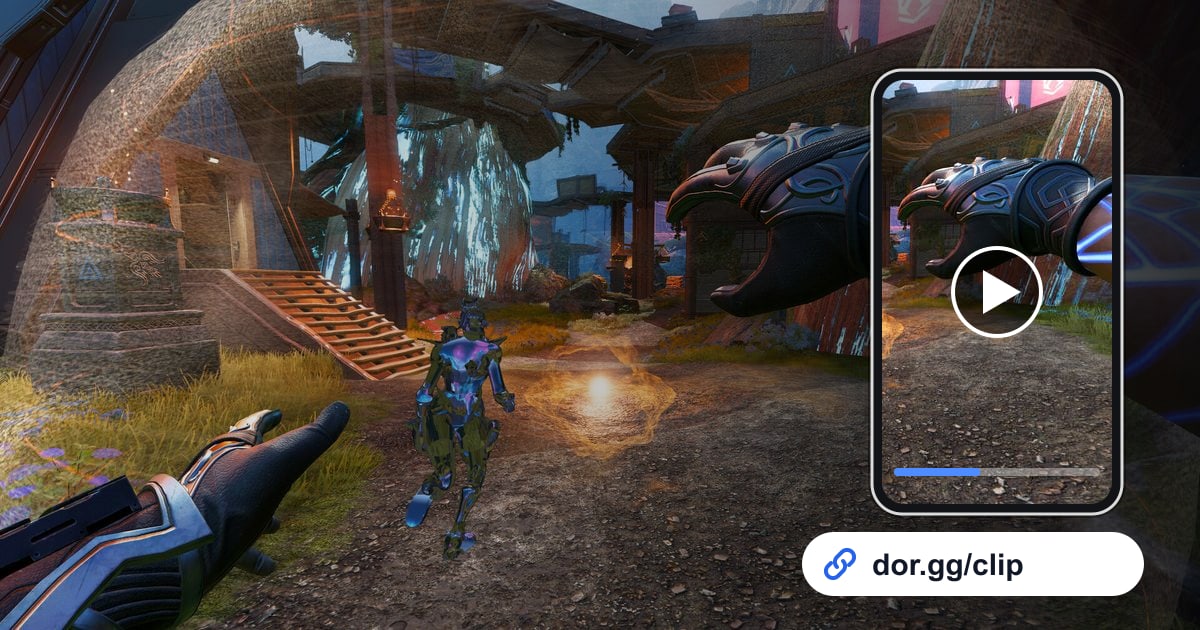
- 5dor.ggリンクで共有切り出したクリップはdor.ggのリンクで共有すると、相手はスマホのブラウザでそのまま再生できます。mp4を書き出してチャットにアップロードする手間はありません。
PC版Apexの録画方法4つを比較(2026年9月14日、公式資料で確認)
| 方法 | 録画の開始方法 | フルマッチ保存・クリップ編集 |
|---|---|---|
| Xbox Game Bar | 手動。Win+Alt+Rで毎試合開始・停止。Win+Alt+Gの直前保存はバックグラウンド録画(初期設定オフ)が必要 | バックグラウンド録画は30分で自動停止。編集機能はなく、Galleryでファイルを確認するだけ |
| NVIDIAアプリ | 手動。Alt+F9は再度押すまで録画。Instant Replayは初期設定のホットキーAlt+Shift+F10で有効化しAlt+F10で保存(設定から変更可能) | Instant Replayは瞬間保存用でフルマッチ向きではない。切り出しは別の編集ソフトが必要 |
| Steam Game Recording | Steamから起動したゲームのみ。Record in background/Record on demandの2モード | バックグラウンドは容量が埋まると上書き。オーバーレイでクリップを作りmp4に書き出し |
| DOR | 自動。対応ゲームを検知してフルマッチを録画し、自動で終了。RTXシリーズなど対応するNVIDIA製GPUではNVENCでエンコード | 毎試合アプリ内ライブラリに保存。ブラウザのクリップエディタで切り出してdor.ggリンクで共有 |
Apexが録画できないときの確認項目
- Game Bar: 設定 > ゲーム > Game Barがオンか確認し、Win+Gを押して画面が2回点滅する(ゲームとして認識)のを見てからフルスクリーンに戻します。
- フルスクリーンでGame Barが表示されないときは、Apexの設定でDisplay ModeをBorderless Windowに変更してみてください。Xbox公式サポートが案内する回避策です。
- Win+Alt+G(直前の保存)が効かない場合は、設定 > ゲーム > キャプチャでバックグラウンド録画をオンにしてください。初期設定はオフです。
- Steamの録画が残らないときは、EA appから起動していないか確認します。Steam Game RecordingはSteamクライアントから起動したゲームしか録画しません。
- Steamで「Low disk space」が出たら空き容量を確保するか保存先を変更します。「No Recording Available」はゲーム準備前・解像度変更中・すでに上書きされた区間の可能性があります。
- NVIDIAアプリのInstant Replayは、先に初期設定のホットキーAlt+Shift+F10で有効化しないとAlt+F10で保存できません。ホットキーを変更している場合は設定で現在の割り当てを確認してください。保存先も同じ設定から変更できます。
- Game Barは同時に1台のモニターしか対応しません。デュアルモニターならゲームが表示されている側で試し、それでも駄目ならグラフィックドライバを更新してください。
- DORは起動している間だけ自動検知が働くので、ゲームを立ち上げる前にアプリが起動しているか確認してください。
DORでApexのフルマッチを自動で残す理由
DORは無料のWindowsデスクトップアプリで、対応ゲームを自動検知してフルマッチを自動録画し、RTXシリーズなど対応するNVIDIA製グラフィックボードではNVENCのハードウェアエンコードを使います。Apex Legendsのハブで対応範囲を確認できますが、Apexはフルマッチ自動録画までで、キルの自動クリップは提供していません。
その代わり毎試合がライブラリに残るので、Game Barのように押し忘れて試合を失うことがなく、見たい戦闘はブラウザのクリップエディタでインストールなしに切り出してdor.ggリンクで送れます。ランクの振り返りでも部隊のチャット共有でも、録画はアプリが担当し、人は選ぶだけという構成です。