
OBSなしでゲームを録画する最速の方法は、Windowsに標準搭載のXbox Game BarでWin+Alt+Rを押すことです。何も押さずに勝手に録画されてほしいなら、対応ゲームを自動検知してフルマッチを録画するDORが答えになります。GeForce搭載PCなら、NVIDIA アプリのAlt+Zオーバーレイもインストール1回で使えます。
この記事は、OBSのシーン・ソース・出力モード・映像ビットレートを触りたくない人向けに、この3つを「設定項目・自動開始・自動クリップ・GPU要件」の4軸で公平に比較し、それぞれの始め方を3〜4ステップにまとめたものです。録画そのものが初めてなら、先にPCゲーム録画の5分入門を眺めておくと用語で迷いません。
ショートカットや要件は2026年9月16日時点でXboxとNVIDIAの公式サポートページで確認できたものだけを記載し、確認できなかった数値は載せていません。
結論:押して録画ならGame Bar、GeForceならNVIDIA アプリ、放置で自動ならDOR
最小手順はこうです。第一に、インストールなしで今すぐ録画したいなら、ゲームを起動してWin+Gを押し、画面が2回点滅するのを確認してからWin+Alt+Rで開始・停止します(クリップはウィジェット メニュー > ギャラリー)。
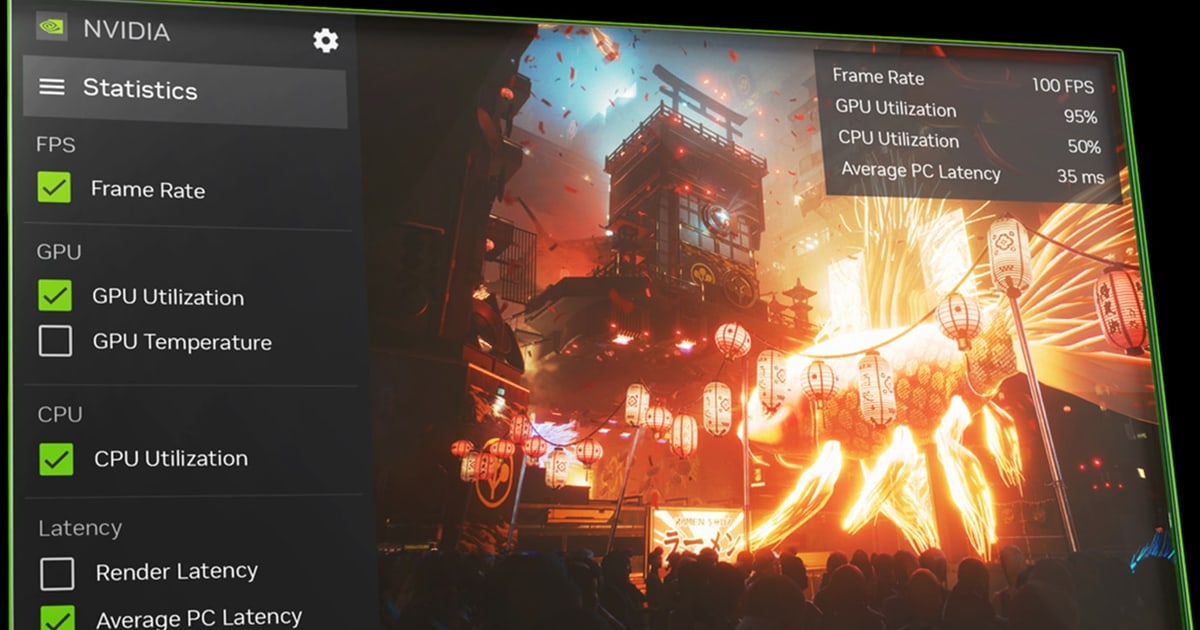
第二に、GeForce GTX 800シリーズ以上でドライバーが551.52以上なら、NVIDIA アプリを入れてAlt+Zオーバーレイから録画(Alt+F9)かインスタント リプレイをオンにします。
第三に、「録画開始を押す」という行為そのものをなくしたくて、プレイするのがリーグ・オブ・レジェンドやVALORANT、PUBGのようなDOR対応ゲームなら、DORを入れて起動しておくだけです。ゲームを検知してフルマッチをmp4で自動録画し、7タイトルではキルなどのハイライトが自動クリップとして別に残ります。
ただしDORが録画できるのは対応ゲームだけなので、リストにないゲームはGame Bar・NVIDIA アプリ・OBSの出番です。
方法別の始め方
- 1Game Bar:録画が許可されているか確認する[スタート]ボタンを押して [設定] > [ゲーム] > [Game Bar] の順に移動し、[ゲーム クリップの録画、スクリーンショット、ゲーム バーを使用した配信] がオンか確認します。インストールは不要です。クリップ録画にはIntel Quick Sync H.264以上・NVIDIA NVENC・AMD VCEのいずれかに対応したグラフィックカードが必要で、満たしていないとハードウェア要件を満たしていない旨のメッセージが出ます(スクリーンショットはカードを問いません)。
- 2Game Bar:ゲームを起動してWin+Gで認識を確認するゲームを起動してからWindows ロゴ キー + Gを押します。全画面のゲームではGame Barが表示されないことがありますが、画面が2回点滅すればゲームを認識しているので、そのまま全画面に戻して構いません。これが公式トラブルシューティングの案内する順序です。2024年10月時点で一部のGame Bar機能はWindows 10 バージョン22H2以降が必要なので、古いPCでは設定 > システム > バージョン情報で確認してください。
- 3Game Bar:Win+Alt+Rで開始・停止するWindows ロゴ キー + Alt + Rを押すと画面が点滅して録画が始まり、もう一度押すと止まります。Game Barが表示されている状態なら、ウィジェット メニュー > キャプチャ > 録画を開始でも同じです。マイクはWin+Alt+Mでオン・オフします。保存したクリップはウィジェット メニュー > ギャラリーで確認でき、フォルダーの場所は設定 > ゲーム > キャプチャ画面の上部にある [フォルダーを開く] ボタンから開けます。
- 4Game Bar:直前のプレイを残したいならバックグラウンド録画をオンにする[Windows 設定] > [ゲーム] > [キャプチャ]でバックグラウンド録画をオンにすると、Win+Alt+Gで直前の場面を保存できます。この項目は既定でオフ、最長30分で自動停止し、公式ドキュメントにもPCのリソースを使うためゲームのパフォーマンスに影響し得ると注記があります。Game Barがモニター1台のみ対応で、一部のゲームは録画をブロックするためクリップが空になる点は、Xbox サポートの「Windows での Game Bar のトラブルシューティング」に記載された制限事項です。
- 5NVIDIA アプリ:GPUとドライバーを確認してインストールする2026年9月16日確認時点で、NVIDIA アプリはWindows 10/11、GeForce RTX 20〜50シリーズまたはGTX 800〜1600シリーズ、GeForceドライバー551.52以上を要求します(FAQは2026年2月24日更新版)。同じFAQに、従来のGeForce Experienceは今後サポートされないと明記されており、551.52未満のドライバーではゲーム内オーバーレイが正常に動作しない場合があります。
- 6NVIDIA アプリ:Alt+Zオーバーレイから録画かインスタント リプレイゲーム中にAlt+Zを押すとNVIDIA オーバーレイが開きます。録画(Alt+F9)はもう一度押すまでゲーム・アプリ・デスクトップを録画し続け、インスタント リプレイ(Instant Replay)はオンにしておくとローリング録画が回り、ショートカットを押した瞬間に直前の区間を保存します。保存ショートカットはオーバーレイ上部の設定歯車で確認でき、クリップの長さ・保存先・画質も同じ場所で変更します。
- 7NVIDIA アプリ:Highlightsは対応ゲームのみNVIDIA Highlightsは対応ゲームでのみ重要な瞬間を自動保存します。自分のゲームが対応しているかはnvidia.comのNVIDIA アプリ対応ゲーム・アプリ一覧で確認し、非対応ならインスタント リプレイでその都度保存する運用になります。保存した動画は最初のキャプチャ以降、Alt+ZオーバーレイのGalleryにゲーム別に整理されます。
- 8DOR:インストールして起動しておく無料のWindowsアプリDORをインストールし、起動したままにしておきます。録画開始ボタンを押す必要も、シーンやソースを組む必要もありません。ただし対応ゲームでなければ録画されないので、プレイするタイトルが対応ゲームか先に確認してください。
- 9DOR:ゲームを起動すれば自動検知・フルマッチ録画対応ゲームを起動すると自動検知してフルマッチをmp4で録画します。ゲーム音とマイクを同時に収録し、RTXシリーズなど対応するNVIDIA製グラフィックボードではNVENCのハードウェアエンコードで録画します。LoL・VALORANT(ラウンド含む)・PUBG・FC Online・フォートナイト・Counter-Strike・オーバーウォッチではキルなどのハイライトが自動クリップとして別に残ります。
- 10DOR:ライブラリで確認・カット・共有する試合が終わったらアプリのライブラリでフルマッチの動画と自動クリップを確認します。区間カットで開始・終了を指定し、16:9 / 9:16 / 1:1の比率で書き出してdor.ggリンクで共有すれば、相手はモバイルブラウザでそのまま再生できます。
3つの方法の比較表(OBSは参考)
| 方法 | 必要な設定・自動開始・自動クリップ | 要件・制限 |
|---|---|---|
| Xbox Game Bar(Windows標準) | 設定:なし(インストール不要)・自動開始:なし、Win+Alt+Rを自分で押す。バックグラウンド録画は既定でオフ・自動クリップ:なし、Win+Alt+Gで直前のプレイを手動保存 | Intel Quick Sync H.264以上・NVIDIA NVENC・AMD VCEのいずれかに対応したGPU。モニターは1台のみ、一部ゲームは録画がブロックされてクリップが空になる、全画面ではGame Barが表示されない |
| NVIDIA アプリ | 設定:アプリのインストール+オーバーレイでインスタント リプレイをオン・自動開始:インスタント リプレイはオンにすればローリング録画が回るが保存はショートカット・自動クリップ:Highlights、対応ゲームのみ | GeForce GTX 800シリーズ以上+ドライバー551.52以上(2026年9月16日確認)。最大4K 120fps、AV1はRTX 40シリーズ。GeForce Experienceはサポート終了 |
| DOR(無料) | 設定:インストールして起動しておくだけ・自動開始:対応ゲームを自動検知してフルマッチを自動録画(mp4)・自動クリップ:LoL・VALORANT・PUBG・FC Online・フォートナイト・Counter-Strike・オーバーウォッチの7タイトルでキルなどを自動保存 | 対応ゲームのみ録画(非対応ゲームは録画不可)。自動クリップは上記7タイトルのみで、他の対応ゲームはフルマッチ録画まで。RTXシリーズなど対応するNVIDIA製GPUではNVENCハードウェアエンコードで録画 |
| OBS(参考) | 設定:シーン・ソース・出力モード・映像ビットレートを自分で組む・自動開始:なし(録画開始ボタン)・自動クリップ:なし | 好きなソースを追加できる自由度は最も高い一方、設定項目も最も多い |
録画前のチェックリスト
- 自分のゲームがDOR対応ゲームか確認した。LoL・VALORANT・PUBG・FC Online・フォートナイト・Counter-Strike・オーバーウォッチは自動クリップまで、TFT・Roblox・Apex Legendsなど他の対応ゲームはフルマッチ録画のみ
- 全画面のゲームでWin+Gを押して画面が2回点滅する(Game Barがゲームを認識している)ことを確認した
- NVIDIA アプリを使うなら、GeForceドライバーが551.52以上であることを確認した
- Win+Alt+Gで直前のプレイを残したいなら、[Windows 設定] > [ゲーム] > [キャプチャ]でバックグラウンド録画をオンにした(既定はオフ、最長30分)
- 保存先を把握している。Game Barはギャラリーと設定 > ゲーム > キャプチャの [フォルダーを開く]、NVIDIA アプリはオーバーレイの設定歯車、DORはアプリのライブラリ
設定なしで録画からクリップ・共有まで:DORが向く場合と向かない場合
目標が「ゲームを起動したら録画が始まり、良いプレイがクリップになってすぐ共有できる」ところまでなら、DOR一つで完結します。無料のWindowsアプリで、インストールして起動しておけば対応ゲームを自動検知してフルマッチをmp4で録画し、ゲーム音とマイクも同時に収録します。
RTXシリーズなど対応するNVIDIA製グラフィックボードでは、NVENCのハードウェアエンコードで録画します。
リーグ・オブ・レジェンド・VALORANT(ラウンド含む)・PUBG・FC Online・フォートナイト・Counter-Strike・オーバーウォッチの7タイトルではキルなどのハイライトが自動クリップとしてライブラリに別に溜まり、TFT・Roblox・サドンアタック・Apex Legendsなど他の対応ゲームはフルマッチの自動録画までです。
どんな基準で瞬間を拾うのかは自動クリップ検知の仕組みにまとめてあります。
録画はライブラリの区間カットで開始・終了を指定し、16:9 / 9:16 / 1:1で書き出してdor.ggリンクで共有するか、ブラウザ編集ツールのDOR Studio(インストール不要・無料)で複数動画の結合・テキスト・BGM・エフェクトテンプレートまで載せてmp4でダウンロードできます。境界もはっきりしています。
DORが録画できるのは対応ゲームだけなので、非対応ゲームはGame Bar・NVIDIA アプリ・OBSを使う必要があり、自動クリップは上記7タイトルでしか生成されません。編集もカット・結合・比率・テキスト・BGMの範囲までなので、それ以上の精密な編集が目的なら専用の編集ソフトが別途必要です。


