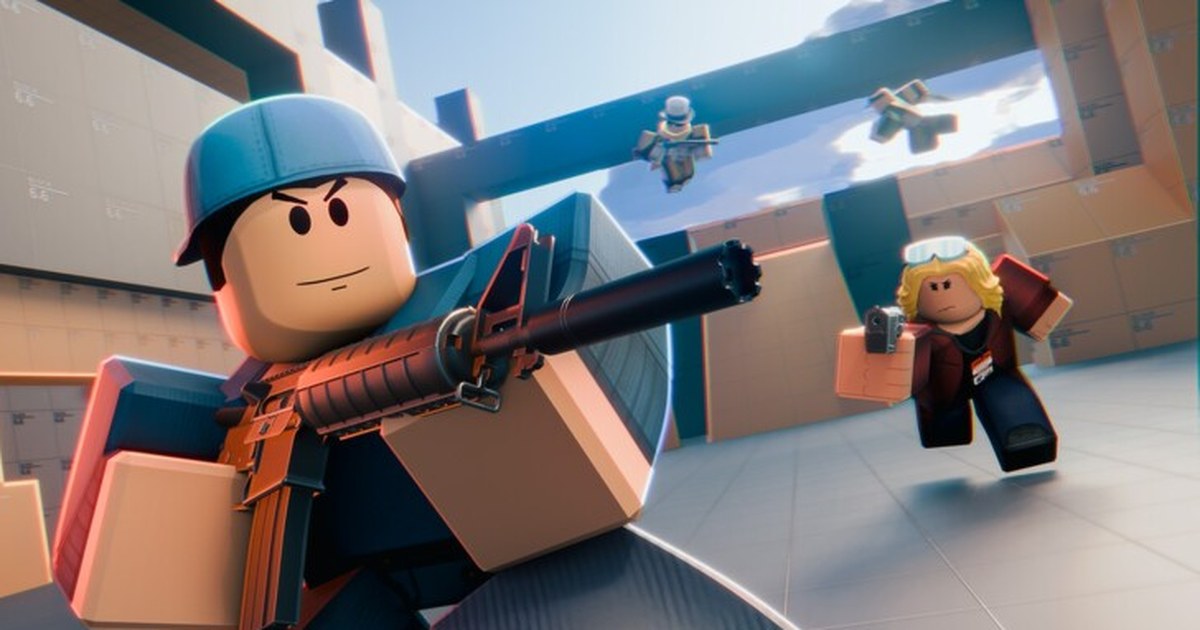
結論から言うと、Roblox を録画する一番簡単な方法は2ステップです。ゲームを起動すると自動で録画が始まるアプリを入れておき、遊び終わったあとに「マイクリップ」から投稿したい場面だけ切り出して保存します。Roblox は1つの体験に入ると数十分続くことも多く、フレンドが入ってきたりイベントが起きたりする瞬間はいつ来るかわかりません。
場面が出てから録画ボタンを押すのでは遅れがちで、最初から最後まで録っておいて必要な部分だけ選ぶほうがずっと気が楽です。この記事は DOR を例に、設定、切り出し、結合、共有までの手順をまとめました。すでにある長い動画から必要な区間だけ残したい場合は、ゲーム動画のカット方法も合わせてご覧ください。
結論:全体は自動で録り、場面は自分で選ぶ
Roblox のクリップ作りは「全部録って、必要なところだけ切る」と決めれば迷いません。録画の開始はアプリに任せ、人がやることは終わってから場面を選ぶことだけになります。こうしておけば、フレンドとの面白いやりとりや、苦労して突破した区間も、準備なしですぐ取り出せます。
ただし録画中は PC がゲームと録画を同時に処理するので、フレームが乱れるときはまず録画の画質を一段下げてください。Roblox 自体のグラフィック設定とカクつきの確認手順はRoblox のFPSを上げる方法で確認できます。
Roblox を録画して投稿するまでの手順
- 1録画アプリを入れて Roblox を起動するDOR は無料の Windows アプリです。インストールしたらいつも通り Roblox を起動すると、アプリがゲームを検知し、起動から終了までのセッション全体を自動で録画します。開始や停止の操作は不要なので、体験を移動しても続けて録れます。
- 2画質とフレームレートを決める無料では720pと1080p、30fpsと60fpsが使え、標準は1080p・30fpsです。たいていは標準のままで十分です。動きの速い体験なら60fps、PCが重いなら720pを選んでください。
- 3いつも通り遊び、場面だけ覚えておく録画は自動で進むので、遊ぶことに集中できます。いい場面が出たら「20分ごろ」くらいに時刻だけ覚えておきましょう。あとで動画のその付近を探せばよいので、正確でなくても大丈夫です。マイクを使うと、ゲーム音と一緒に1つのトラックで録音されます。
- 4マイクリップで区間を切り出す遊び終わるとアプリのマイクリップに録画が入ります。動画を開き、覚えておいた時刻の近くで開始点と終了点を決め、投稿先に合わせて16:9・9:16・1:1のいずれかで保存します。ショートやリール向けなら9:16を選びます。1場面は10秒から30秒に収めるのが目安です。
- 5結合して書き出すか、リンクで共有する場面が複数あるなら、DOR スタジオで結合し、テキストや BGM を足して mp4 に書き出すか、dor.gg のリンクで送れば完了です。つなぎ方はゲームクリップの結合方法を参照してください。出力にウォーターマークは入りません。
Roblox クリップ作りの流れ
| 段階 | やること | やり方 |
|---|---|---|
| 準備 | 録画アプリを入れる | DOR をインストールして Roblox を起動します。対応ゲームは起動すると自動で検知されます |
| 設定 | 画質とフレームを選ぶ | 標準は1080p・30fpsです。滑らかさが欲しければ60fps、PCが重ければ720pに下げます |
| プレイ | いつも通り遊ぶ | 録画ボタンは気にせず遊び、残したい場面のだいたいの時刻だけ覚えておきます |
| 確認 | マイクリップで動画を開く | 遊び終わるとアプリのマイクリップにセッション全体の録画が入っています |
| 切り出し | 投稿する区間だけ残す | 開始と終了を合わせ、投稿先に合わせて16:9・9:16・1:1で保存します |
| 共有 | 結合するかリンクで送る | DOR スタジオで複数の場面を結合して mp4 に書き出すか、dor.gg のリンクで送ります |
投稿前に確認すること
- Roblox を起動したあと、録画アプリが自動で録画を始めたか
- 画質が標準の1080p・30fpsか、PCに合わせて下げてあるか
- 投稿する場面が1つの話として10秒から30秒に収まっているか
- 投稿先に合った比率(16:9・9:16・1:1)で保存したか
- 声や名前が入る部分を投稿してよいか、フレンドに確認したか
DOR で Roblox を録画し、必要な場面だけ使う
DOR は無料の Windows 向けゲーム録画アプリです。対応ゲームを起動すると自動で検知し、起動から終了までのセッション全体を録画して、録画はアプリのマイクリップにたまります。Roblox でフレンドと面白い場面が生まれても、意識せずに残せます。
アプリでは必要な区間だけ切り出して16:9・9:16・1:1で保存できます。DOR スタジオでは複数の動画の結合、比率の変更、テキスト、BGM、エフェクトテンプレートを使い、mp4 に書き出すか dor.gg のリンクで共有できます。
ウォーターマークなしで録画・編集・共有でき、無料では720pと1080p、30fpsと60fpsで録画します。保存容量は、プレイ全体の動画に割り当てた容量(標準5GB)を超えたときだけ古い動画から整理され、最近の録画といいねした動画は残ります。

